 AI
AI
 Hướng dẫn AI
 Claude
 ChatGPT
 Gemini
 Prompt
 AI Tools
 Workflow
 Công nghệ
 Học IT
 Tiện ích

NotebookLM hỗ trợ nhiều nội dung khi chúng ta viết báo cáo, tùy theo dạng tài liệu mà bạn tải lên, chẳng hạn tạo kế hoạch bài giảng trên NotebookLM từ file SGK tải lên hay viết báo cáo tài liệu tập huấn bằng NotebookLM. Qua nội dung mô tả báo cáo cần đạt được nội dung nào, NotebookLM sẽ triển khai nội dung cho bạn. Dưới đây là hướng dẫn viết báo cáo tài liệu tập huấn bằng NotebookLM.
Cách viết báo cáo tài liệu tập huấn bằng NotebookLM
Bước 1:
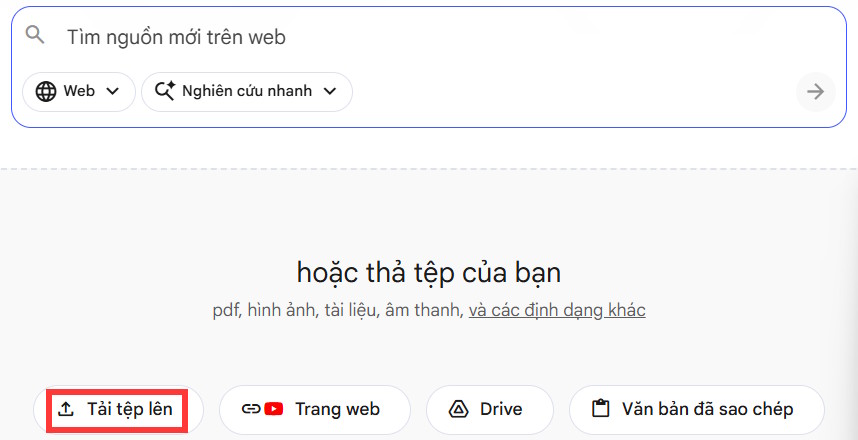
Chúng ta truy cập vào NotebookLM sau đó nhấn tiếp vào Tạo mới, sau đó tiến hành tải tài liệu lên là file tài liệu tập huấn.
Bước 2:
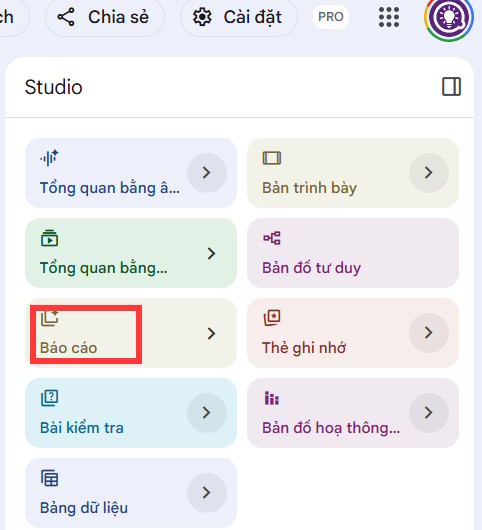
Sau khi tài liệu đã tải lên chúng ta nhìn sang bên phải rồi nhấn vào mục Báo cáo.
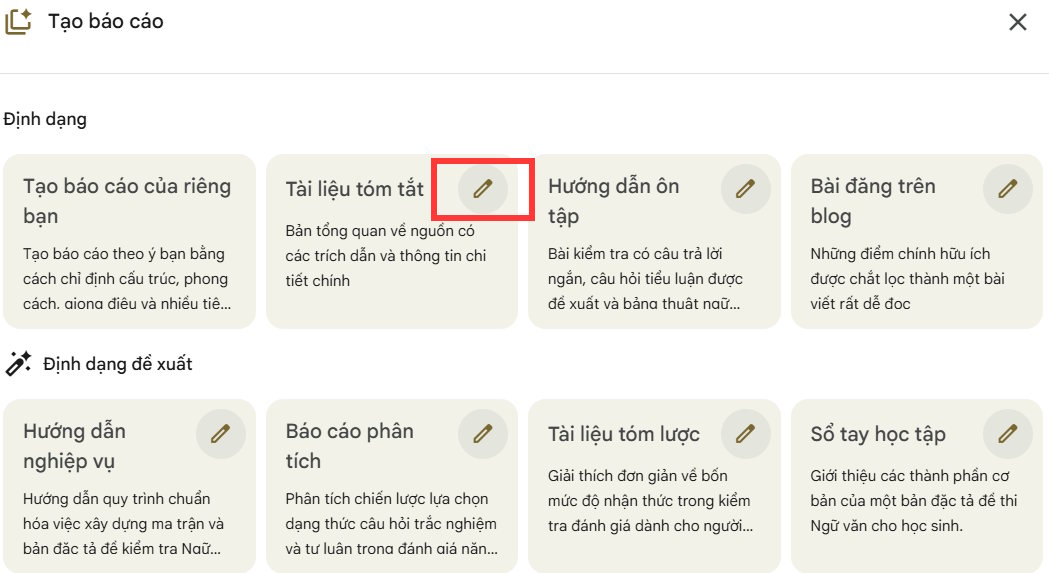
Lúc này hiển thị các kiểu nội dung khác nhau trong Báo cáo, chúng ta nhấn vào biểu tượng hình bút tại Tài liệu tóm tắt để viết báo cáo tài liệu tập huấn bạn đã tải lên.
Bước 3:
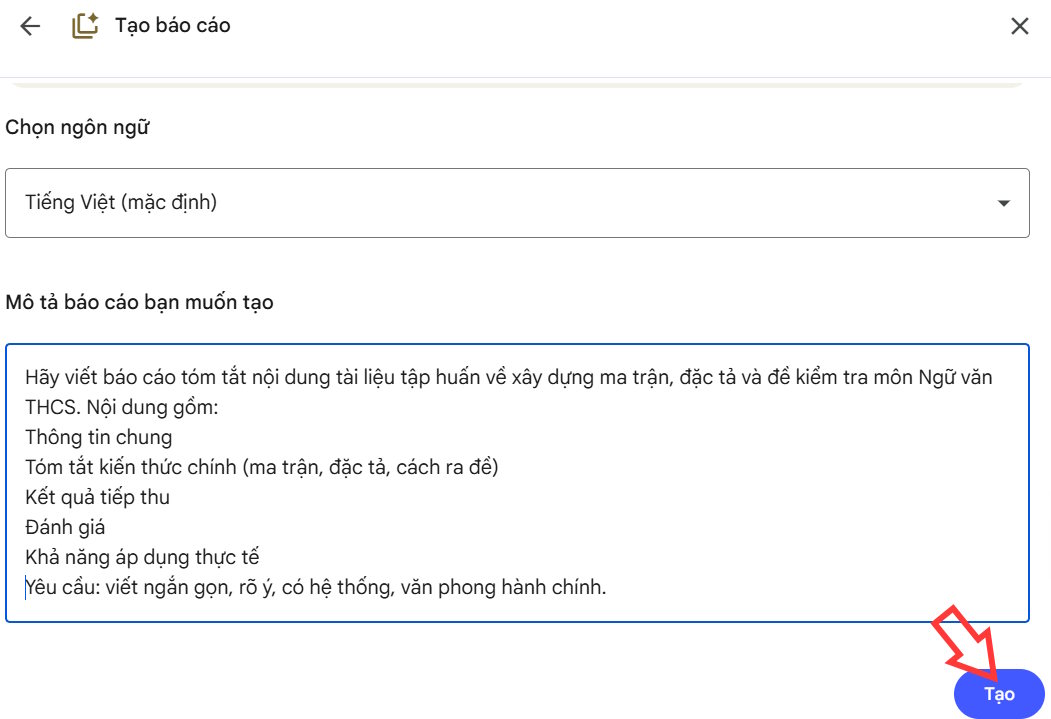
Tại đây bạn hãy mô tả nội dung báo cáo tài liệu tập huấn này cần đạt những gì, như thế nào. Bạn càng mô tả chi tiết thì NotebookLM càng dễ dàng hơn trong việc tóm tắt nội dung và xây dựng báo cáo tài liệu tập huấn cho chúng ta.
Hãy viết báo cáo tóm tắt nội dung tài liệu tập huấn về xây dựng ma trận, đặc tả và đề kiểm tra môn Ngữ văn THCS. Nội dung gồm:
Thông tin chung
Tóm tắt kiến thức chính (ma trận, đặc tả, cách ra đề)
Kết quả tiếp thu
Đánh giá
Khả năng áp dụng thực tế
Yêu cầu: viết ngắn gọn, rõ ý, có hệ thống, văn phong hành chính.
Nhập xong mô tả thì nhấn tiếp vào nút Tạo ở bên dưới để tiếp tục.
Bước 4:
Kết quả chúng ta có được tài liệu báo cáo tạo trên NotebookLM, bạn nhấn chọn để xem nội dung.
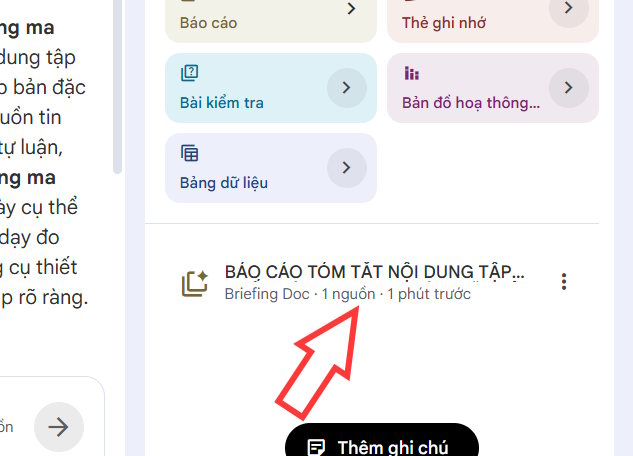
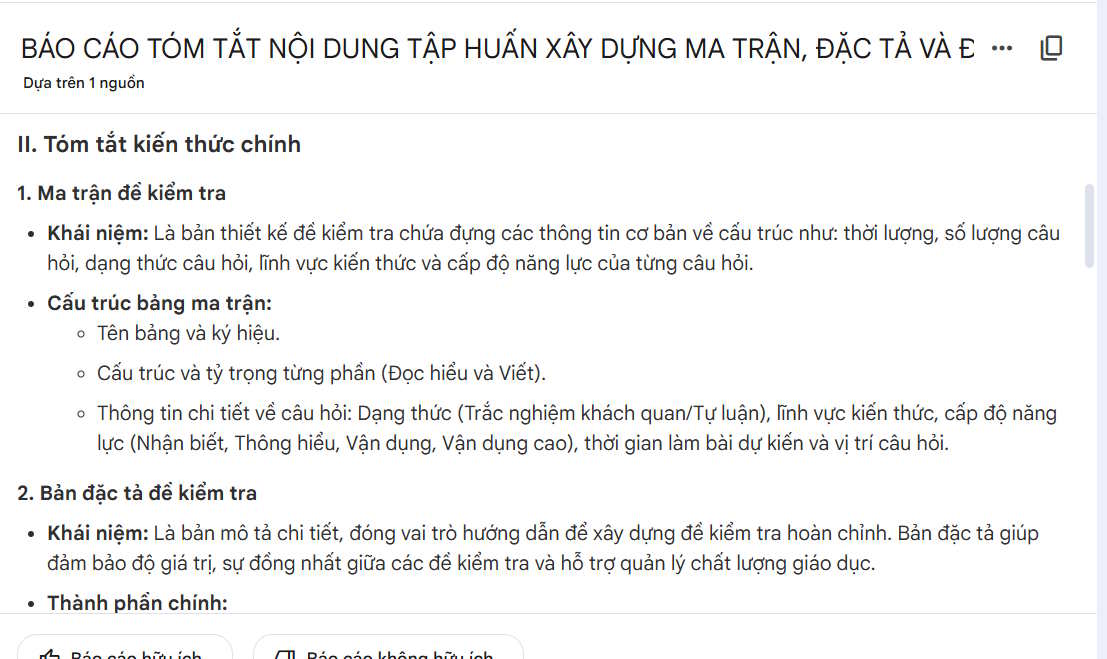
Nội dung báo cáo tài luyện tập huấn trên NotebookLM được triển khai dựa theo mô tả mà bạn nhập. Nếu muốn bổ sung nội dung phần nào, thay đổi phần nào thì bạn nhập tiếp yêu cầu vào khung để tạo phần tài liệu mới.
Bước 5:
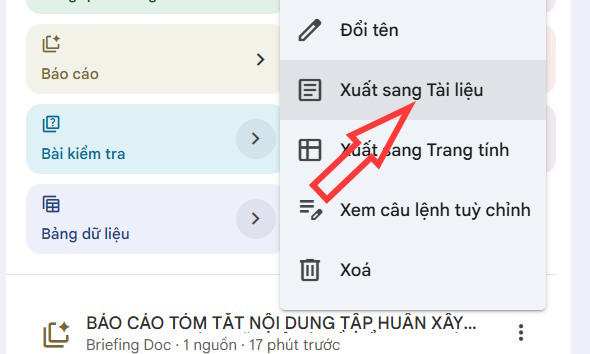
Để tải báo cáo xuống, bạn nhấn vào biểu tượng 3 chấm rồi chọn Xuất sang Tài liệu để thực hiện.







 AI
AI
 Copilot
 Grok
Grok
 Thư viện Prompt
 Hướng dẫn AI
 Công nghệ
 Ứng dụng
 Hệ thống
 Game - Trò chơi
 iPhone
 Android
 Làng Công nghệ
 Học CNTT
 Hàm Excel
 Học Python
 Download
 Video
Video
 Cuộc sống
 Khoa học

