 AI
AI
 Hướng dẫn AI
 Claude
 ChatGPT
 Gemini
 Prompt
 AI Tools
 Workflow
 Công nghệ
 Học IT
 Tiện ích

Khi tạo ảnh trên Grok, đôi khi bạn muốn chỉnh sửa lại bức ảnh bằng prompt, thì Grok sẽ tự động tạo cho bạn một video. Tính năng này tiện lợi xong đôi khi cũng tạo nên sự phiền toái nếu bạn không muốn tạo video. Làm theo hướng dẫn dưới đây nếu bạn muốn tắt tính năng tự động tạo video nhé.
Hướng dẫn tắt tính năng tự tạo video trên Grok
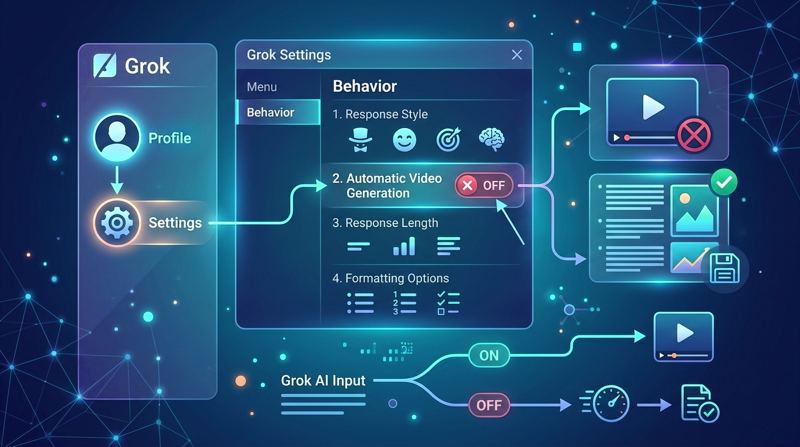
Bước 1: Truy cập Hồ sơ cá nhân
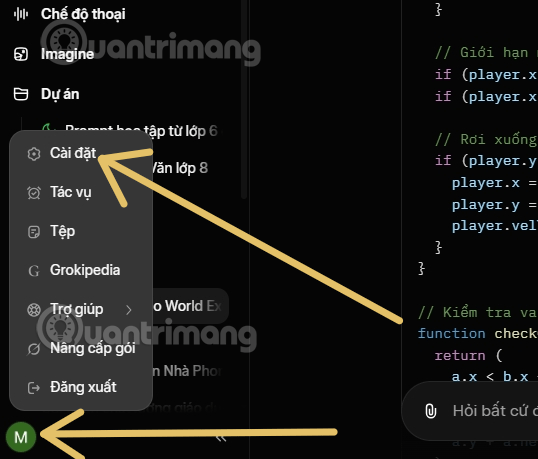
Tại giao diện chính của Grok, bạn nhìn sang bảng điều khiển bên trái (left-side panel) và nhấn vào biểu tượng Profile (Hồ sơ).
Trong danh sách các tùy chọn vừa hiện ra, hãy chọn dòng Settings (Cài đặt) để đi tới các thiết lập chuyên sâu.
Bước 2: Điều chỉnh Hành vi của AI
Tại menu Cài đặt, bạn tìm và nhấn vào mục Behavior (Hành vi). Đây là nơi quản lý cách thức Grok phản hồi và tương tác với người dùng.
Tìm tùy chọn có tên "Bật Tạo Video Tự Động - Enable Automatic Video Generation". Bạn chỉ cần gạt nút chuyển đổi (toggle button) sang trạng thái Tắt (Off).
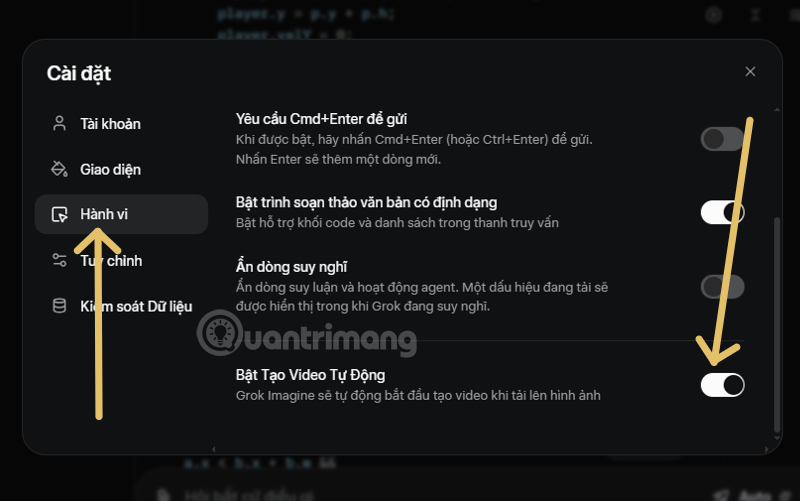
Kết quả: Ngay lập tức, Grok sẽ chỉ trả về văn bản hoặc ảnh tĩnh như truyền thống, giúp tiết kiệm dung lượng và tăng tốc độ xử lý câu lệnh của bạn.
Tính năng Tự động Tạo Video trên Grok là gì?
Tính năng Tự động Tạo Video (Automatic Video Generation) trên Grok là một bước tiến đột phá của xAI. Thay vì chỉ trả về văn bản hoặc hình ảnh tĩnh, Grok sử dụng mô hình đa phương thức để phân tích câu hỏi của bạn và tự động biên tập một đoạn video ngắn (thường từ 5-15 giây) để minh họa cho câu trả lời.
Phân tích Ưu và Nhược điểm
| Đặc điểm | Ưu điểm | Nhược điểm |
| Trải nghiệm | Trực quan sinh động, giúp hiểu các khái niệm phức tạp nhanh hơn. | Có thể gây xao nhãng nếu người dùng chỉ cần đọc nhanh thông tin văn bản hay hình ảnh minh họa. |
| Hiệu suất | Tạo nội dung đa phương tiện nhanh chóng mà không cần phần mềm bên thứ ba. | Tiêu tốn băng thông dữ liệu lớn (4G/5G) và làm giảm tốc độ phản hồi lệnh. |
| Sáng tạo | Hỗ trợ đắc lực cho người làm sáng tạo nội dung (Content Creator) có ngay video minh họa. | Đôi khi video AI tạo ra vẫn gặp lỗi logic hoặc không khớp hoàn toàn với ngữ cảnh. |
Kết luận
Việc Grok tích hợp khả năng tự động tạo video là minh chứng cho thấy sự xóa nhòa ranh giới giữa một chatbot thuần túy và một công cụ sáng tạo đa phương tiện. Tính năng này không chỉ làm cho các câu trả lời trở nên sống động mà còn giúp người dùng tiếp nhận thông tin theo cách trực quan nhất. Tuy nhiên, quyền kiểm soát luôn nằm trong tay bạn.
Việc nắm vững cách tùy chỉnh cài đặt Behavior (Hành vi), đặc biệt là biết cách bật/tắt tính năng tạo video tự động, sẽ giúp bạn tối ưu hóa trải nghiệm sử dụng tùy theo môi trường và thiết bị. Dù bạn cần một trợ lý video năng động hay một công cụ văn bản thuần túy để tập trung làm việc, Grok vào năm 2026 đã đủ linh hoạt để đáp ứng mọi yêu cầu khắt khe nhất. Hãy tận dụng các bước hướng dẫn trên để biến Grok thành cộng sự đắc lực và tiết kiệm tài nguyên cho chính mình.





 AI
AI
 Copilot
 Grok
Grok
 Thư viện Prompt
 Hướng dẫn AI
 Công nghệ
 Ứng dụng
 Hệ thống
 Game - Trò chơi
 iPhone
 Android
 Làng Công nghệ
 Học CNTT
 Hàm Excel
 Học Python
 Download
 Video
Video
 Cuộc sống
 Khoa học

