 AI
AI
 Hướng dẫn AI
 Claude
 ChatGPT
 Gemini
 Prompt
 AI Tools
 Workflow
 Công nghệ
 Học IT
 Tiện ích

10Web AI là một nền tảng tạo website bằng AI thông qua prompt mô tả mà chúng ta nhập cho dù bạn không biết code và vẫn có được website hoàn chỉnh. Sau khi tạo trang web thành công bằng 10Web, người dùng hoàn toàn có thể quản lý và tối ưu website đặc biệt là WordPress gần như tự động bằng AI. Dưới đây là hướng dẫn sử dụng 10Web cơ bản.
Cách tạo website bằng 10Web
Bước 1:
Chúng ta truy cập vào trang web 10Web theo link dưới đây rồi tiến hành đăng ký tài khoản để sử dụng.
https://10web.io/
Bước 2:
Tiếp đến người dùng sẽ được truy cập vào giao diện tạo website, hoặc bạn nhấn chọn vào Create a Website để thực hiện. Tại giao diện này chúng ta cần nhập prompt mô tả website mình muốn tạo.
Tạo web giới thiệu lớp học tiếng Anh cho học sinh lớp 7, có tone màu trắng và vàng, giao diện thân thiện với học sinh và phụ huynh, chia thành từng mục gồm thông tin chung về lớp học tiếng anh, có mục lớp học cơ bản, lớp học nâng cao, lớp học chuyên sâu, lớp học luyện thi, có nút đăng ký ở trang web
Prompt chung
Chọn ngành nghề, đối tượng của website, chọn bố cục cơ bản, các mục cần có, chọn màu, chọn style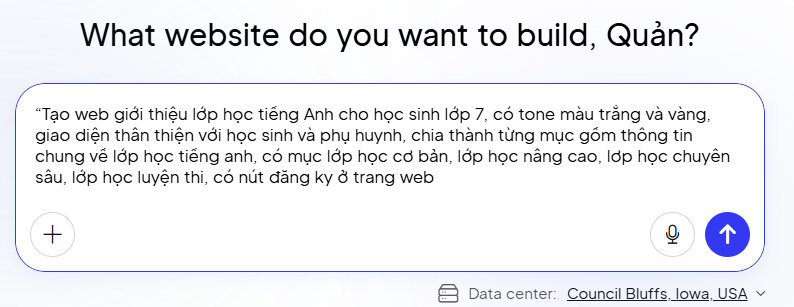
Bước 3:
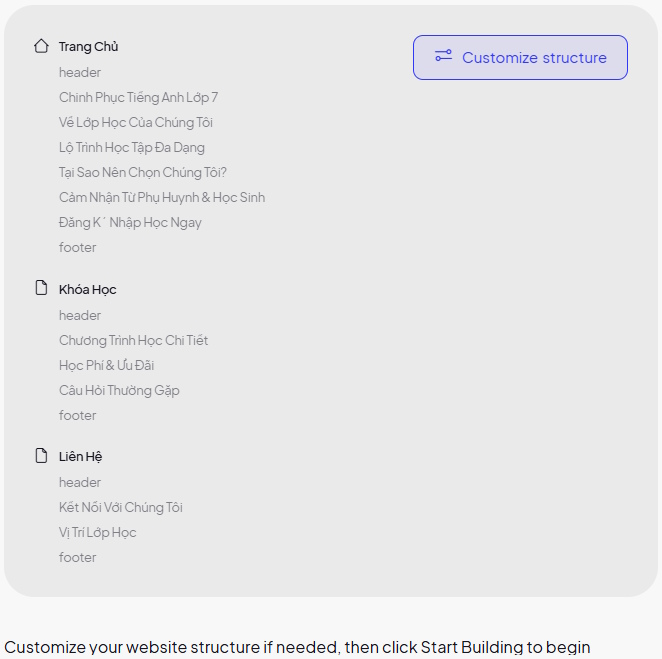
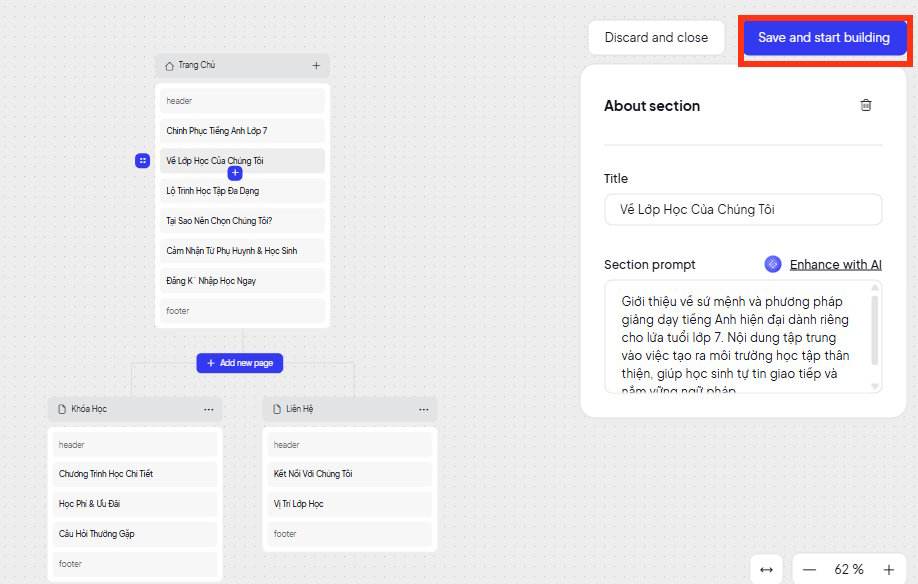
Sau đó trang web sẽ đưa ra cấu trúc cơ bản về website, bạn muốn chỉnh phần nào thì nhấn chọn để thay đổi. Ở những phần nội dung bạn sẽ nhìn thấy thông tin chi tiết bên cạnh, chúng ta sẽ điều chỉnh nội dung trong mục này.
Chỉnh sửa xong chúng ta sẽ lưu lại rồi nhấn Save để lưu rồi nhấn Start để bắt đầu xây dựng trang web.
Bước 4:
Quá trình xây dựng trang web bằng AI trên 10Web tương đối lâu nên bạn cần chú ý. Ngay sau đó chúng ta sẽ nhìn thấy giao diện cơ bản của trang web được xây dựng bằng 10Web.
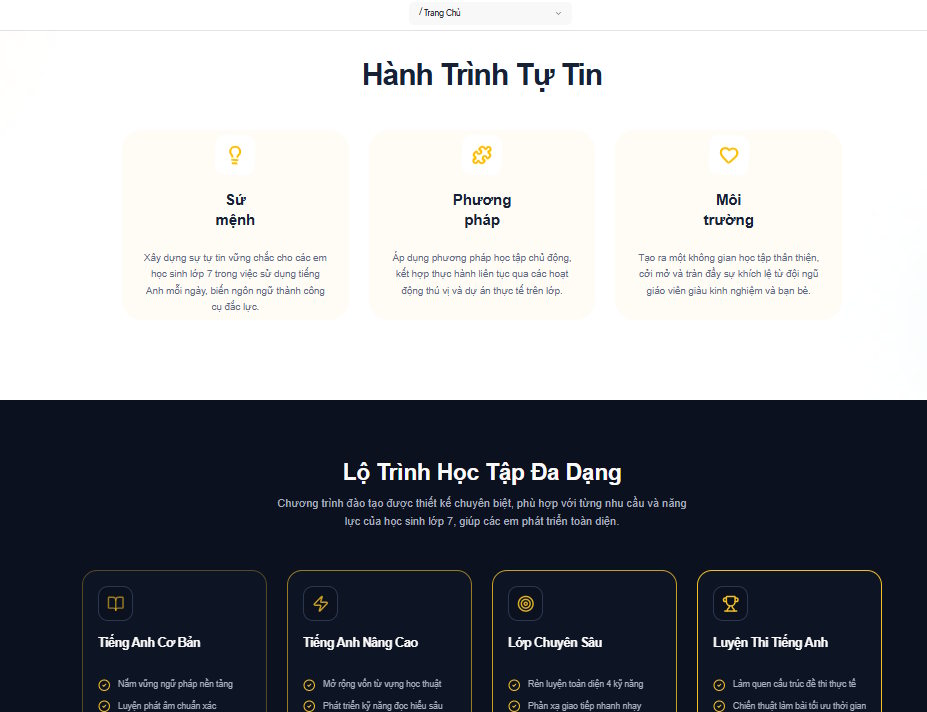
Trong quá trình kiểm tra nếu phần nào chưa ưng ý thì bạn nhập tiếp mô tả để thay thế lại khu vực đó. Với tài khoản miễn phí sẽ chỉ có 5 lần chỉnh sửa nên bạn cần chú ý.
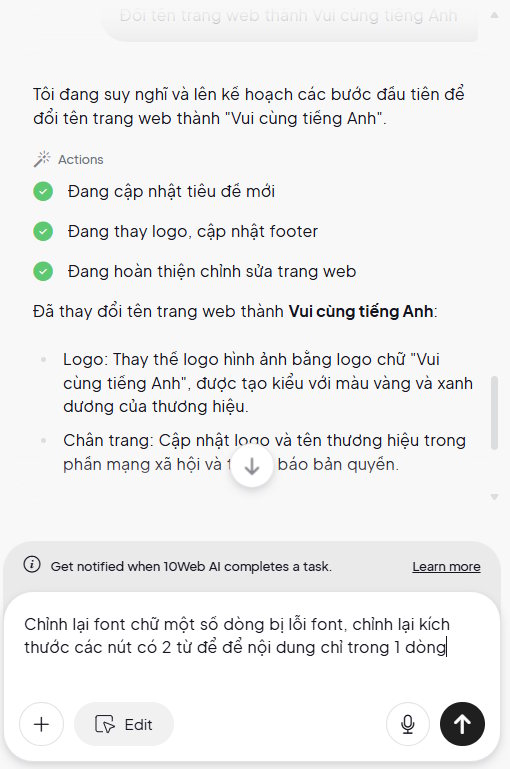
Hoặc bạn có thể nhấn Select to edit để chọn vùng cần chỉnh sửa.
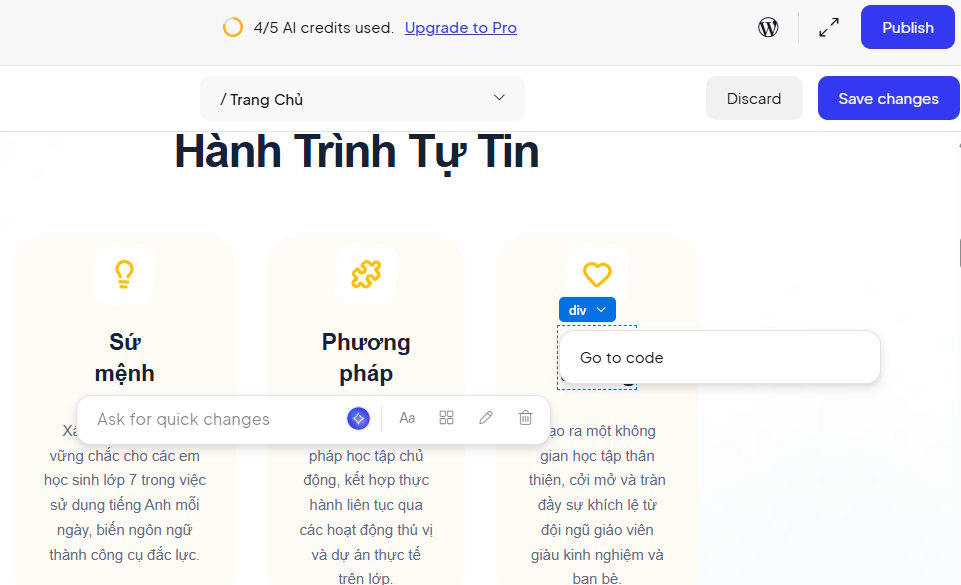
Bước 5:
Nhấn Public và bạn được chọn trỏ domain riêng (về IP của 10Web) hoặc dùng subdomain miễn phí.
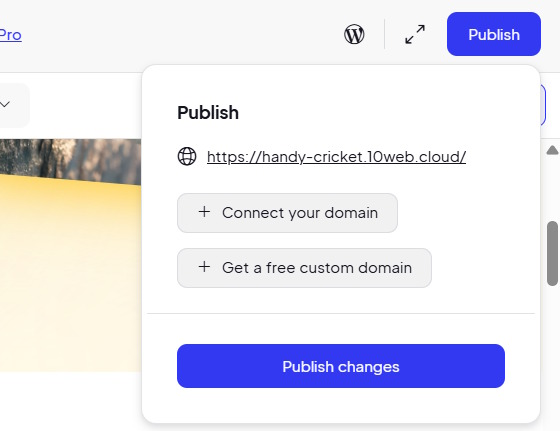
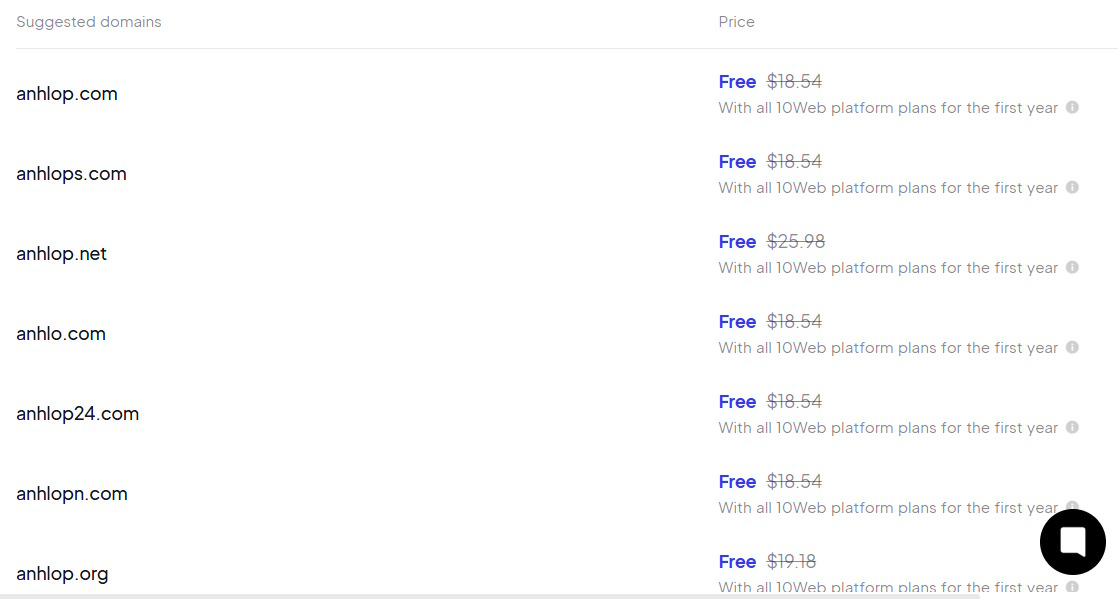
Một số subdomain miễn phí bạn có thể tham khảo trên trang web, nhưng bạn cần phải có tài khoản trả phí để mua được domain này nhé.
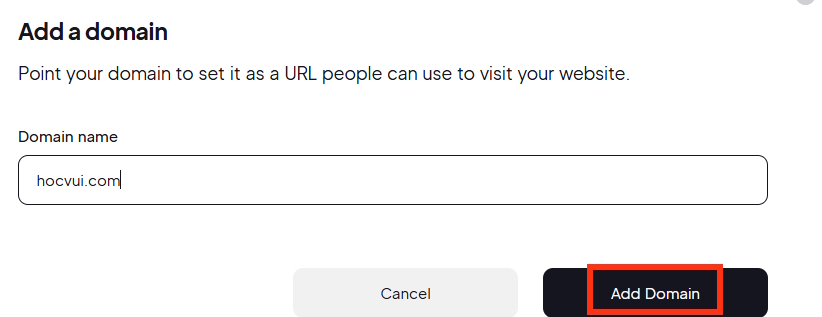
Còn nếu trỏ về IP của 10Web thì bạn nhập tên domain rồi nhấn Add để thực hiện.





 AI
AI
 Copilot
 Grok
Grok
 Thư viện Prompt
 Hướng dẫn AI
 Công nghệ
 Ứng dụng
 Hệ thống
 Game - Trò chơi
 iPhone
 Android
 Làng Công nghệ
 Học CNTT
 Hàm Excel
 Học Python
 Download
 Video
Video
 Cuộc sống
 Khoa học

