 AI
AI
 Hướng dẫn AI
 Claude
 ChatGPT
 Gemini
 Prompt
 AI Tools
 Workflow
 Công nghệ
 Học IT
 Tiện ích

Zebracat AI là công cụ tạo video ngắn cho TikTok được nhiều người lựa chọn sử dụng. Đặc biệt, sau khi tạo video trên Zebracat AI bạn hoàn toàn có thể chỉnh sửa video, thêm cảnh vào video thông qua hình ảnh. Nhờ đó, video sau khi được AI tạo ra không chỉ là sản phẩm hoàn chỉnh có sẵn mà còn có thể được chỉnh sửa để phù hợp hơn với nội dung và phong cách của người dùng.
Với Zebracat AI, thời gian tạo video được rút ngắn, đặc biệt phù hợp với người muốn tạo video nội dung ngắn, biến kịch bản thành video hoàn chỉnh. Dưới đây là hướng dẫn sử dụng Zebracat AI.
Cách tạo và chỉnh sửa video trên Zebracat AI
Bước 1:
Bạn truy cập vào trang web Zebracat AI theo link dưới đây rồi tiến hành tạo tài khoản sử dụng.
https://studio.zebracat.ai/Bước 2:
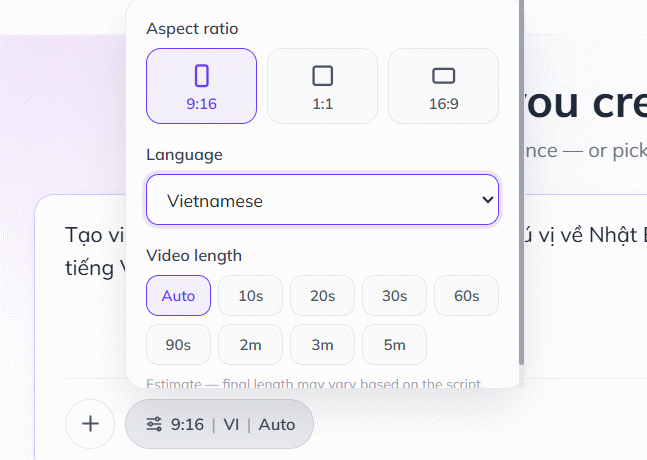
Chuyển vào giao diện tạo video, bạn lựa chọn khung hình làm video, chọn tiếp vào ngôn ngữ của video, độ dài của video.
Bước 3:
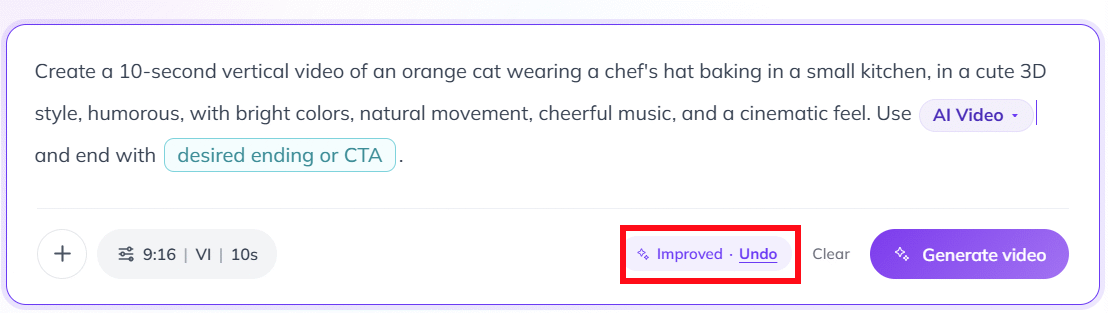
Tiếp tục nhập câu lệnh làm video rồi nhấn tiếp vào biểu tượng nâng cấp prompt trên Zebracat AI. Sau khi có được câu lệnh hoàn chỉnh, bạn nhấn Generate để tiến hành tạo video.
Bước 4:
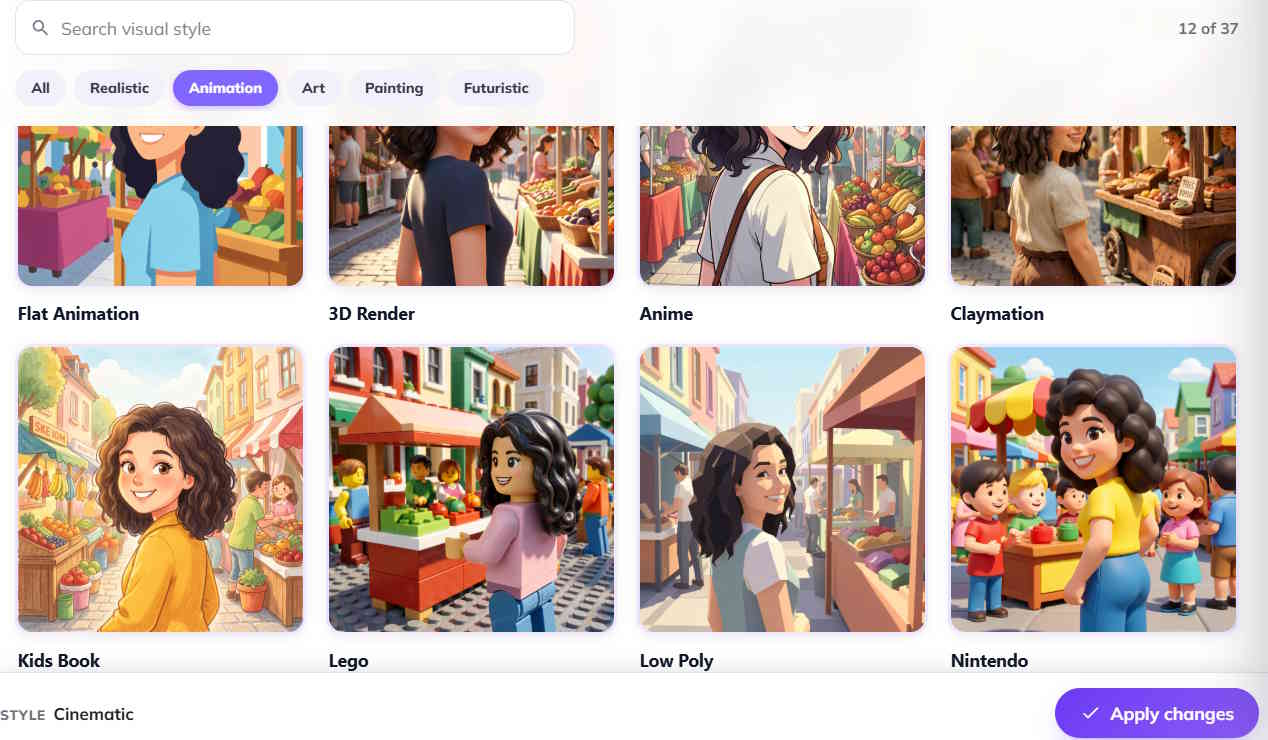
Chuyển tiếp sang giao diện lựa chọn phong cách làm video trên Zebracat AI. Bạn mở rộng các phong cách để có thêm nhiều lựa chọn hơn.

Tại đây bạn lựa chọn phong cách mình muốn cho video tạo trên Zebracat AI.
Bước 5:
Tiếp tục tạo video và chờ một lúc để Zebracat AI tạo video cho bạn. Dưới đây là video tạo trên Zebracat AI để bạn tiếp tục chỉnh sửa.
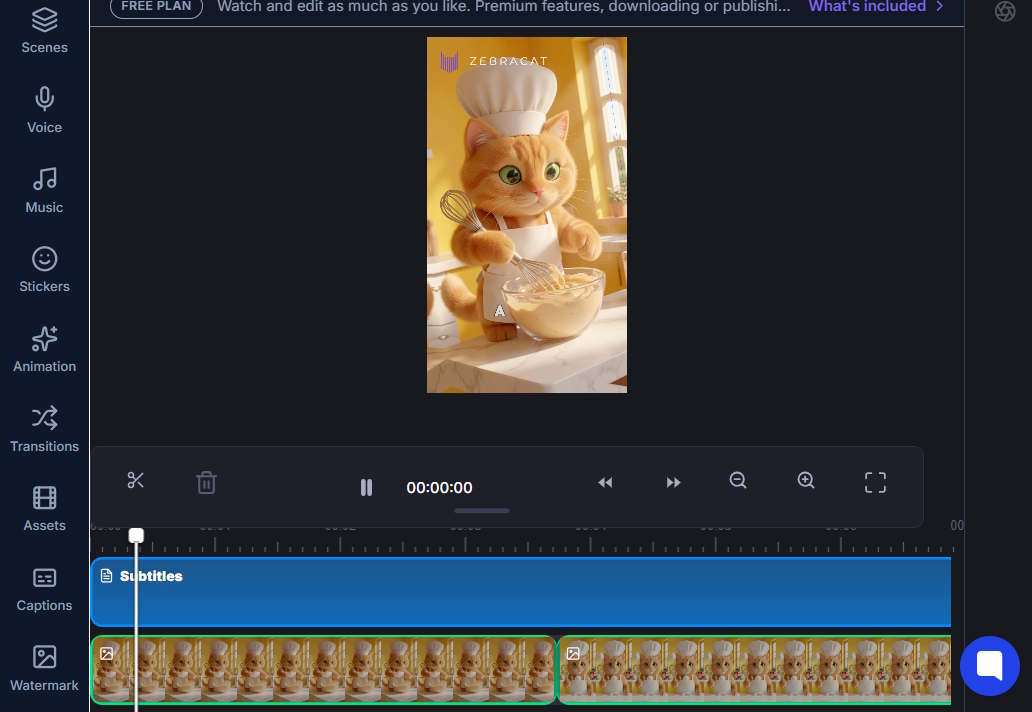
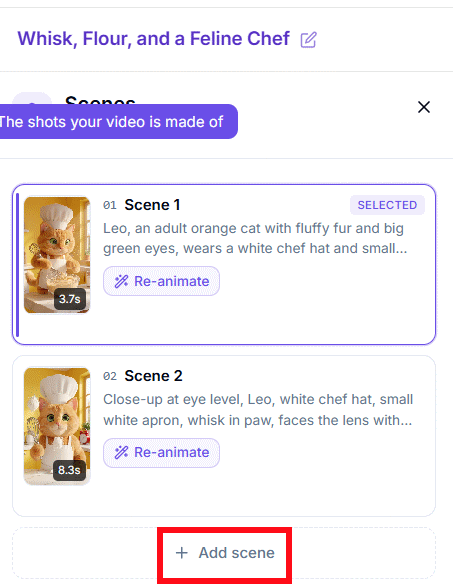
Bạn nhấn vào cảnh bất kỳ trong thanh công cụ để hiển thị cảnh video. Ở giao diện này bạn có thể tạo thêm cảnh cho video.
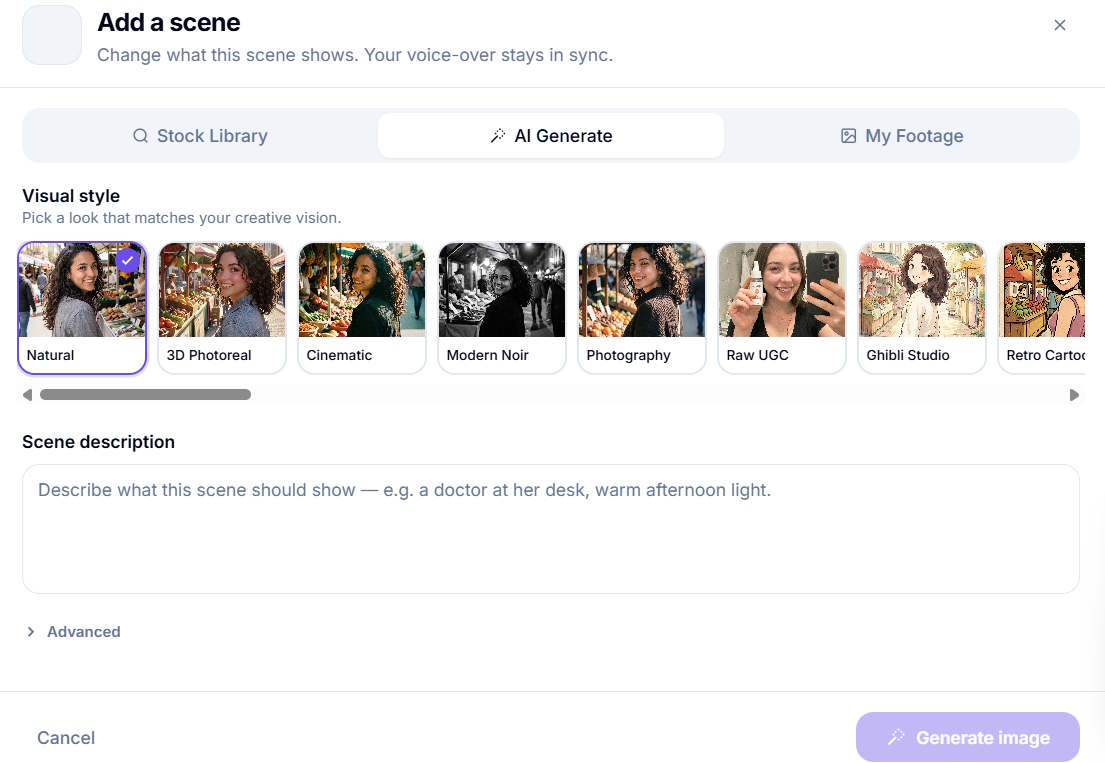
Bạn chọn cách thức tạo cảnh mới theo giao diện dưới đây nếu cần.
Bước 6:
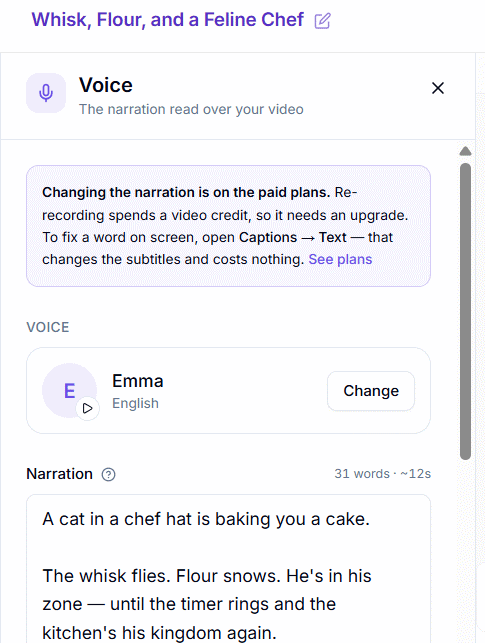
Nhấn tiếp vào thanh Voice để đổi giọng, hoặc nội dung lồng tiếng vào video. Bạn nhấn Change để thay đổi giọng nói cho video.
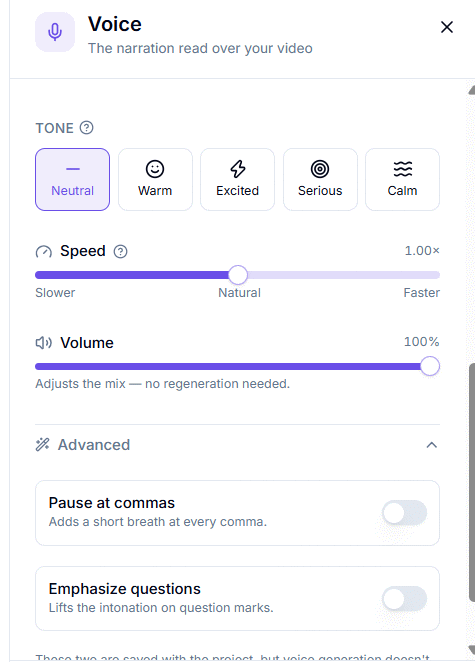
Bên dưới là các tùy chỉnh giọng nói trong video mà bạn có thể thay đổi.
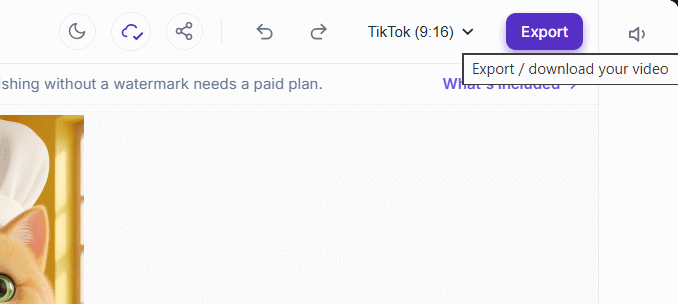
Cuối cùng bạn nhấn Export để xuất video trên Zebracat AI.









 AI
AI
 Copilot
 Grok
Grok
 Thư viện Prompt
 Hướng dẫn AI
 Công nghệ
 Ứng dụng
 Hệ thống
 Game - Trò chơi
 iPhone
 Android
 Làng Công nghệ
 Học CNTT
 Hàm Excel
 Học Python
 Download
 Video
Video
 Cuộc sống
 Khoa học

