 AI
AI
 Hướng dẫn AI
 Claude
 ChatGPT
 Gemini
 Prompt
 AI Tools
 Workflow
 Công nghệ
 Học IT
 Tiện ích

Công cụ tạo phiếu bài tập trên Magic School hỗ trợ thầy cô nhanh chóng tạo ra phiếu bài tập dựa theo bất kỳ tài liệu hay thậm chí chủ đề nào đó, và điều chỉnh phù hợp với cấp lớp hoặc tiêu chuẩn mà thầy cô cần. Thầy cô có thể chọn tạo phiếu bài tập dạng điền vào chỗ trống, trắc nghiệm hoặc câu hỏi mở hay kết hợp tất cả. Từng bước thực hiện tạo phiếu bài tập trên Magic School sẽ có trong bài viết này.
Cách tạo phiếu bài tập trên Magic School
Bước 1:
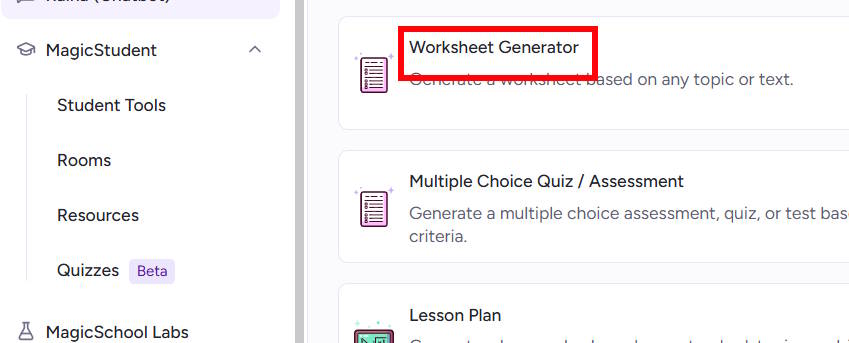
Chúng ta đăng ký tài khoản Magic School nếu chưa có, sau đó truy cập vào giao diện chính. Nhấn vào công cụ Worksheet Generator.
Bước 2:
Chuyển sang giao diện mới, chúng ta nhập chủ đề muốn tạo phiếu bài tập hoặc bạn có thể tải dữ liệu tham khảo và yêu cầu tạo phiếu bài tập dạng nào.
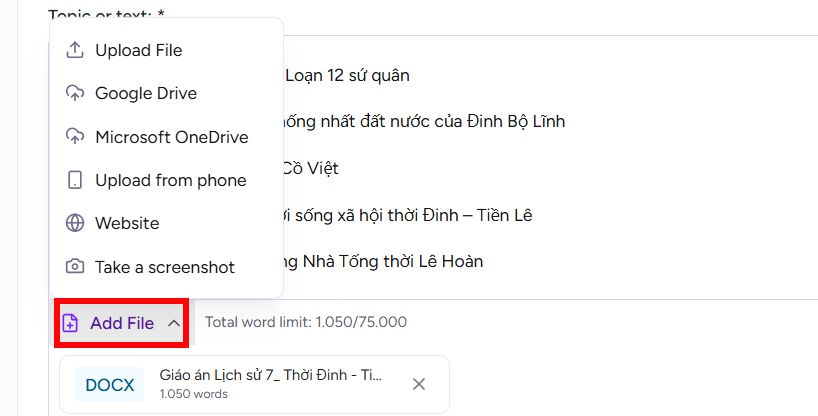
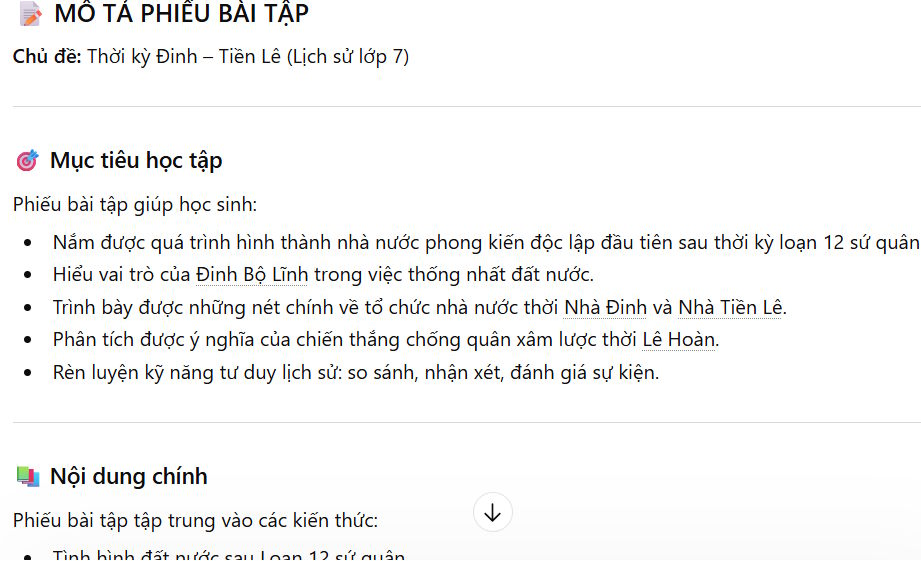
Bạn có thể sử dụng ChatGPT viết mô tả phiếu bài tập chủ đề mình cần để có cấu trúc chuẩn prompt tạo phiếu bài tập.
Cuối cùng nhấn Generate để tiến hành tạo phiếu bài tập trên Magic School.
Bước 3:
Ngay sau đó chúng ta có được nội dung của phiếu bài tập dựa theo chủ đề hay dữ liệu nguồn bạn đăng tải lên. Bên dưới sẽ có câu trả lời cho từng bài tập bên trên.
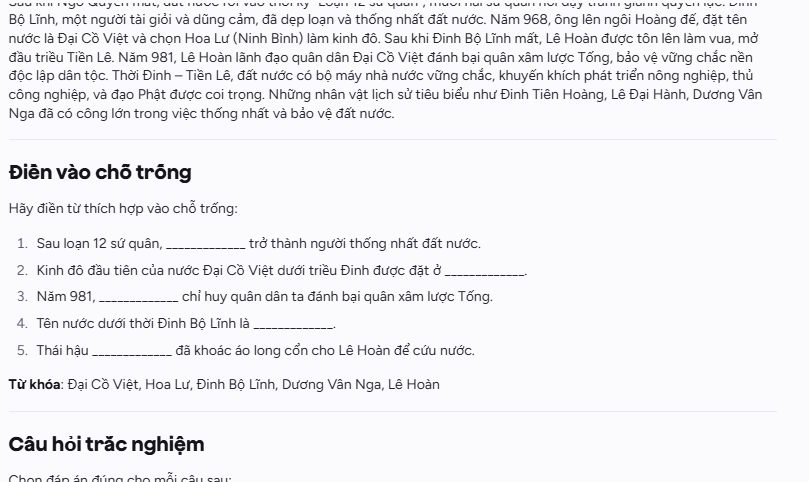
Nếu bạn muốn chỉnh sửa nội dung nào trong phiếu bài tập thì nhập lệnh ngay để tạo phiếu bài tập mới.
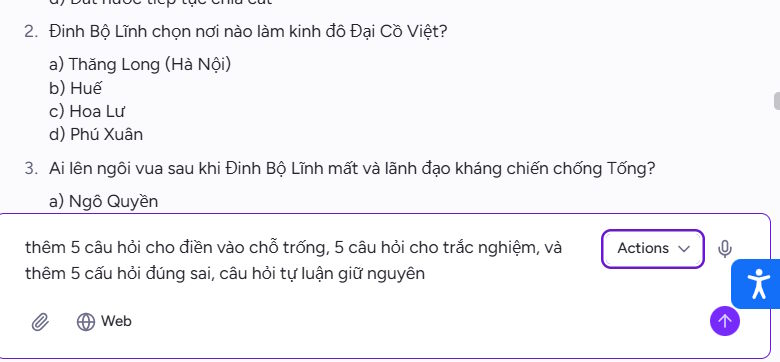
Bước 4:
Nếu bạn cần chỉnh sửa nội dung phiếu bài tập thì nhấn biểu tượng hình bút rồi chỉnh sửa nội dung bằng một số công cụ đang có. Thay đổi nội dung xong thì nhấn Save để lưu lại.
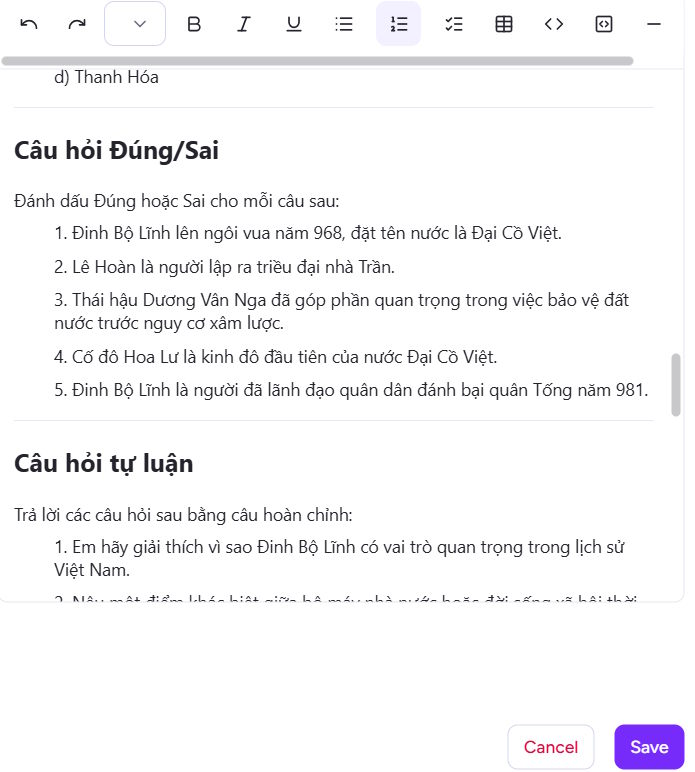
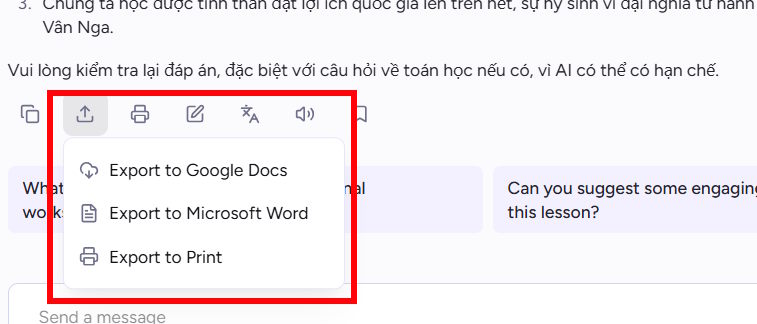
Để tải nội dung phiếu bài tập xuống, bạn nhấn vào biểu tượng Export, rồi chọn xuất sang Docs hay Word.
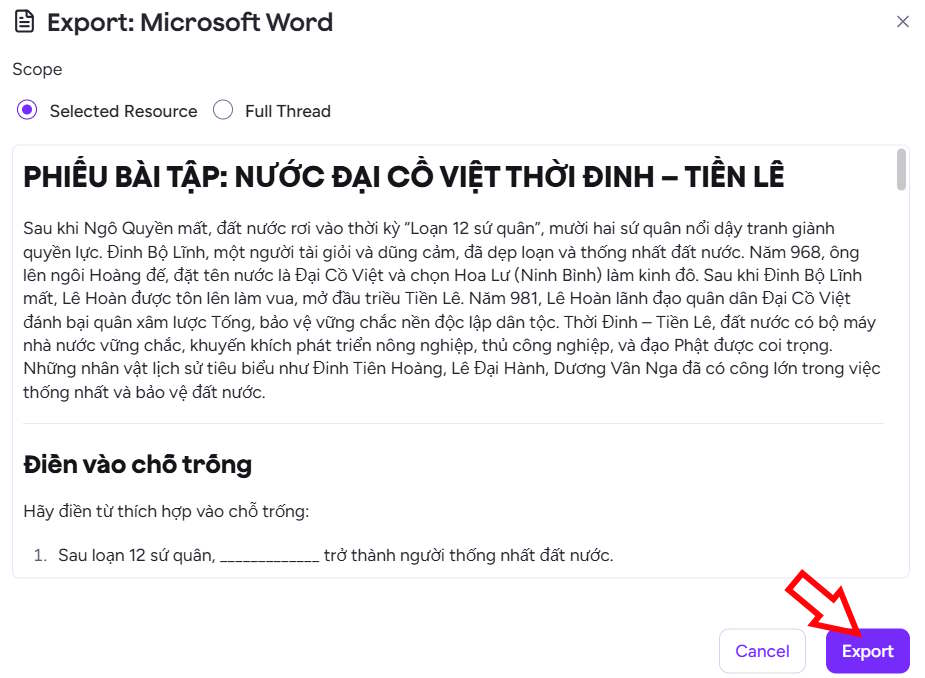
Sau đó chọn tiếp vào Export để tiến hành tải phiếu bài tập xuống là xong.










 AI
AI
 Copilot
 Grok
Grok
 Thư viện Prompt
 Hướng dẫn AI
 Công nghệ
 Ứng dụng
 Hệ thống
 Game - Trò chơi
 iPhone
 Android
 Làng Công nghệ
 Học CNTT
 Hàm Excel
 Học Python
 Download
 Video
Video
 Cuộc sống
 Khoa học

