 AI
AI
 Hướng dẫn AI
 Claude
 ChatGPT
 Gemini
 Prompt
 AI Tools
 Workflow
 Công nghệ
 Học IT
 Tiện ích

Ngoài những bài kiểm tra 1 tiết hay 45 phút, giáo viên có thể sử dụng Brisk It để tạo câu hỏi kiểm tra miệng nhanh. Công cụ này hỗ trợ thiết kế câu hỏi mở chỉ trong vài phút, đồng thời cho phép tổng hợp kết quả tự động và trực quan.
Câu hỏi trả lời nhanh bằng Brisk It không chỉ giúp giáo viên nắm bắt được học sinh vững kiến thức chưa, mà còn tạo cơ hội để các em tự đánh giá mức độ hiểu bài của mình. Với giao diện thân thiện, dễ sử dụng và khả năng tích hợp linh hoạt vào hoạt động lớp học, Brisk It giúp tiết học trở nên sinh động, tương tác và hiệu quả hơn.
Hướng dẫn tạo câu hỏi ôn tập nhanh bằng Brisk it
Bước 1:
Chúng ta truy cập trang web Brisk it theo link dưới đây và đăng nhập tài khoản
https://app.briskteaching.comTrước hết bạn chọn ngôn ngữ tiếng Việt và khối lớp học hiện tại.
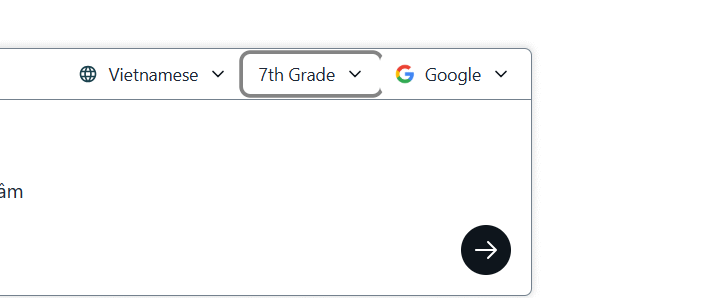
Sau đó bạn paste nội dung học tập cần tạo câu hỏi khảo sát bài học, hoặc chúng ta tải tài liệu gốc để tham khảo rồi nhấn mũi tên gửi.
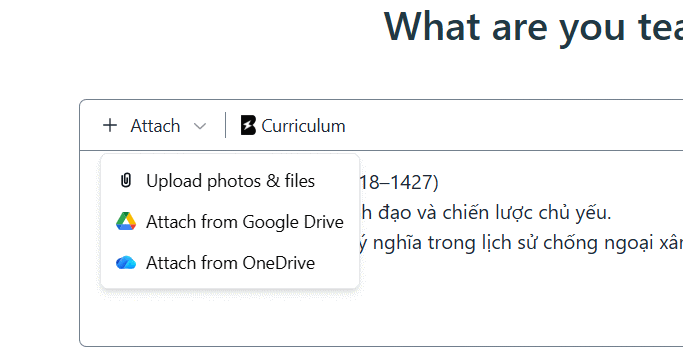
Bước 2:
Brisk it sẽ phân tích tài liệu hay kiến thức bạn đưa lên, sau đó đưa ra rất nhiều dạng nội dung để triển khai như dưới đây. Chúng ta nhấn vào Create tại Pulse check để tạo câu hỏi kiểm tra nhanh.
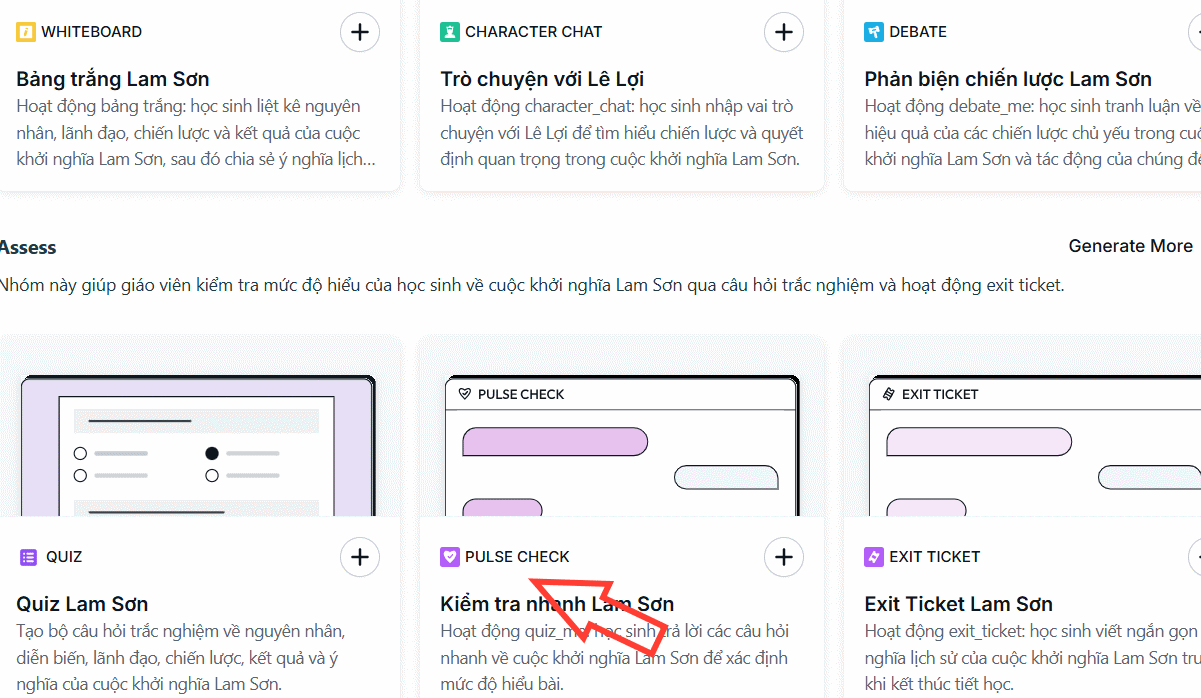
Bước 3:
Chờ Brisk it tiến hành triển khai trợ lý học tập dạng kiểm tra nhanh kiến thức, nhấn Bắt đầu.
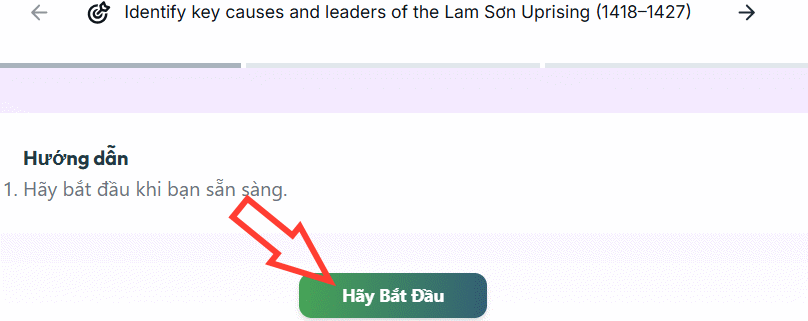
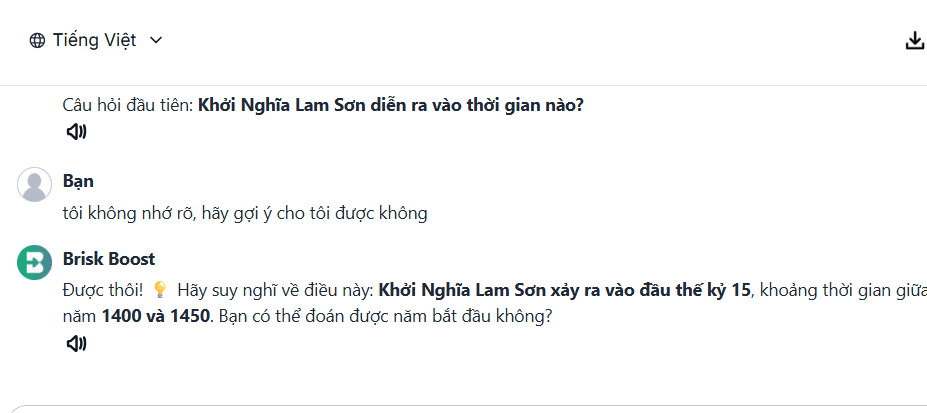
Lúc này bạn sẽ thấy câu hỏi kiểm tra nhanh mà Brisk it đưa ra cho học sinh. Học sinh sẽ trả lời với Brisk it về toàn bộ kiến thức mà thầy cô giáo đã tải lên hệ thống.
Học sinh sẽ vừa trả lời vừa trao đổi với Brisk it về nội dung kiến thức.
Bước 4:
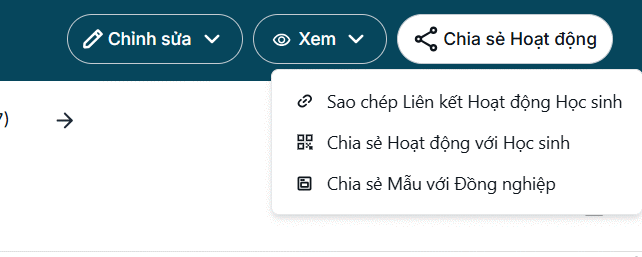
Để gửi công cụ này cho học sinh làm bài, chúng ta nhấn vào Chia sẻ hoạt động rồi chọn Sao chép liên kết để gửi cho học sinh.
Học sinh nhận được link nhập tên của mình rồi tiến hành trả lời câu hỏi.
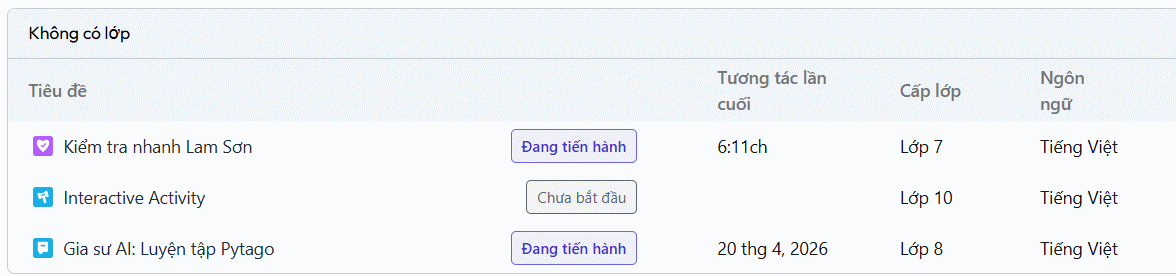
Tại giao diện Brisk it của giáo viên, nhấn vào biểu tượng thư viện ở cạnh trái và sẽ thấy lớp học đang được diễn ra.
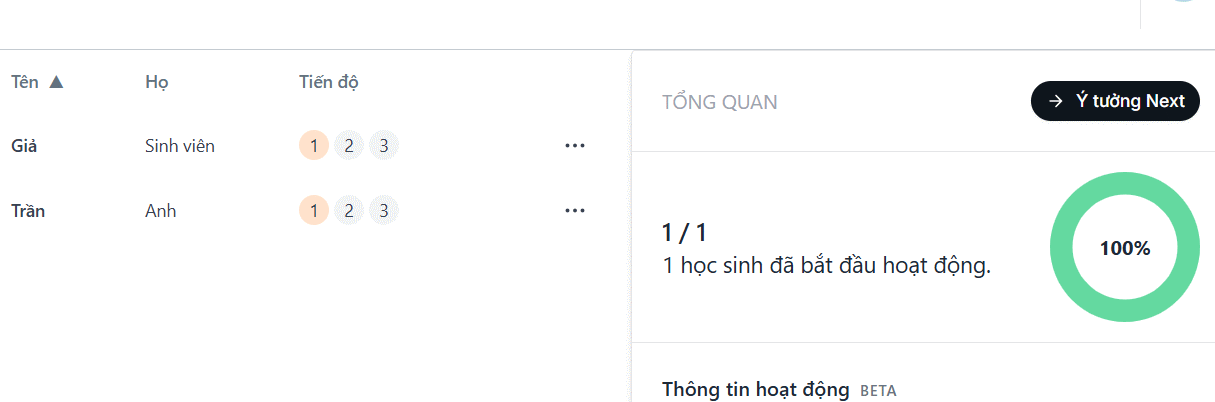
Học sinh nào tham gia ôn tập sẽ hiển thị tên để thầy cô được biết.







 AI
AI
 Copilot
 Grok
Grok
 Thư viện Prompt
 Hướng dẫn AI
 Công nghệ
 Ứng dụng
 Hệ thống
 Game - Trò chơi
 iPhone
 Android
 Làng Công nghệ
 Học CNTT
 Hàm Excel
 Học Python
 Download
 Video
Video
 Cuộc sống
 Khoa học

