 AI
AI
 Hướng dẫn AI
 Claude
 ChatGPT
 Gemini
 Prompt
 AI Tools
 Workflow
 Công nghệ
 Học IT
 Tiện ích

Trong quá trình học tập, các tài liệu kiểm tra PDF thường được sử dụng rộng rãi. Tuy nhiên, để phục vụ mục đích giảng dạy, ôn tập hoặc phân tích kết quả, việc chuyển đổi nội dung từ file PDF kiểm tra sang slide bài giảng rất cần thiết.
Thông qua việc trình bày dưới dạng slide, thầy cô có thể nhấn mạnh những điểm quan trọng, phân tích chi tiết từng câu hỏi, đồng thời cung cấp hướng dẫn giải và phương pháp làm bài hiệu quả. Bên cạnh đó, slide bài giảng còn giúp tăng tính tương tác trong lớp học, khuyến khích người học tham gia thảo luận. Bài viết dưới đây sẽ hướng dẫn thầy cô chuyển file PDF kiểm tra sang slide bài giảng.
Cách chuyển file PDF kiểm tra sang slide bài giảng
Bước 1:
Bạn cần chọn trợ lý AI để chuyển tài liệu PDF sang dạng slide bài dạng, ở bài viết này sẽ chọn Gemini Pro.
Bước 2:
Tiếp đến chúng ta tải file PDF bài kiểm tra lên hệ thống, hoặc file Word, ảnh chụp bài kiểm tra nhưng cần rõ nét.
Nhập tiếp prompt chuyển file kiểm tra sang bài giảng dưới đây.
Chuyển cho tôi đề trên thành slide trình chiếu, mỗi câu là một slide với các yêu cầu:
+ Định dạng: Thầy cô chọn PPT hoặc HTML.
+ Công thức Toán: Để dạng Unicode Symbol Math/Equation Office (nếu chọn PPT) hoặc chuẩn LaTeX (nếu chọn HTML).
Yêu cầu thêm (nếu muốn): có thêm hiệu ứng hiện đáp án đúng ở mỗi câu.
Tùy vào dạng đề file PDF của thầy cô là môn nào mà chúng ta chỉnh lại prompt cho phù hợp và chuẩn cho công cụ sử dụng. Chẳng hạn dùng Gemini Canvas cho đề Hóa thì nhập câu lệnh dưới đây.
Chuyển cho tôi đề trên thành slide trình chiếu, mỗi câu là một slide với các yêu cầu:
+ Định dạng: HTML.
+ Công thức Hóa: Để dạng Unicode Symbol Math
Yêu cầu thêm: có thêm hiệu ứng hiện đáp án đúng ở mỗi câu.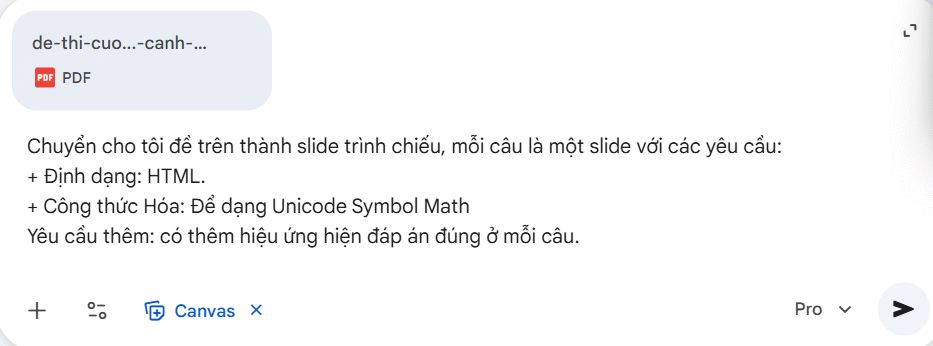
Trong trường hợp đề thi có hình minh họa thì thầy cô có thể xử lý theo cách thức dưới đây.
Với hình vẽ đơn giản như dạng đồ thị, hình học cơ bản thì thầy cô nên chọn định dạng HTML. Nhập prompt dưới đây.
sử dụng code SVG hoặc Mermaid để vẽ lại hình minh họa trực tiếp vào slideĐối với hình vẽ phức tạp thì chúng ta cần cắt ảnh từ file kiểm tra rồi lưu theo tên ảnh cho từng câu hỏi. Tiếp tục nhập prompt này.
Chèn ảnh minh họa vào các câu có hình, câu thứ n có ảnh là n.pngBước 3:
Chờ một lúc và chúng ta sẽ có ngay được slide thuyết trình chuyển từ đề kiểm tra.
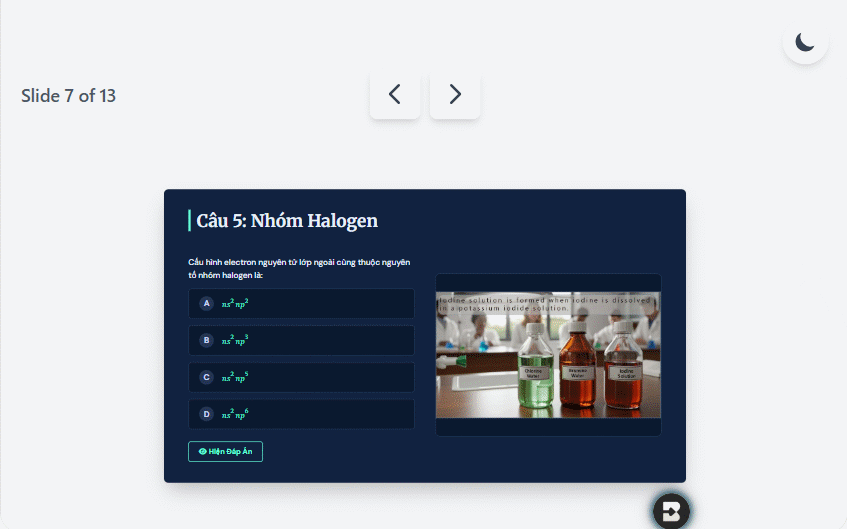
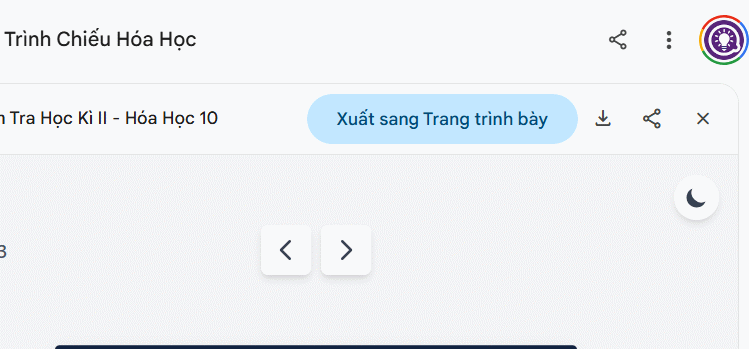
Cuối cùng bạn tải slide xuống bằng cách xuất sang trang Google Slides là được.






 AI
AI
 Copilot
 Grok
Grok
 Thư viện Prompt
 Hướng dẫn AI
 Công nghệ
 Ứng dụng
 Hệ thống
 Game - Trò chơi
 iPhone
 Android
 Làng Công nghệ
 Học CNTT
 Hàm Excel
 Học Python
 Download
 Video
Video
 Cuộc sống
 Khoa học

