 AI
AI
 Hướng dẫn AI
 Claude
 ChatGPT
 Gemini
 Prompt
 AI Tools
 Workflow
 Công nghệ
 Học IT
 Tiện ích
-
Xóa lệnh SkyDrive Pro trong menu chuột phải
 Khi bạn cài đặt và sử dụng bộ Microsoft Office 2013, menu chuột phải của bạn sẽ xuất hiện thêm lệnh "SkyDrive Pro". Tùy chọn này luôn xuất hiện trong menu chuột phải mỗi khi bạn nhấp chọn thao tác trên bất kỳ tập tin và thư mục, nhưng nó sẽ rất vô dụng nếu như bạn không sử dụng ứng dụng SharePoint của Office.
 -
Cách tạm thời ẩn hàng, cột trong Excel 2013
 Excel 2013 có tính năng cho phép người dùng tạm thời ẩn đi một hoặc nhiều hàng/cột trong bảng tính Excel. Tính năng này rất hữu ích trong trường hợp bạn chỉ muốn in một phần của bảng tính nhưng không muốn xóa đi những hàng và cột thừa khác.
-
Hủy định dạng văn bản trong Word 2013
 Nếu bạn copy một đoạn văn bản từ tài liệu khác nhưng nó không được định dạng theo cách bạn muốn, thì có thể dễ dàng loại bỏ toàn bộ định dạng văn bản để trả nó về tình trạng mặc định.
 -
Điều hướng trực tiếp từ bảng này đến bảng khác trong Word 2013
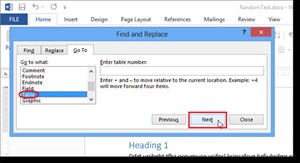
Con trỏ không phải ở trong bảng để nhảy đến bảng tiếp theo. Đặt con trỏ vào bất kỳ đoạn hoặc bảng nào và nhấn F5 (hoặc sử dụng tổ hợp phím Ctrl+G) để mở hộp thoại Find and Replace. Tab Go To của hộp thoại được chọn tự động. Chọn Table trong danh sách Go to what > nhấn Next. -
Thay đổi nhanh vị trí một hàng trong bảng Word 2013
Bạn đã bao giờ tạo một bảng dài trong Word và rồi nhận ra mình cần sắp xếp lại vị trí các hàng? Trong trường hợp đó, bạn có thể dễ dàng di chuyển các hàng lên phía trên hoặc xuống phía dưới bằng cách dùng một tổ hợp phím tắt.
-
Gán shortcut cho biểu tượng trong Excel 2013
Ngoài gán shortcut bàn phím cho biểu tượng trong Word 2013, bạn cũng có thể gán shortcut cho biểu tượng Excel 2013, nhưng không theo cách làm trực tiếp. Dưới đây là cách dùng tính năng AutoCorrect trong Excel để tạo ra phím tắt dễ nhớ cho một biểu tượng. -
Cách sử dụng biểu tượng trong Microsoft Word 2013
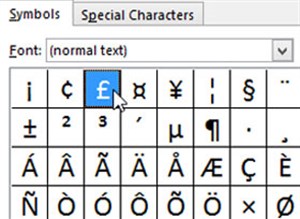
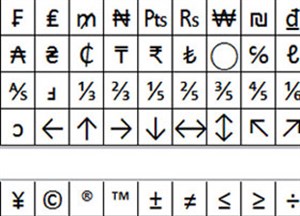
Microsoft Word cung cấp hàng trăm biểu tượng không có trên bàn phím để bạn chèn vào tài liệu. Ví dụ, bạn có thể chèn số thập phân (½), biểu tượng độ (°), pi (π), hoặc các ký hiệu tiền tệ, ví dụ như bảng Anh (£). Có rất nhiều biểu tượng và ký tự cho mỗi bộ font chữ. -
Cách bổ sung, chỉnh sửa phím tắt trong Word 2013
Nhiều lệnh trong Microsoft Word có shortcut (phím tắt bàn phím) đi kèm, giúp người dùng nhanh chóng định dạng văn bản, lưu file và thực hiện các thao tác khác trên tài liệu. Những phím tắt bàn phím này có thể được tùy chỉnh hoặc bạn có thể gắn shortcut cho các lệnh chưa có phím tắt. -
Tắt hiệu ứng nhập văn bản trên Word 2013
Với Word 2013, Microsoft đã thêm vào hiệu ứng khi bạn nhập văn bản nhìn rất bắt mắt. Tuy nhiên, nếu bạn là người đánh văn bản chậm thì hiệu ứng này rất thú vị, nhưng nếu bạn là một tay đánh máy chuyên nghiệp thì hiệu ứng đó làm cho tiến độ của bạn bị chậm lại, hiệu ứng hiển thị sẽ chậm hơn so với thao tác của bạn rất nhiều. -
Cách mở nhiều bảng tính cạnh nhau trong Excel 2013
Các phiên bản Microsoft Excel trước đã cho phép xem hai bảng tính ở cạnh nhau. Tuy nhiên, Excel 2013 khiến mọi việc dễ dàng hơn bằng cách cho phép bạn canh 2 bảng tính (mở ở 2 cửa sổ tách rời) về hai phía trái, phải của màn hình. Bài viết hướng dẫn cách đặt 2 hoặc nhiều bảng tính Excel 2013 ở cạnh nhau hoặc cuộn xem nhiều bảng tính một lúc.

-
Tắt thanh Mini Toolbar và tính năng Live Preview trong Word 2013
Thanh Mini Toolbar và tính năng xem trước (Live Preview) được giới thiệu lần đầu tiên trong Word 2007, và tiếp tục được sử dụng trong phiên bản Word 2010 và Word 2013. 2 tính năng này giúp người dùng nhanh chóng thiết lập định dạng và xem trước thiết lập định dạng trong quá trình soạn thảo văn bản. -
Xác định nhanh vị trí file trong Word 2013
Trong quá trình soạn thảo tài liệu Microsoft Word, bạn có thể quên mất mình đã lưu tài liệu vào vị trí nào trong máy. Ngoài cách dùng lệnh “Save As”, bạn có thể nhanh chóng xem vị trí file trên thanh công cụ Quick Access Toolbar. Bài viết hướng dẫn cách xác định nhanh vị trí của tập tin đang mở trong Microsoft Word 2013. -
Cách chèn chữ, logo chìm vào Microsoft Word 2013
Hướng dẫn các bước tạo watermark (ảnh hoặc chữ được in mờ dưới nền văn bản) trong tài liệu Microsoft Word 2013. Watermark là một hình ảnh hoặc dòng chữ được in mờ dưới nền văn bản. Người ta thường dùng watermark để chỉ trạng thái của một tài liệu (tài liệu bí mật, bản nháp…) hoặc chèn logo của một công ty hay tổ chức. -
Xử lý những tình huống thường gặp khi dùng Office 365
Tự kích hoạt ứng dụng trong bộ Office 365 trên desktop, lỗi hiển thị giao diện, thông báo lỗi chính tả, ngữ pháp gây khó chịu, không có tính năng phóng to văn bản để kiểm tra, lỗi khi cài đặt Office 365 cho desktop là những tình huống thường gặp với Office 365 trên “mây”. -
Cách mở rộng thời gian dùng thử Office 365/2013 lên 6 tháng
Trong những năm gần đây, Microsoft thường cung cấp bản dùng thử cho các sản phẩm của mình, nhằm giúp người dùng có thể trải nghiệm nó trước khi quyết định có mua hay không. Office 2013 và Office 365 là hai trong số các sản phẩm như thế.
-
Sửa lỗi khi mở liên kết trong Outlook
Nếu bạn thường xuyên làm việc trên Microsoft Outlook thì có thể bạn đã gặp phải lỗi khi cố gắng mở một liên kết (link) và gặp lỗi sau: This operation has been cancelled due to restrictions in effect on this computer. Please contact your system administrator (Thao tác này không thể thực thi do bị hạn chế trên máy tính này. Xin vui lòng liên hệ với quản trị hệ thống của bạn). -
Bỏ qua tùy chọn nơi lưu trữ tập tin trong Office 2013
Mỗi khi sử dụng các ứng dụng soạn thảo trong Office 2013, lúc bạn tiến hành lưu tài liệu mới, giao diện soạn thảo sẽ chuyển sang giao diện Backstage để bạn lựu chọn nơi lưu trữ tập tin, bao gồm lựa chọn SkyDrive hay nơi nào đó trong máy tính (Computer). -
Hướng dẫn xóa danh sách tập tin vừa mở trong Word 2013
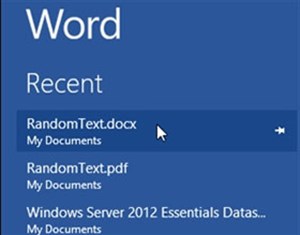
Mỗi khi mở ứng dụng soạn thảo Word 2013, danh sách các tập tin vừa mở sẽ hiển thị ở khung bên trái giao diện. Danh sách này cũng xuất hiện khi bạn nhấn vào tùy chọn Open trong Word 2013. -
Cách vào thẳng màn hình soạn thảo trong Office 2013
Trong tiện ích Office 2013, khi người dùng mở một trình soạn thảo lên như Word, Excel, PowerPoint thì đều gặp phải màn hình chào hỏi mặc định. Nếu cảm thấy màn hình này không cần thiết, người dùng có thể thực hiện gỡ bỏ theo thủ thuật sau. -
Cách mở các file bị khoá trong Office 2013
Nếu bạn đã cập nhật lên Office 2013, hay Office 365, có thể bạn sẽ gặp phải trục trặc khi mở các file đính kèm mà người khác gửi email cho bạn. Cố gắng mở một file Word ra bạn có thể nhận ra chương trình Word không chỉ từ chối mở file, mà còn không cung cấp giải pháp hỗ trợ.

 AI
AI
 Copilot
 Grok
Grok
 Thư viện Prompt
 Hướng dẫn AI
 Công nghệ
 Ứng dụng
 Hệ thống
 Game - Trò chơi
 iPhone
 Android
 Làng Công nghệ
 Học CNTT
 Hàm Excel
 Học Python
 Download
 Video
Video
 Cuộc sống
 Khoa học

