 AI
AI
 Hướng dẫn AI
 Claude
 ChatGPT
 Gemini
 Prompt
 AI Tools
 Workflow
 Công nghệ
 Học IT
 Tiện ích

ChatGPT đã được tích hợp thêm khả năng làm việc trực tiếp với email thông qua Gmail và Outlook. Với tính năng mới này, người dùng có thể yêu cầu ChatGPT soạn nội dung email, kết nối với tài khoản email của mình và hỗ trợ gửi thư sau khi người dùng kiểm tra, xác nhận.
Thay vì mất nhiều phút để suy nghĩ câu chữ và định dạng email, người dùng chỉ cần mô tả yêu cầu, ChatGPT sẽ hỗ trợ tạo ra một nội dung hoàn chỉnh, rõ ràng và dễ chỉnh sửa. Thông qua tính năng mới này, việc xử lý email sẽ nhanh hơn, giảm thời gian làm việc thủ công và tập trung vào những nhiệm vụ quan trọng hơn. Dưới đây là hướng dẫn chi tiết soạn và gửi email bằng ChatGPT.
Cách gửi email bằng ChatGPT
Bước 1:
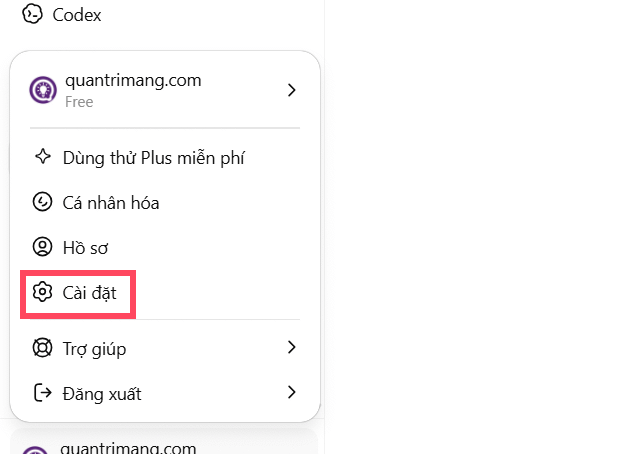
Tại giao diện trên ChatGPT bạn nhấn vào mục Cài đặt.
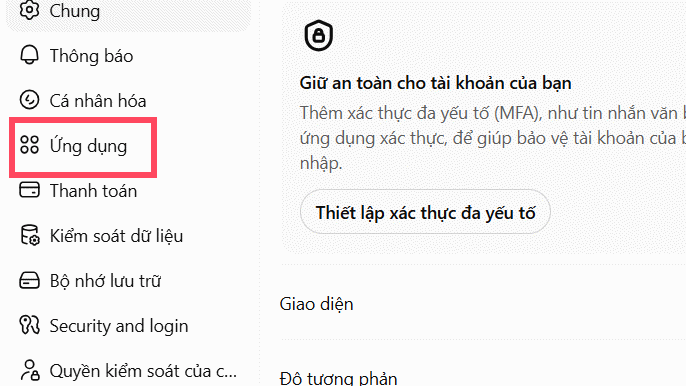
Tiếp đến nhìn sang bên cạnh chọn vào mục Ứng dụng.
Bước 2:
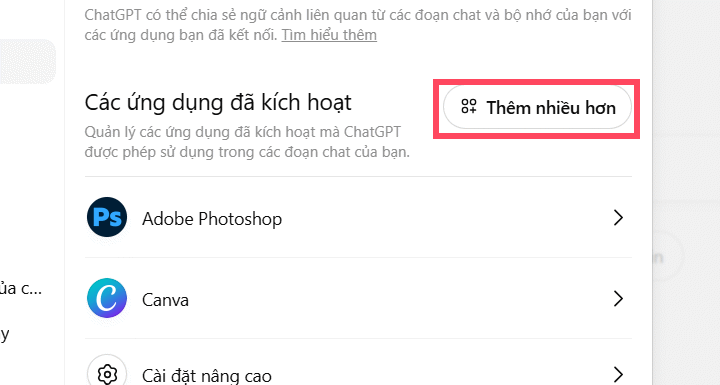
Khi đó chúng ta nhấn chọn vào mục Thêm nhiều hơn để mở giao diện Ứng dụng trên ChatGPT.
Lúc này bạn nhập Outlook hoặc Gmail, sau đó nhấn vào ứng dụng enail ở bên dưới để truy cập.
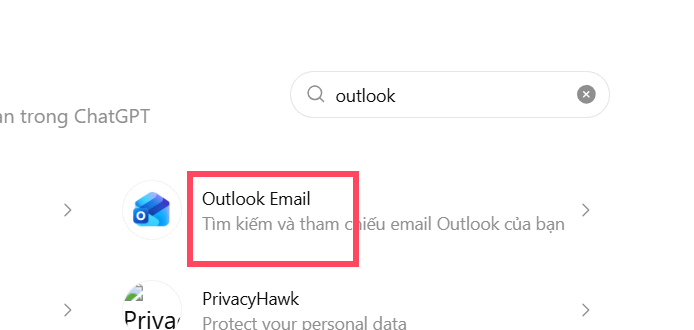
Nhấn tiếp vào Kết nối để kết nối ChatGPT với tài khoản Outlook của bạn.
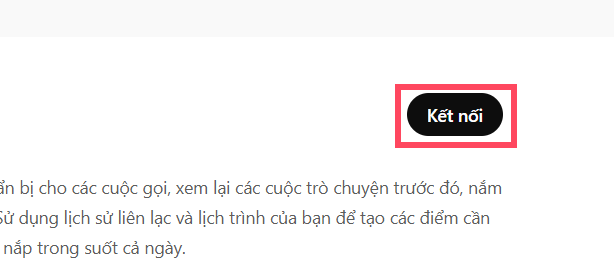
Bước 3:
Hiển thị giao diện, chúng ta truy cập vào Outlook để tiếp tục.
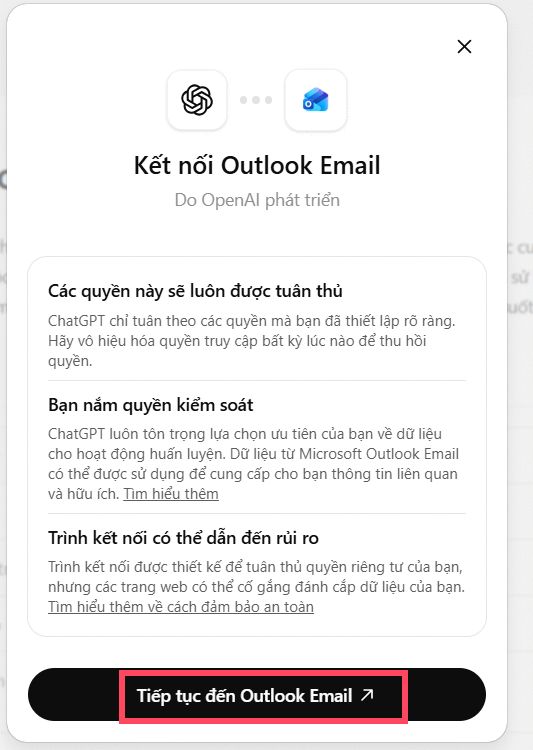
Sau đó bạn sẽ thấy giao diện một số quyền truy cập mà ChatGPT cần, nhấn Chấp nhận.
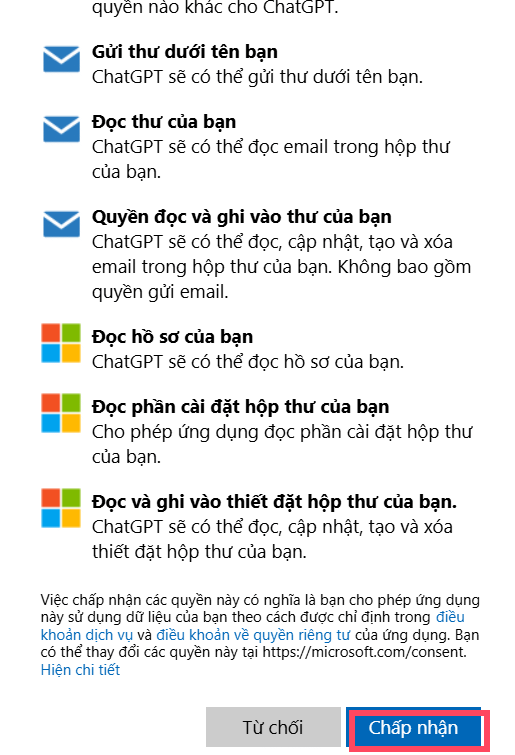
Bước 4:
Như vậy bạn đã kết nối Outlook với ChatGPT thành công, nhấn Bắt đầu đoạn chat để tiếp tục.
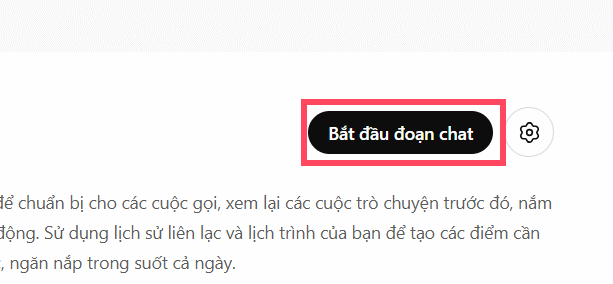
Lúc này bạn hãy viết yêu cầu soạn email mà mình cần, viết rõ nội dung để ChatGPT soạn email cho bạn.

Bước 5:
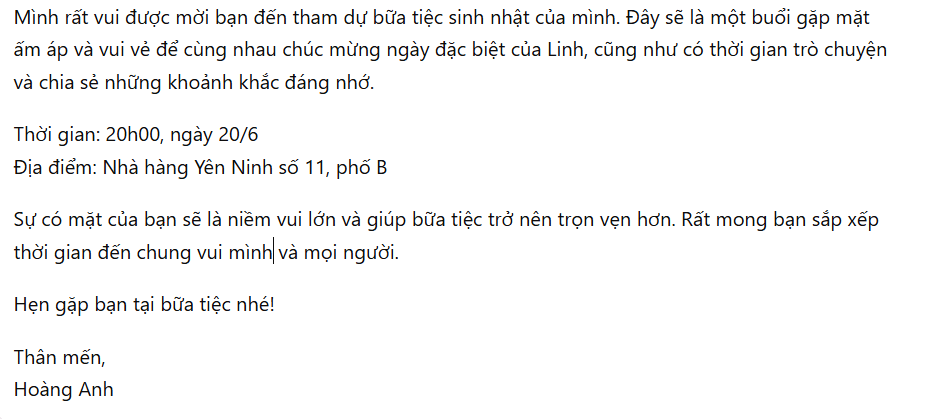
Ngay sau đó ChatGPT sẽ soạn email cho bạn dựa theo mô tả và nội dung bạn cần. Bạn hãy click vào Người nhận để điền email người nhận.
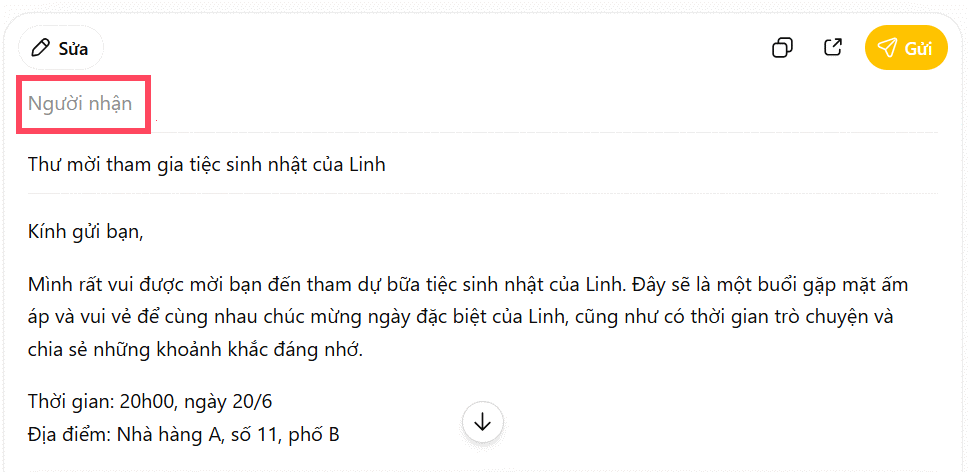
Xem nội dung email bên dưới và chỉnh sửa lại nội dung nếu cần.
Bước 6:
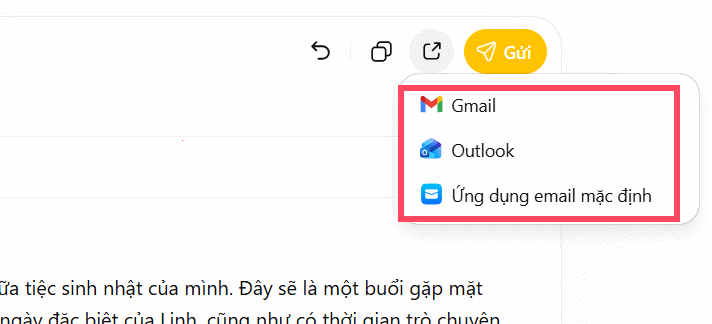
Ở góc phải của nội dung mail bạn nhấn vào biểu tượng gửi để có thể mở email này ở mục mail nháp trên Gmail hoặc Outlook hay ứng dụng email mặc định trên máy tính.
Hoặc bạn có thể nhấn Gửi để gửi email tới địa chỉ mà bạn đã nhận ngay trên ChatGPT.








 AI
AI
 Copilot
 Grok
Grok
 Thư viện Prompt
 Hướng dẫn AI
 Công nghệ
 Ứng dụng
 Hệ thống
 Game - Trò chơi
 iPhone
 Android
 Làng Công nghệ
 Học CNTT
 Hàm Excel
 Học Python
 Download
 Video
Video
 Cuộc sống
 Khoa học

