 AI
AI
 Hướng dẫn AI
 Claude
 ChatGPT
 Gemini
 Prompt
 AI Tools
 Workflow
 Công nghệ
 Học IT
 Tiện ích

Với Microsoft Designer, bạn có thể tạo một bài đăng Facebook hoàn chỉnh chỉ trong 1 phút nhờ AI hỗ trợ từ nội dung đến hình ảnh. Thông qua nội dung prompt mà chúng ta mô tả, Microsoft Designer triển khai ý tưởng mà bạn muốn sau đó tạo thành bài đăng Facebook. Đặc biệt Microsoft Designer còn có trình chỉnh sửa hình ảnh, từ các công cụ cơ bản tới công cụ AI để bạn đổi lại theo ý mình. Dưới đây là hướng dẫn tạo bài đăng Facebook bằng Microsoft Designer.
Cách dùng Microsoft Designer tạo bài đăng Facebook
Bước 1:
Tại giao diện Microsoft Designer trên máy tính, chúng ta đăng nhập bằng tài khoản Microsoft, sau đó nhấn vào Tạo bằng AI rồi nhấn vào Bài đăng xã hội.
https://designer.microsoft.com/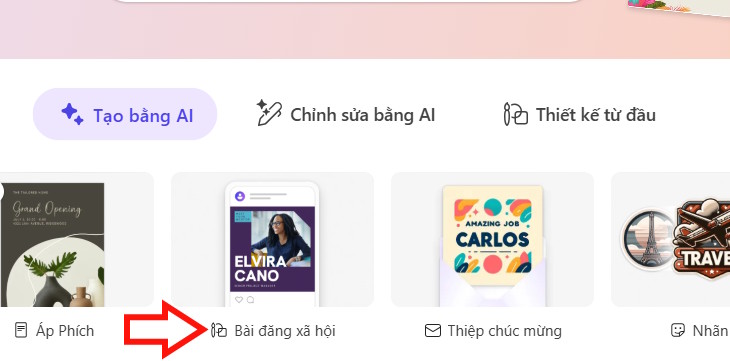
Bước 2:
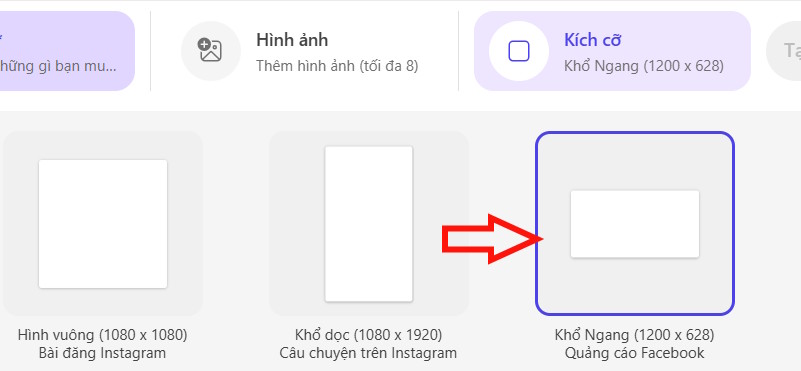
Chuyển sang giao diện mới, trước hết tại Kích cỡ bạn chọn bài đăng cho Facebook.
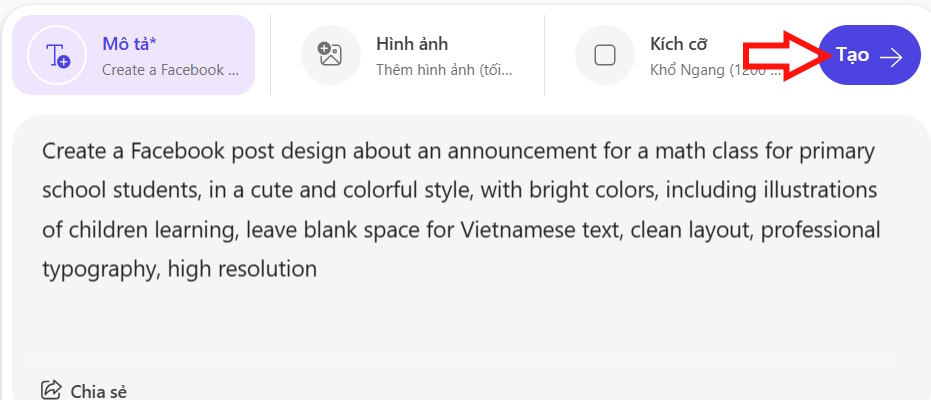
Trong phần Mô tả bạn cần xác định rõ nội dung cần đăng là gì rồi dựa theo mẫu prompt dưới đây để tự triển khai prompt của bạn
Create a Facebook post design about an announcement for a math class for primary school students, in a cute and colorful style, with bright colors, including illustrations of children learning, leave blank space for Vietnamese text, clean layout, professional typography, high resolutionDo Microsoft Designer có phần chỉnh sửa nên bạn có thể yêu cầu tạo bài đăng để tự viết tiếng Việt. Nhấn nút Tạo để thực hiện.
Bước 3:
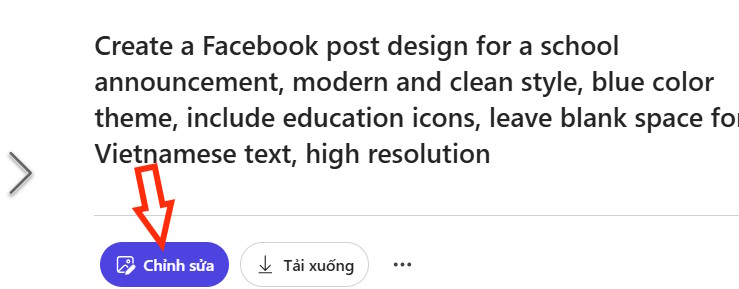
Kết quả chúng ta đã có một vài mẫu tạo bài đăng trên Facebook theo yêu cầu mà bạn nhập. Chọn một mẫu mà bạn ưng ý để chỉnh sửa tiếp.
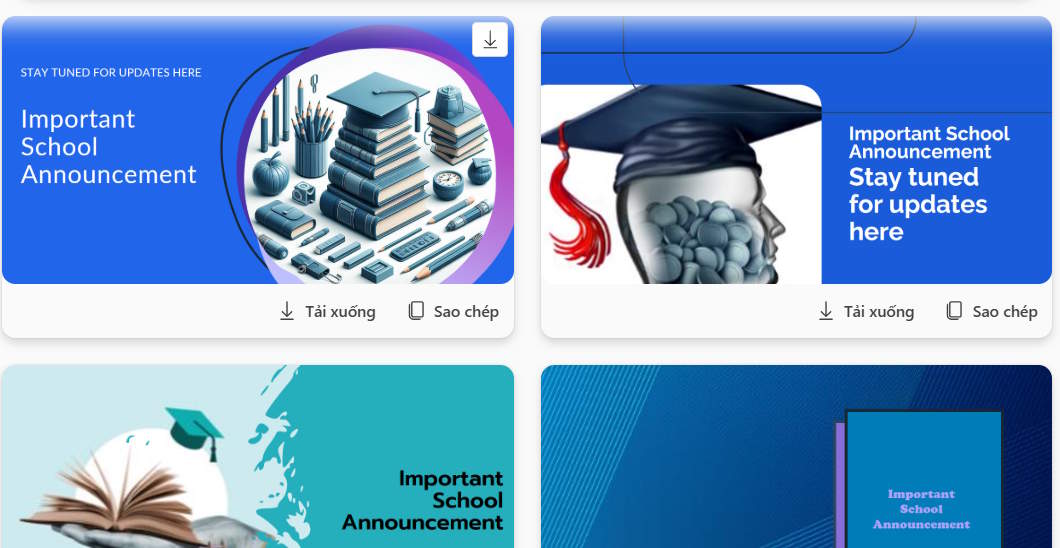
Nhấn vào Chỉnh sửa để tiếp tục.
Bước 4:
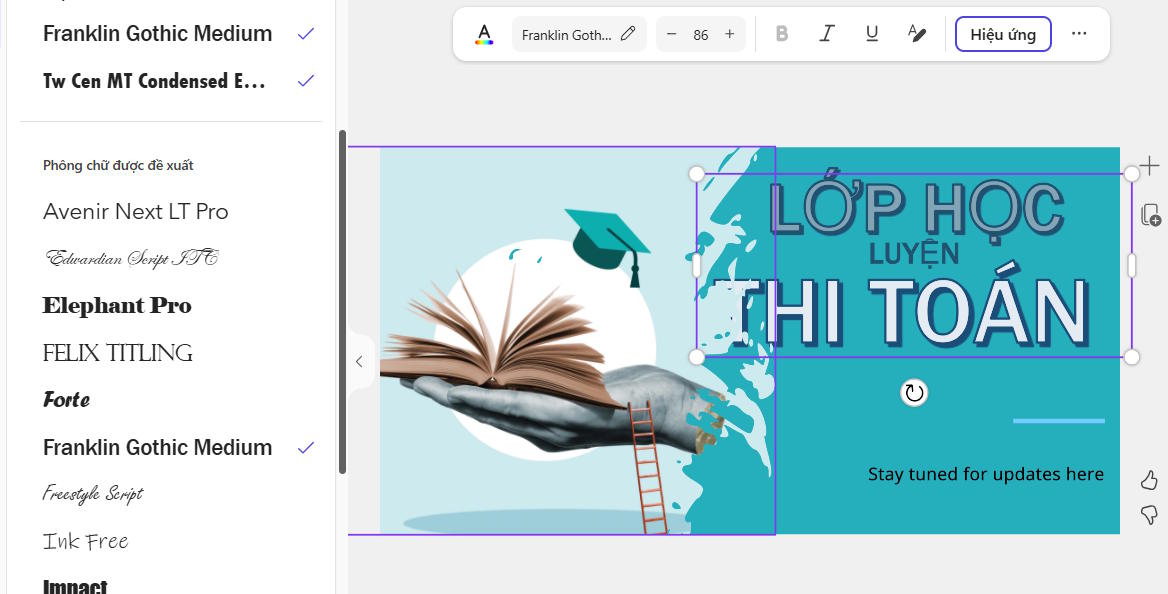
Hiển thị giao diện chỉnh sửa hình ảnh trên Microsoft Designer. Tại đây bạn tiến hành nhập nội dung cần đăng trên ảnh bằng tiếng Việt.
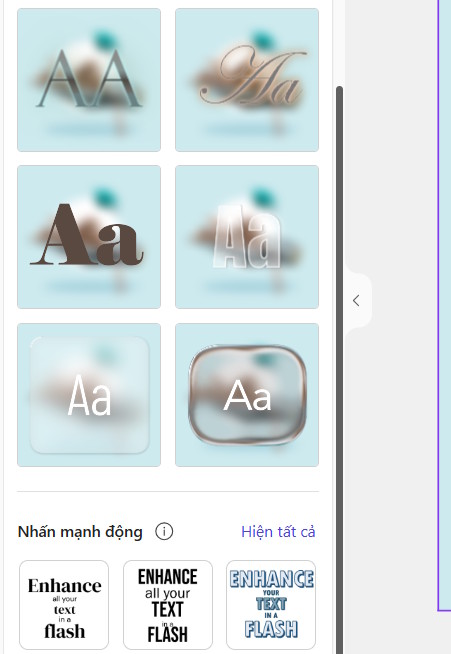
Có rất nhiều kiểu văn bản hiển thị để bạn lựa chọn, kiểu thông thường hay kiểu nổi bật cho thông báo, hay nội dung quảng cáo. Bạn chọn một kiểu mình ưng ý để chèn và viết vào thiết kế hiện tại.
Chọn tiếp font chữ phù hợp với thiết kế của bạn.
Bước 5:
Microsoft Designer cũng hỗ trợ thay đổi lại màu sắc với những màu đề xuất phù hợp tổng thể của bài đăng trên Facebook. Bạn lựa chọn màu sắc mới cho nội dung trên bài đăng, hoặc nhấn dấu cộng để mở bảng màu mới.
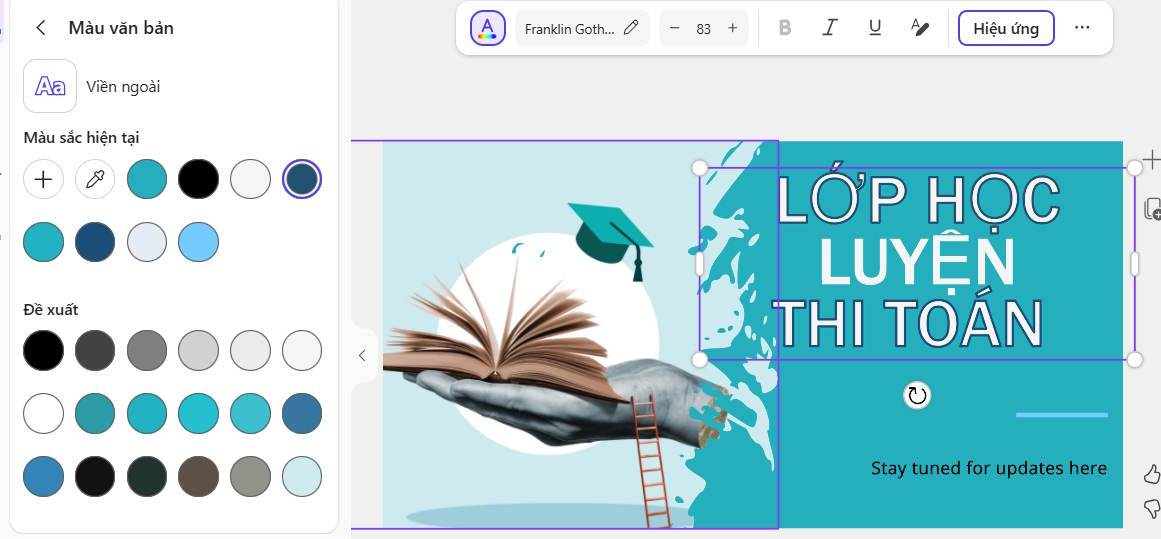
Chúng ta tiếp tục điều chỉnh thêm những định dạng khác cho nội dung.
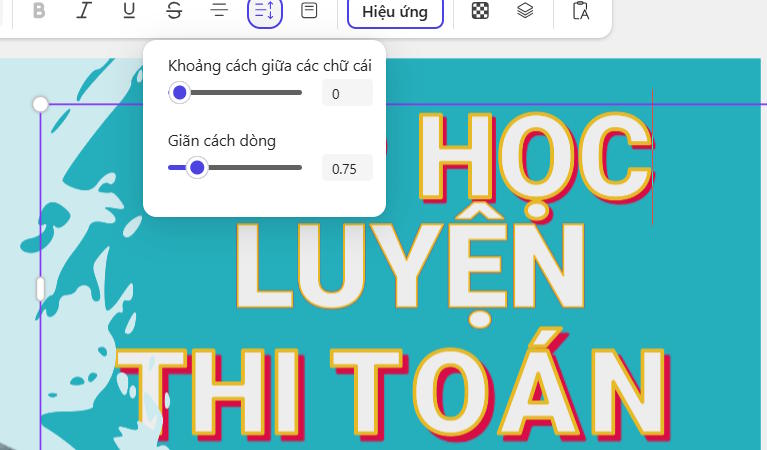
Cuối cùng bạn tải hình ảnh và đăng lên Facebook như bình thường.











 AI
AI
 Copilot
 Grok
Grok
 Thư viện Prompt
 Hướng dẫn AI
 Công nghệ
 Ứng dụng
 Hệ thống
 Game - Trò chơi
 iPhone
 Android
 Làng Công nghệ
 Học CNTT
 Hàm Excel
 Học Python
 Download
 Video
Video
 Cuộc sống
 Khoa học

