 AI
AI
 Hướng dẫn AI
 Claude
 ChatGPT
 Gemini
 Prompt
 AI Tools
 Workflow
 Công nghệ
 Học IT
 Tiện ích

Khả năng "ghi nhớ" của AI chính là chìa khóa tạo nên sự khác biệt giữa một công cụ thông thường và một trợ lý cá nhân thực thụ. Với tính năng Memory (Bộ nhớ), Grok không chỉ đơn thuần trả lời câu hỏi mà còn học hỏi từ phong cách, sở thích và các tương tác trước đó của bạn.
Bài viết này sẽ hướng dẫn bạn cách kích hoạt tính năng quyền năng này chỉ với vài thao tác đơn giản, giúp Grok hiểu bạn hơn qua từng cuộc hội thoại.
Tại sao bạn nên bật tính năng Memory trên Grok?
Tính năng Memory không chỉ là việc lưu trữ lịch sử, mà nó còn mang lại những trải nghiệm cá nhân hóa sâu sắc:
- Hiểu ngữ cảnh dài hạn: Grok sẽ ghi nhớ các dự án bạn đang làm, phong cách viết lách bạn ưa thích hoặc những chủ đề bạn quan tâm mà không cần bạn phải nhắc lại ở mỗi phiên chat mới.
- Tiết kiệm thời gian nhập Prompt: Bạn không cần phải thiết lập lại các quy tắc (ví dụ: "hãy trả lời ngắn gọn" hay "viết theo phong cách lập trình viên") vì Grok đã lưu giữ chúng trong bộ nhớ.
- Tương tác tự nhiên hơn: Cảm giác trò chuyện với Grok sẽ trở nên gần gũi như một người cộng sự thực thụ đã làm việc cùng bạn lâu năm.
- Kiểm soát dữ liệu linh hoạt: Bạn hoàn toàn có quyền bật/tắt hoặc yêu cầu Grok quên đi những thông tin cụ thể bất cứ lúc nào.
Hướng dẫn chi tiết 4 bước kích hoạt tính năng Memory
Để Grok bắt đầu hành trình "thấu hiểu" bạn, hãy thực hiện theo quy trình chuẩn xác dưới đây:
Bước 1: Truy cập vào Hồ sơ cá nhân (Profile)
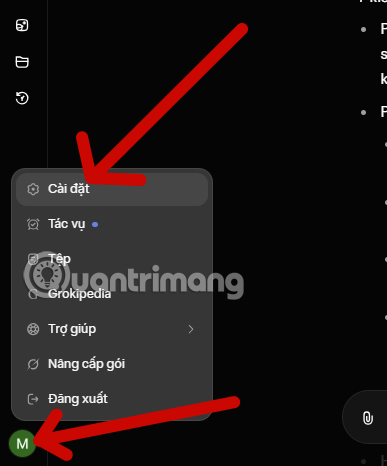
Tại giao diện chính (Dashboard) của Grok, bạn nhìn sang thanh điều hướng bên trái. Hãy nhấp vào biểu tượng Profile (Hồ sơ) nằm ở góc dưới cùng.
Bước 2: Mở menu Cài đặt (Settings)
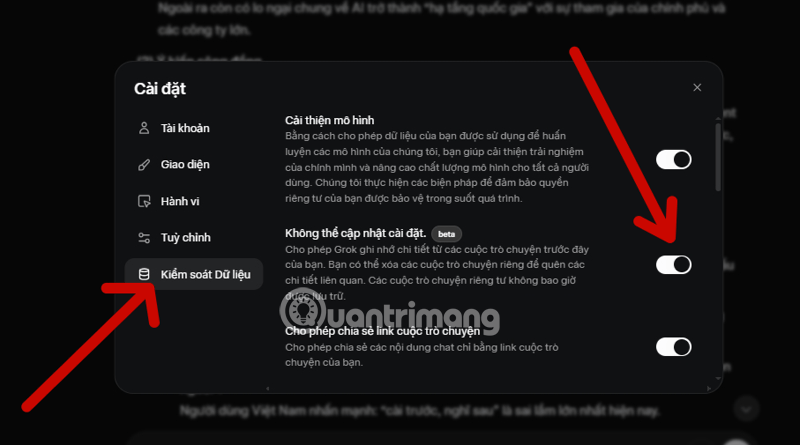
Trong danh sách các tùy chọn hiển thị sau khi nhấn vào Profile, bạn hãy chọn mục Settings. Đây là trung tâm điều khiển mọi cấu hình quan trọng của tài khoản.
Trong giao diện Cài Đặt (Settings), tìm và chọn mục Kiểm soát dữ liệu (Data Controls). Tại đây, Grok cung cấp cho người dùng các quyền thiết lập về quyền riêng tư và cách thức AI xử lý thông tin hội thoại.
Tìm dòng tùy chọn có nội dung: Không thể cập nhật cài đặt (Personalize Grok With Your Conversation History) Hãy gạt nút Toggle (nút bật/tắt) bên cạnh sang trạng thái On (Bật).
Sau khi hoàn tất, tính năng Memory đã chính thức được kích hoạt trên tài khoản của bạn. Từ thời điểm này, mọi cuộc trò chuyện sẽ là dữ liệu quý giá để Grok tự hoàn thiện và phục vụ bạn tốt hơn.
Mẹo nhỏ để tối ưu hóa bộ nhớ của Grok
Để tính năng Memory hoạt động hiệu quả nhất, bạn có thể áp dụng các cách sau:
- Cung cấp phản hồi rõ ràng: Nếu Grok nhớ sai hoặc hiểu lầm ý bạn, hãy đính chính ngay trong khung chat để AI cập nhật lại bộ nhớ chính xác.
- Định hình phong cách: Hãy dành 1-2 phiên chat đầu tiên để nói rõ về nghề nghiệp, mục tiêu và cách bạn muốn nhận câu trả lời. Grok sẽ "khắc cốt ghi tâm" điều này cho những lần sau.
Kết luận
Kích hoạt tính năng Memory là bước đi đầu tiên để biến Grok thành một phiên bản AI dành riêng cho bạn. Sự kết hợp giữa khả năng xử lý thông tin thời gian thực của xAI và bộ nhớ cá nhân hóa sẽ mang lại hiệu suất làm việc vượt trội. Hãy trải nghiệm ngay hôm nay.




 AI
AI
 Copilot
 Grok
Grok
 Thư viện Prompt
 Hướng dẫn AI
 Công nghệ
 Ứng dụng
 Hệ thống
 Game - Trò chơi
 iPhone
 Android
 Làng Công nghệ
 Học CNTT
 Hàm Excel
 Học Python
 Download
 Video
Video
 Cuộc sống
 Khoa học

