 AI
AI
 Hướng dẫn AI
 Claude
 ChatGPT
 Gemini
 Prompt
 AI Tools
 Workflow
 Công nghệ
 Học IT
 Tiện ích

Một bức ảnh đẹp đôi khi lại bị phá hỏng bởi những chi tiết rất nhỏ. Trước đây, để xử lý những lỗi này, bạn thường phải sử dụng các phần mềm chỉnh sửa ảnh chuyên nghiệp và mất khá nhiều thời gian để học cách sử dụng.
Ngày nay, với sự hỗ trợ của Gemini, việc xóa chi tiết thừa trở nên đơn giản hơn rất nhiều. Chỉ cần mô tả rõ ràng, AI có thể nhận diện và xóa những chi tiết gây mất thẩm mỹ, đồng thời tái tạo phần nền sao cho hài hòa và tự nhiên. Dưới đây là 8 câu lệnh xóa chi tiết thừa trong ảnh một cách nhanh chóng và hiệu quả.
1. Xóa người trong ảnh
Hãy xóa [mô tả người cần xóa] khỏi bức ảnh này. Sau khi xóa, hãy tái tạo phần nền bằng [mô tả khung cảnh phía sau]. Đảm bảo ánh sáng, bóng đổ, màu sắc, kết cấu và phối cảnh của khu vực được tái tạo khớp hoàn toàn với các vùng xung quanh, để kết quả trông tự nhiên như thể đối tượng chưa từng xuất hiện trong ảnh.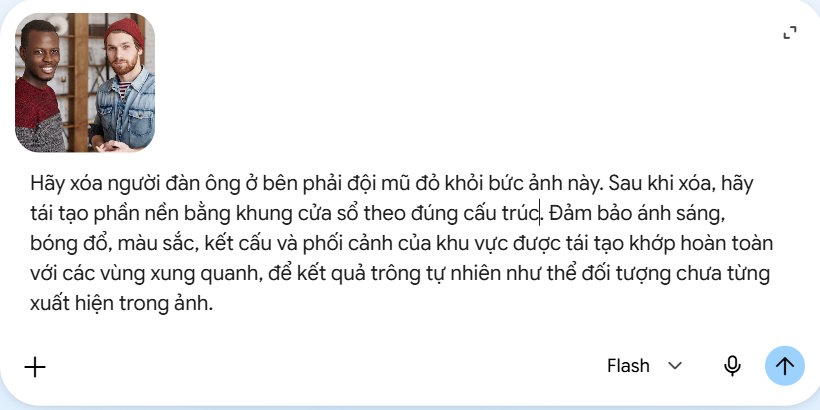
Kết quả chúng ta có được hình ảnh sau khi đã xóa người.

2. Xóa vật thể nhỏ khỏi ảnh
Những chi tiết nhỏ có thể làm giảm đáng kể chất lượng của một bức ảnh phong cảnh hoặc ảnh sản phẩm. Gemini không chỉ cần loại bỏ vật thể mà còn phải tái tạo chính xác kết cấu và màu sắc của bề mặt phía dưới để bức ảnh trông tự nhiên hơn.
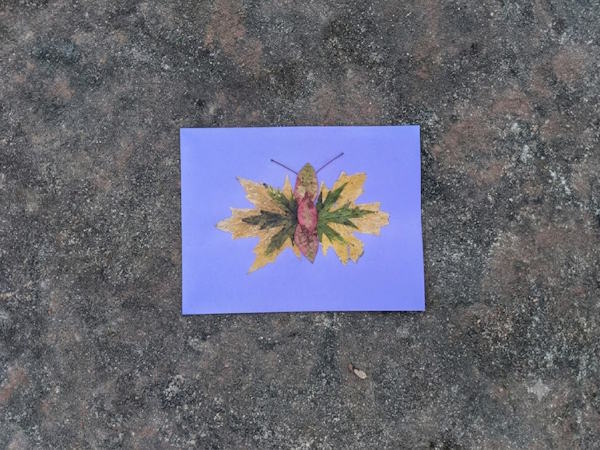
Hãy xóa [mô tả vật thể cần xóa khỏi [mô tả bề mặt]. Sau khi xóa, hãy tái tạo khu vực này sao cho kết cấu, màu sắc và cách phân bố của bề mặt khớp hoàn toàn với khu vực xung quanh. Đảm bảo không xuất hiện các vùng bị mờ, họa tiết lặp lại hoặc dấu vết chỉnh sửa để kết quả trông tự nhiên như ảnh gốc.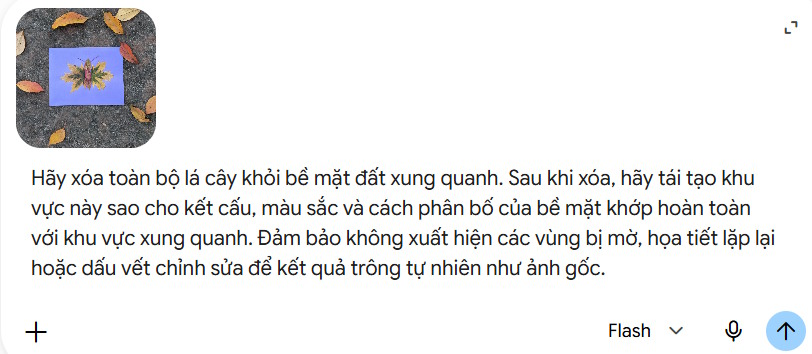
Ảnh kết quả sau khi xóa
3. Xóa dây điện, cột điện và các công trình khỏi ảnh
Dây điện, cột điện, đèn đường hay các hộp điện kỹ thuật thường làm mất đi vẻ đẹp của ảnh phong cảnh, kiến trúc hoặc ảnh du lịch. Khi chỉnh sửa, AI tái tạo chính xác phần bầu trời, đường nét kiến trúc hoặc các chi tiết nền phía sau để hình ảnh trông tự nhiên và không để lộ dấu vết chỉnh sửa.
Hãy xóa [mô tả công trình cần xóa]. Sau khi xóa, hãy tái tạo phần nền bằng [mô tả khung cảnh phía sau]. Đảm bảo các đường nét, màu sắc, ánh sáng và phối cảnh được nối liền mạch, không xuất hiện các vết cắt, méo hình, đường răng cưa hoặc dấu vết chỉnh sửa để kết quả trông hoàn toàn tự nhiên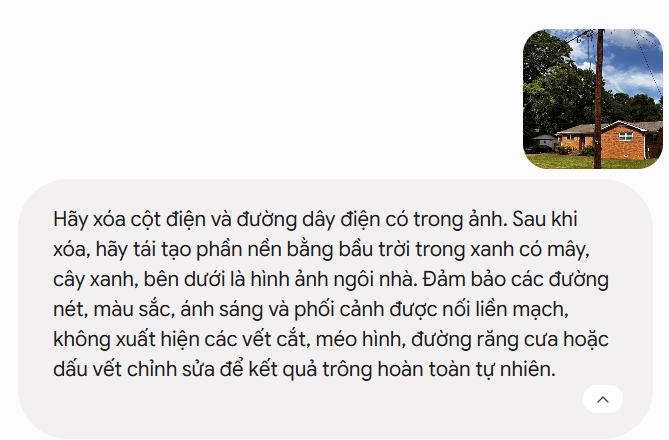
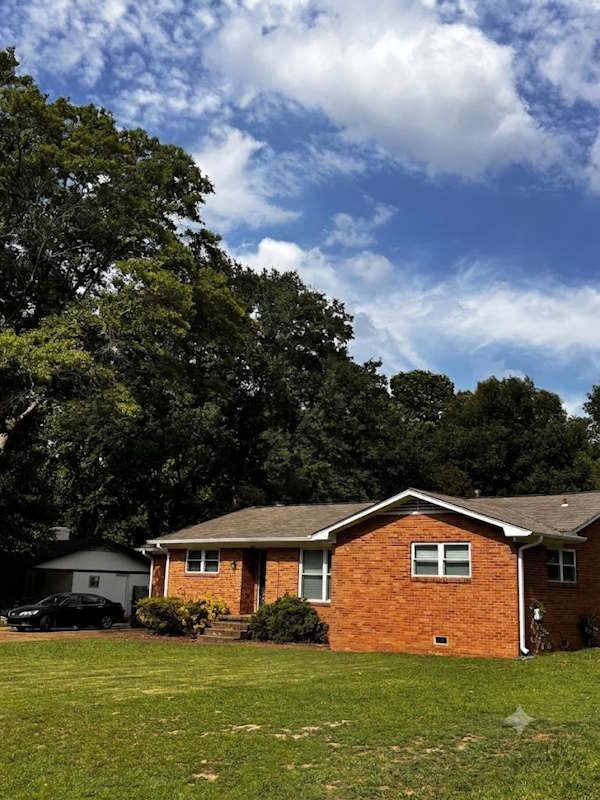
Kết quả ảnh sau khi xóa các công trình hạ tầng
Xóa logo, nhãn hiệu và nội dung thương hiệu khỏi ảnh
Logo, biển hiệu, nhãn hiệu hoặc các chi tiết mang tính quảng cáo đôi khi khiến người xem mất tập trung vào chủ thể chính của bức ảnh. Gemini sẽ tái tạo chính xác bề mặt phía sau logo, đồng thời giữ nguyên màu sắc, kết cấu và các chi tiết xung quanh để kết quả trông tự nhiên.
Hãy xóa [mô tả logo hoặc nội dung thương hiệu cần xóa] khỏi bức ảnh này. Sau khi xóa, hãy tái tạo khu vực đó sao cho khớp với [mô tả bề mặt phía sau] xung quanh. Giữ nguyên màu sắc, kết cấu, họa tiết, chi tiết kiến trúc và phối cảnh để khu vực được chỉnh sửa hòa hợp hoàn toàn với phần còn lại của hình ảnh, không để lại bất kỳ dấu vết chỉnh sửa nào.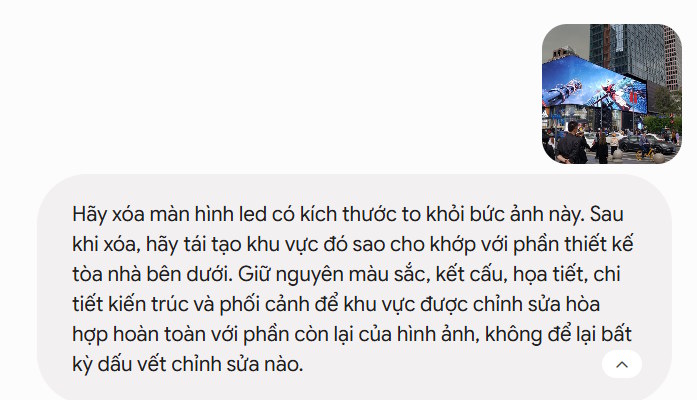
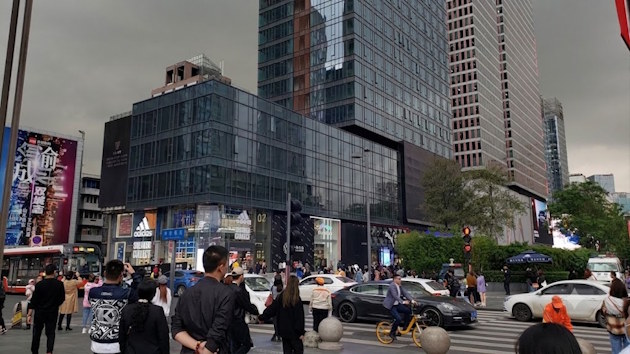
Kết quả sau khi xóa biển quảng cáo
Xóa phản chiếu và hiện tượng lóa sáng khỏi ảnh
Phản chiếu trên kính, mặt nước hoặc các bề mặt bóng, cùng với hiện tượng lóa sáng do ánh đèn hoặc ánh nắng, có thể làm giảm chất lượng của bức ảnh và che khuất các chi tiết quan trọng. Khi chỉnh sửa, AI cần nhận diện đúng đặc tính của bề mặt phản chiếu, loại bỏ các chi tiết không mong muốn và khôi phục hình ảnh phía sau một cách tự nhiên, giữ nguyên độ trong suốt, ánh sáng và phối cảnh.
Hãy xóa [mô tả phản chiếu hoặc vùng lóa sáng cần loại bỏ] trên [mô tả bề mặt]. Sau khi xóa, hãy tái tạo khu vực này thành một bề mặt kính trong suốt và sạch, đồng thời hiển thị rõ [mô tả nội dung phía sau] một cách tự nhiên. Đảm bảo hình ảnh không bị méo, không còn phản chiếu hoặc vùng lóa sáng và giữ nguyên màu sắc, ánh sáng cũng như phối cảnh của toàn bộ bức ảnh.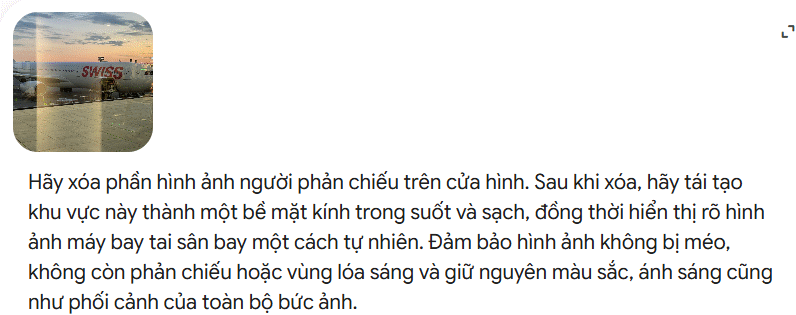
Ảnh đã xóa phần phản chiếu

Xóa bớt người trong ảnh
Khi chụp tại các địa điểm nổi tiếng hoặc khu du lịch đông đúc, việc có nhiều người vô tình xuất hiện trong khung hình là điều khó tránh khỏi. Thay vì bỏ đi một bức ảnh đẹp, bạn có thể sử dụng Gemini AI để xóa những người che khuất chủ thể hoặc cản trở tầm nhìn, đồng thời tái tạo chính xác khung cảnh phía sau để bức ảnh trông tự nhiên như thể không có ai xuất hiện.
Hãy xóa [mô tả những người cần xóa] khỏi bức ảnh này. Sau khi xóa, hãy tái tạo khu vực đó để hiển thị rõ [mô tả khung cảnh phía sau]. Đảm bảo phối cảnh, ánh sáng, bóng đổ, màu sắc và kết cấu của khu vực được tái tạo khớp hoàn toàn với môi trường xung quanh, giúp khung cảnh trông tự nhiên như thể không có người từng xuất hiện trong ảnh.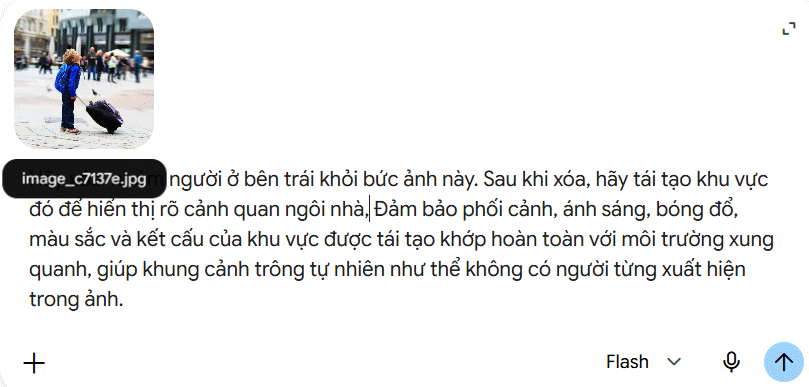
Ảnh sau khi đã xóa bớt người trong ảnh

Dọn dẹp không gian trong nhà
Khi chụp ảnh trong nhà, những chi tiết nhỏ như dây sạc, ổ cắm điện, dây điện rối, hộp giấy hoặc các vật dụng để ngổn ngang rất dễ làm bố cục trở nên lộn xộn và kém chuyên nghiệp. Với Gemini AI, bạn có thể nhanh chóng loại bỏ những vật thể này và tái tạo phần nền phía sau, giúp không gian trở nên gọn gàng, sạch sẽ và tối giản hơn mà vẫn giữ được vẻ tự nhiên của bức ảnh.
Hãy dọn dẹp khu vực [mô tả vị trí] bằng cách xóa [mô tả các vật thể cần loại bỏ]. Sau khi xóa, hãy tái tạo bề mặt [sàn nhà/thảm/tường] để kết cấu, màu sắc, hoa văn, ánh sáng và phối cảnh khớp hoàn toàn với khu vực xung quanh. Đảm bảo kết quả tự nhiên, liền mạch và không để lại bất kỳ dấu vết chỉnh sửa nào.
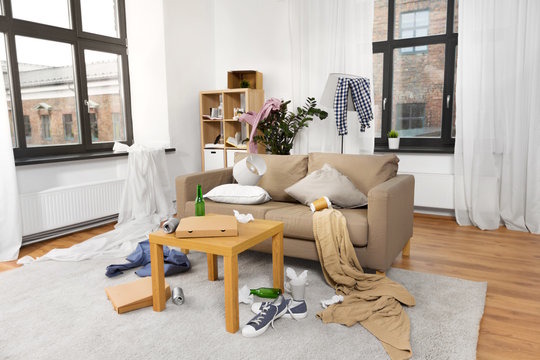
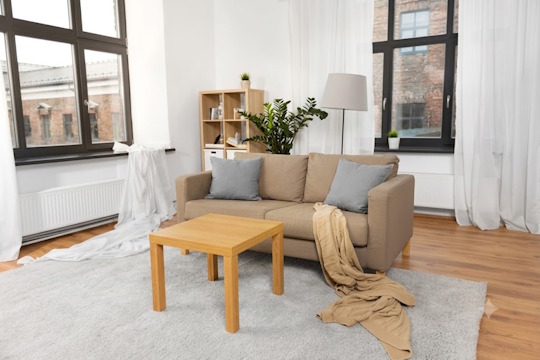
Ảnh gốc Ảnh sau khi dọn dẹp
Dọn dẹp tổng thể bức ảnh
Đôi khi một bức ảnh gần như hoàn hảo nhưng vẫn còn vài chi tiết nhỏ gây mất tập trung, chẳng hạn như túi xách, biển báo, thùng rác, dây điện hoặc một người vô tình xuất hiện ở xa. Thay vì chỉnh sửa từng đối tượng riêng lẻ, bạn có thể yêu cầu Gemini AI loại bỏ tất cả các chi tiết không mong muốn chỉ với một câu lệnh duy nhất.
Hãy dọn dẹp bức ảnh này bằng cách xóa các chi tiết sau: [liệt kê từng đối tượng cần xóa]. Sau khi xóa, hãy tái tạo từng khu vực để kết cấu, màu sắc, hoa văn, ánh sáng, bóng đổ và phối cảnh khớp hoàn toàn với môi trường xung quanh. Đảm bảo kết quả liền mạch, tự nhiên và không để lại bất kỳ dấu vết chỉnh sửa nào, để bức ảnh trông như thể những chi tiết đó chưa từng xuất hiện.








 Prompt Ảnh
 AI
AI
 Copilot
 Grok
Grok
 Thư viện Prompt
 Hướng dẫn AI
 Công nghệ
 Ứng dụng
 Hệ thống
 Game - Trò chơi
 iPhone
 Android
 Làng Công nghệ
 Học CNTT
 Hàm Excel
 Học Python
 Download
 Video
Video
 Cuộc sống
 Khoa học

