 AI
AI
 Hướng dẫn AI
 Claude
 ChatGPT
 Gemini
 Prompt
 AI Tools
 Workflow
 Công nghệ
 Học IT
 Tiện ích

Nếu đang sử dụng Microsoft Excel 365, 2021 hoặc 2024, bạn có quyền truy cập vào các hàm mảng động. Các hàm này nâng cao năng suất lên một tầm cao mới nhờ chức năng "spill" của chúng. Điều này có nghĩa là một hàm mảng động duy nhất trả về nhiều kết quả tràn sang các ô liền kề, đơn giản hóa những thao tác mảng phức tạp. Một trong những hàm được các chuyên gia Excel sử dụng rộng rãi là hàm MAP.
Cụ thể, bài viết muốn nêu bật một số ví dụ thực tế chứng minh sức mạnh của hàm MAP. Nó có thể gây nhầm lẫn, vì bạn phải sử dụng nó với các hàm LAMBDA. Tuy nhiên, một khi thấy cách nó hoạt động thực tế, bạn sẽ nhận ra rằng hàm MAP có thể tiết kiệm rất nhiều thời gian. Điều này đặc biệt đúng nếu bạn xử lý nhiều tác vụ lặp đi lặp lại.
Logic đa cột
Xử lý nhiều mảng trong một công thức duy nhất
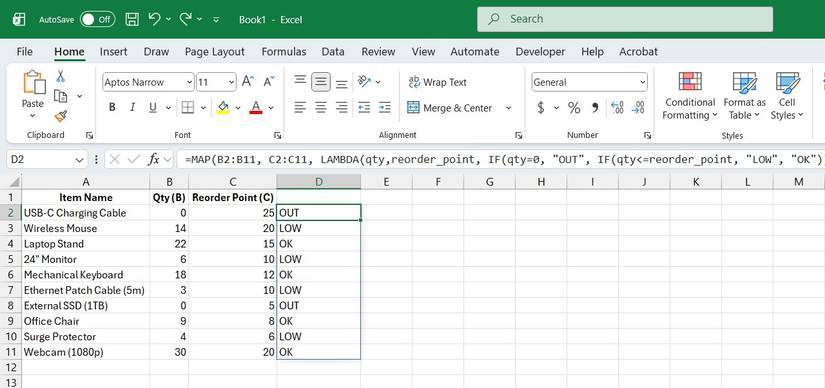
Một trường hợp sử dụng phổ biến của hàm MAP là tạo logic đa cột. Một công thức có thể xử lý nhiều mảng cùng một lúc. Điều này nghĩa là bạn không còn cần phải dựa vào phương pháp điền xuống truyền thống, nơi bạn nhập công thức vào một hàng và kéo xuống để điền vào phần còn lại. Trong quá trình đó, bạn tạo ra hàng nghìn công thức riêng lẻ dễ bị lỗi và có thể ảnh hưởng đến hiệu suất.
Hàm MAP đơn giản hóa hoàn toàn điều này. Bạn có thể nhập hai hoặc nhiều mảng trong một hàm LAMBDA duy nhất. Điều này nghĩa là bạn có thể xử lý các phép so sánh phức tạp trong một công thức duy nhất, lý tưởng cho những trường hợp như tồn kho so với điểm đặt hàng lại, giá cả so với loại khách hàng hoặc trọng lượng so với khu vực vận chuyển.
Đây là hình dạng của một công thức sử dụng hàm MAP khi so sánh tồn kho với điểm đặt hàng lại. Hàm MAP sẽ đánh giá từng hàng của mảng và trả về kết quả bằng một công thức có thể kéo xuống duy nhất.
=MAP(B2:B11, C2:C11, LAMBDA(qty, reorder_point, IF(qty = 0, "OUT", IF(qty <= reorder_point, "LOW", "OK"))))Giảm thiểu sai sót
Sửa lỗi cũng dễ dàng hơn
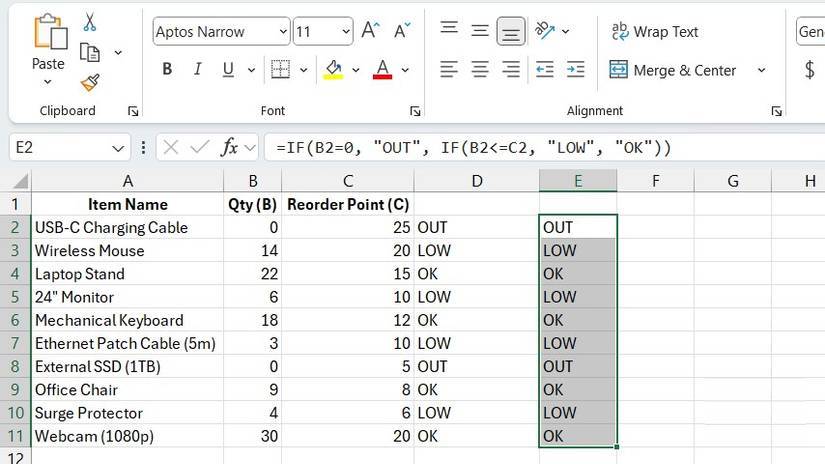
Mọi người đã từng quản lý hàng tồn kho bằng Excel trước đây, và nhiều doanh nghiệp vẫn đang sử dụng nó, cùng với các tùy chọn như Zoho và QuickBooks. Cách tiếp cận bằng Excel thường dẫn đến việc điền đầy bảng tính bằng nhiều câu lệnh IF hoặc dựa vào định dạng có điều kiện để hiển thị trực quan. Mặc dù các phương pháp này hiệu quả và dễ sử dụng hơn, nhưng chúng lại khiến bảng tính Excel dễ gặp nhiều lỗi và thách thức trong việc bảo trì.
Hãy tưởng tượng bạn đã điền công thức sau vào hàng nghìn dòng:
=IF(B2=0, "OUT", IF(B2<=C2, "LOW", "OK"))Nếu ai đó vô tình thay đổi một trong các tham số trong công thức, nó có thể làm sai lệch phân tích của bạn. Việc tìm kiếm chính xác vấn đề nằm ở đâu có thể cực kỳ khó khăn - thậm chí là không thể - trong các tập dữ liệu lớn. Nếu bạn sử dụng hàm MAP, kết quả sẽ được sao chép ra thay vì tạo thêm công thức.
Bạn thậm chí có thể sử dụng các ô được sao chép trong những công thức khác, và mọi thứ sẽ hoạt động hoàn hảo. Tuy nhiên, điều bạn không thể làm là chỉnh sửa chúng. Chỉ ô mà bạn đã nhập hàm mới có thể chỉnh sửa được, điều đó có nghĩa là không ai có thể vô tình làm hỏng công thức trong một ô ngẫu nhiên và khiến bạn phải loay hoay tìm cách khắc phục. Nếu có lỗi, bạn biết phải tìm ở đâu.
Giúp mọi thứ trở nên ít sai sót hơn
Ưu điểm của hàm LAMBDA được đặt tên
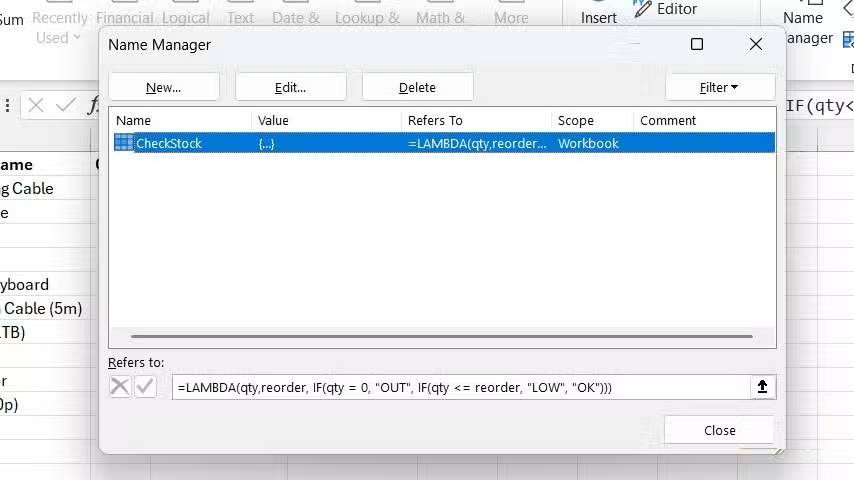
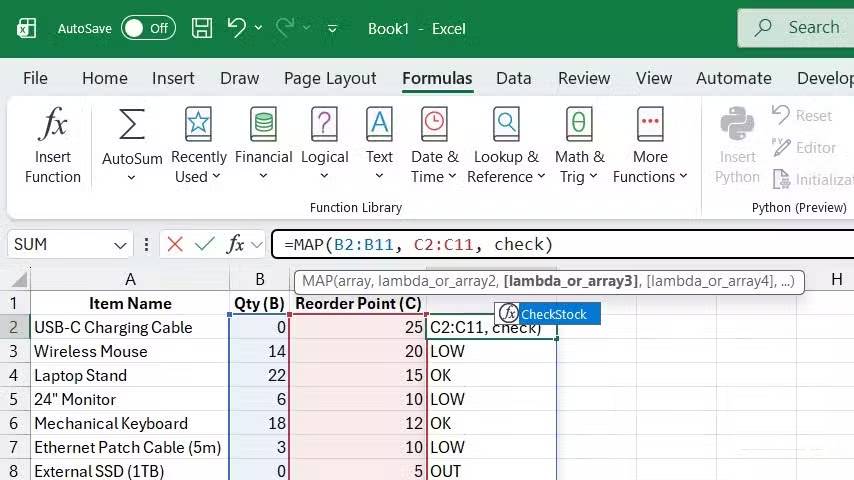
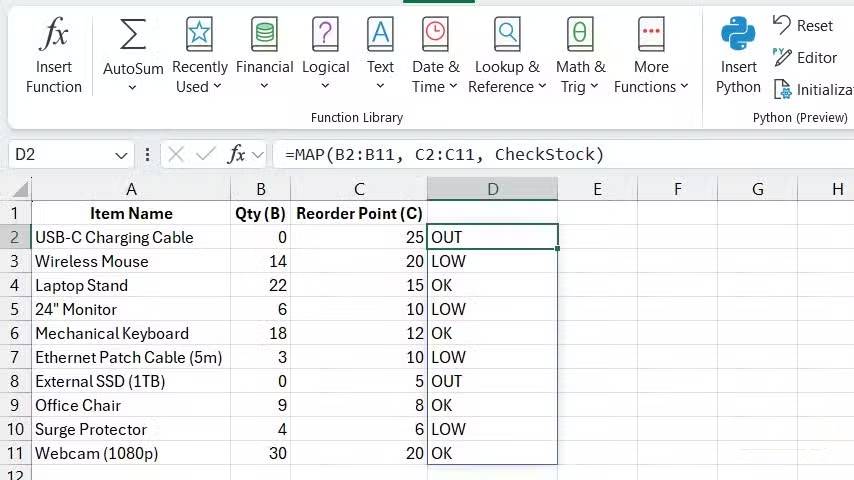
Hàm MAP đưa việc giảm thiểu sai sót lên một tầm cao mới với các hàm LAMBDA được đặt tên. Cụ thể là cách chúng trừu tượng hóa và che giấu logic của các công thức phức tạp bằng cách sử dụng những tên mô tả. Điều này không chỉ có nghĩa là ít lỗi sao chép-dán hơn khi sử dụng lại công thức, mà còn có nghĩa là ít thay đổi ngoài ý muốn hơn.
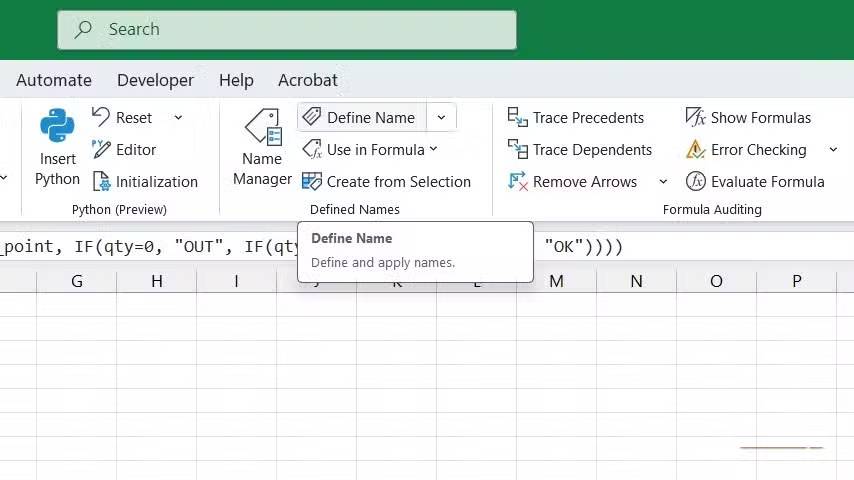
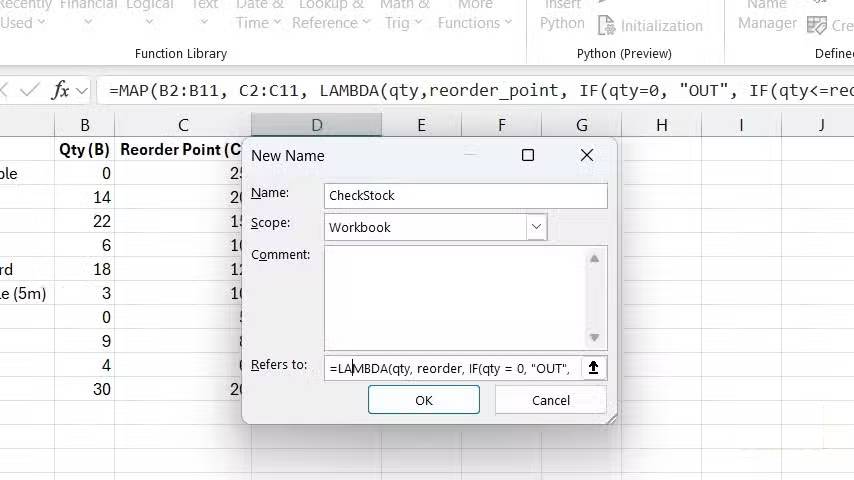
Tiếp tục với ví dụ về tồn kho so với điểm đặt hàng lại, chúng ta có thể tạo một hàm LAMBDA được đặt tên là CheckStock bằng cách sử dụng Name Manager của Excel. Để làm điều này, hãy chọn tab Formulas và nhấp vào Define Name. Sau đó nhập CheckStock vào trường Name và nhập công thức bên dưới vào trường Refers to.
=LAMBDA(qty, reorder, IF(qty = 0, "OUT", IF(qty <= reorder, "LOW", "OK")))Bây giờ, thay vì viết công thức dài đó ở khắp mọi nơi, hàm MAP trông gọn gàng hơn nhiều.
=MAP(B2:B100, C2:C100, CheckStock)Kiểm tra các phép tính trong công thức
Hàm MAP giúp mọi thứ dễ đọc hơn
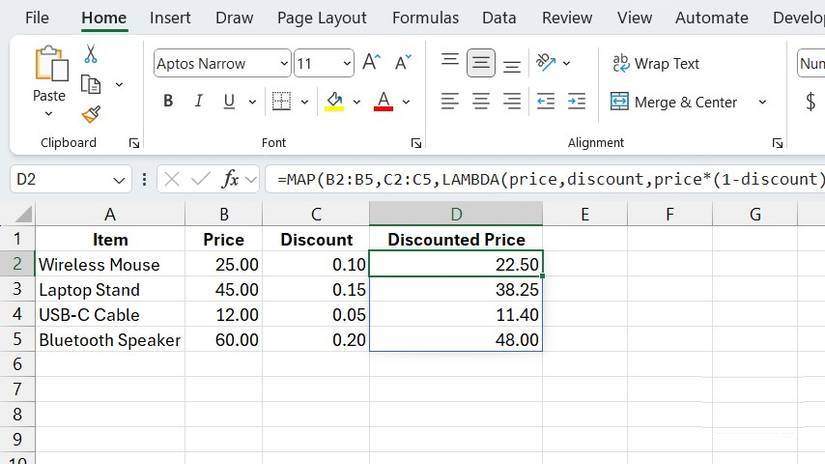
Một trường hợp sử dụng phổ biến khác của hàm MAP là xử lý chiết khấu. Một công thức quản lý tất cả các phép tính, loại bỏ lỗi trên diện rộng. Khi các công thức nằm rải rác trong một bảng tính, một lỗi duy nhất có thể cực kỳ khó phát hiện.
Đây là một ví dụ về việc sử dụng hàm MAP để tính toán một khoản chiết khấu đơn giản. Cột B chứa giá cả, và cột C chứa các khoản chiết khấu (dưới dạng phần trăm):
=MAP(B2:B5, C2:C5, LAMBDA(price, discount, price * (1-discount)))Hãy chú ý công thức dễ đọc như thế nào nhờ hàm LAMBDA. Nếu không có nó, công thức cho khoản chiết khấu đầu tiên sẽ trông khó hiểu như thế này, buộc người đọc phải đoán ý nghĩa của các tham chiếu ô.
=B2 * (1-C2)Ngay cả các khoản chiết khấu theo bậc cũng trở nên dễ hiểu hơn với hàm MAP. Đúng vậy, bạn phải hy sinh sự ngắn gọn, nhưng sự dài dòng không phải lúc nào cũng xấu nếu ngữ cảnh phù hợp. Bất cứ ai đã sử dụng Excel một thời gian đều có thể dễ dàng hiểu được công thức dưới đây:
=MAP(A2:A50, LAMBDA(price, IF(price > 100, price * 0.85, price * 0.95)))Làm sạch dữ liệu nâng cao
Bạn không phải lúc nào cũng cần sử dụng tùy chọn điền xuống
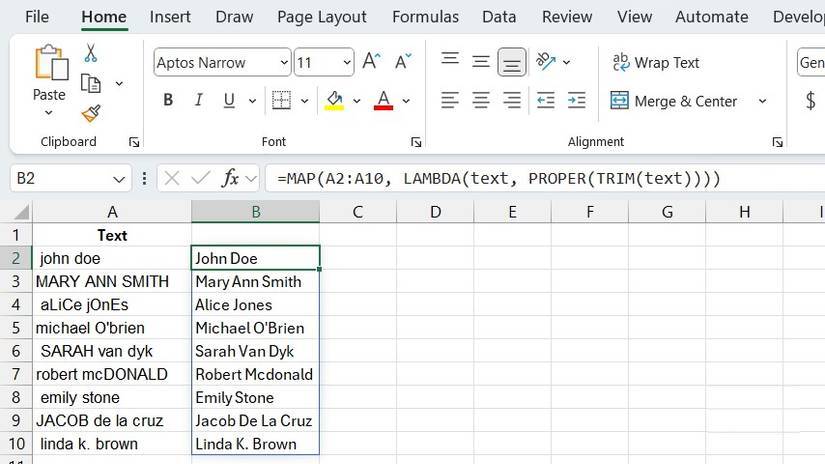
Có rất nhiều tác vụ tẻ nhạt mà người dùng Excel ghét, và một trong những tác vụ lớn nhất là làm sạch dữ liệu thô. Việc làm sạch dữ liệu thường buộc bạn phải dựa vào các cột phụ trợ hoặc những công thức lồng nhau, sau đó điền xuống - và nhiều người rất ghét điều đó. Khi dữ liệu tăng lên, bạn phải nhớ mở rộng các công thức, điều này có thể dẫn đến lỗi nếu bạn quên.
Ví dụ, giả sử bạn có một danh sách sản phẩm mà tên có cách viết hoa và khoảng trắng đầu dòng không nhất quán. Điều này thường xảy ra khi dữ liệu đến từ nhiều nguồn khác nhau. Để chuẩn hóa văn bản, bạn có thể sử dụng công thức như bên dưới và sau đó điền xuống.
=PROPER(TRIM(A2))Nhưng vấn đề ở đây bắt nguồn từ việc điền xuống thủ công và nguy cơ công thức bị lỗi. Hàm MAP có thể dễ dàng loại bỏ những vấn đề này và giữ cho bảng tính trông gọn gàng.
=MAP(A2:A1000, LAMBDA(text, PROPER(TRIM(text))))Điều này sẽ tự động trải rộng văn bản cố định ra toàn bộ phạm vi - không cần kéo.








 Hàm Excel
 AI
AI
 Copilot
 Grok
Grok
 Thư viện Prompt
 Hướng dẫn AI
 Công nghệ
 Ứng dụng
 Hệ thống
 Game - Trò chơi
 iPhone
 Android
 Làng Công nghệ
 Học CNTT
 Học Python
 Download
 Video
Video
 Cuộc sống
 Khoa học

