 AI
AI
 Hướng dẫn AI
 Claude
 ChatGPT
 Gemini
 Prompt
 AI Tools
 Workflow
 Công nghệ
 Học IT
 Tiện ích

Khi Windows chậm đi, việc cài đặt lại thường có vẻ là lựa chọn an toàn nhất. Nó hứa hẹn một khởi đầu mới, trong đó hệ thống của bạn hoạt động như ngày đầu tiên. Thông thường, các vấn đề về hiệu suất bắt đầu từ việc lưu trữ lộn xộn chứ không phải do hệ điều hành bị lỗi. Mỗi ngày, các hoạt động đều tạo ra những thư viện ảnh, thư mục dự án, dịch vụ đồng bộ và dữ liệu ứng dụng khổng lồ. Khi tất cả những dữ liệu này nằm trên cùng một ổ với Windows, ổ đó sẽ phải chịu thêm tải.
Cách khắc phục bằng symlink
Hệ thống nhìn thấy đường dẫn, không phải thư mục
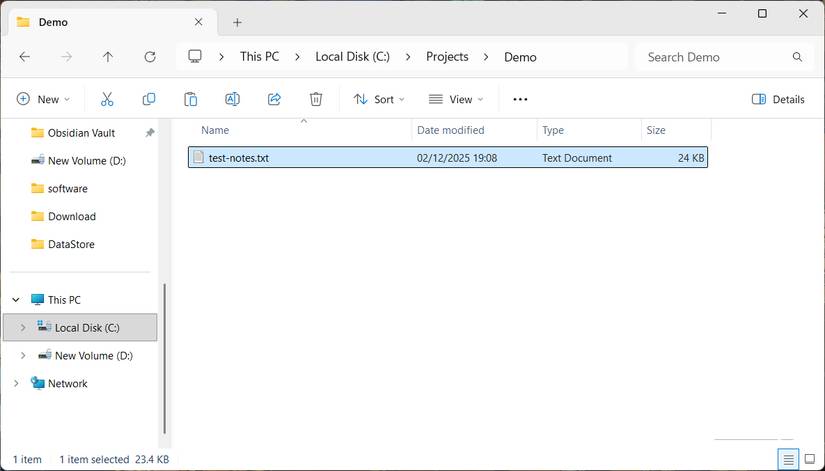
Thay vì cài đặt lại Windows, bạn có thể di chuyển các thư mục nặng nhất sang ổ khác và giữ nguyên hệ thống tại vị trí cũ. Symbolic link, hay còn gọi là symlink, cho phép Windows tiếp tục sử dụng đường dẫn gốc trong khi dữ liệu vẫn nằm trên một ổ khác.
Việc di chuyển thư mục sang ổ khác nghe có vẻ đơn giản trên lý thuyết, nhưng vấn đề bắt đầu phát sinh khi các chương trình không tìm thấy chúng. Hầu hết các ứng dụng đều phụ thuộc vào đường dẫn file cố định, và khi những đường dẫn đó thay đổi, phần mềm sẽ coi dữ liệu bị mất. Game launcher bắt đầu yêu cầu cài đặt lại, trong khi phần mềm chỉnh sửa mở các dự án trống và những ứng dụng media mất dấu thư viện của chúng.
Windows có một giải pháp tích hợp cho vấn đề này: Symlink. Nó làm cho một thư mục xuất hiện ở vị trí ban đầu, mặc dù các file hiện nằm trên một ổ khác. Khi một chương trình mở thư mục đó, Windows sẽ chuyển hướng nó đến vị trí mới mà không hiển thị bất kỳ sự khác biệt nào trong Explorer. Theo quan điểm của ứng dụng, không có gì thay đổi. Đường dẫn trông giống nhau, vì vậy chương trình coi nó như thư mục gốc.
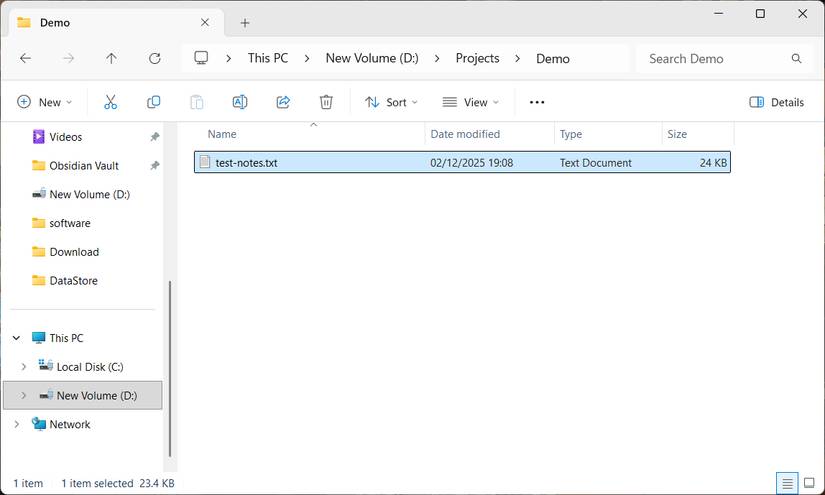
Đây cũng là điểm khác biệt giữa symlink và shortcut. Shortcut chỉ là một con trỏ đưa bạn đến vị trí khác. Symlink nằm trong hệ thống file. Windows coi nó như một thư mục thực. Khi một ứng dụng mở thư mục thông qua symlink, Windows sẽ tự động gửi yêu cầu đến vị trí thực. Trong hầu hết các trường hợp, chương trình không bao giờ nhìn thấy đường dẫn mới. Nó vẫn hoạt động như thể thư mục chưa từng được di chuyển.
Chính hành vi đó khiến symlink trở nên hiệu quả trong tình huống này. Toàn bộ thư mục có thể được di chuyển sang ổ khác trong khi mọi chương trình vẫn tiếp tục sử dụng chúng như trước. Ổ hệ thống sẽ ngừng đầy; dữ liệu nằm trên một ổ khác và Windows vẫn tiếp tục hoạt động bình thường.
Thiết lập mklink an toàn
Chuyển hướng thư mục đúng cách
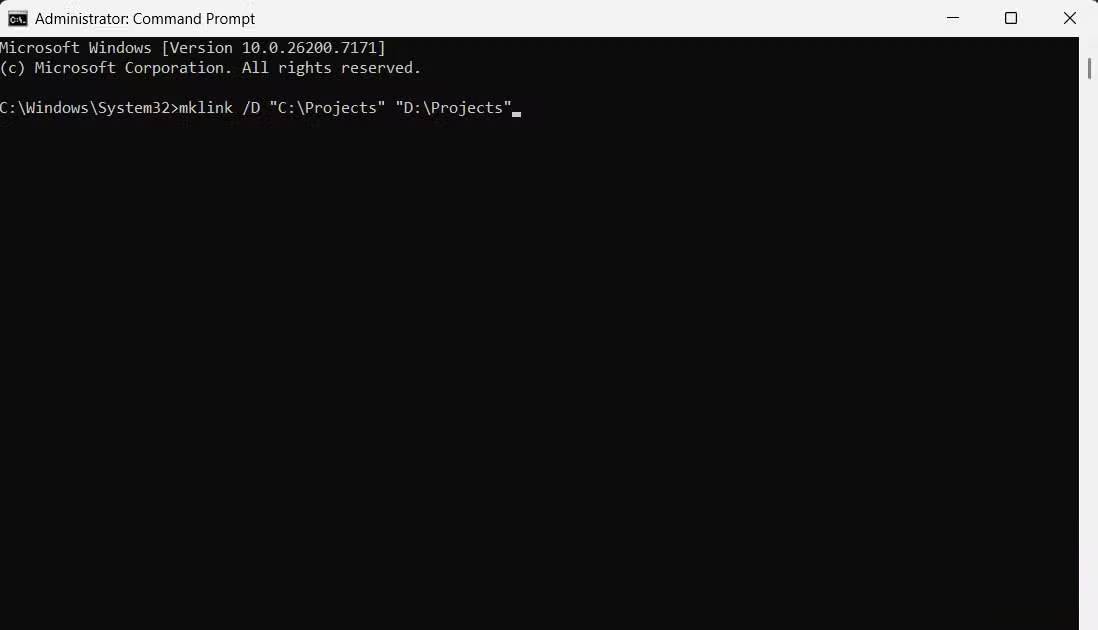
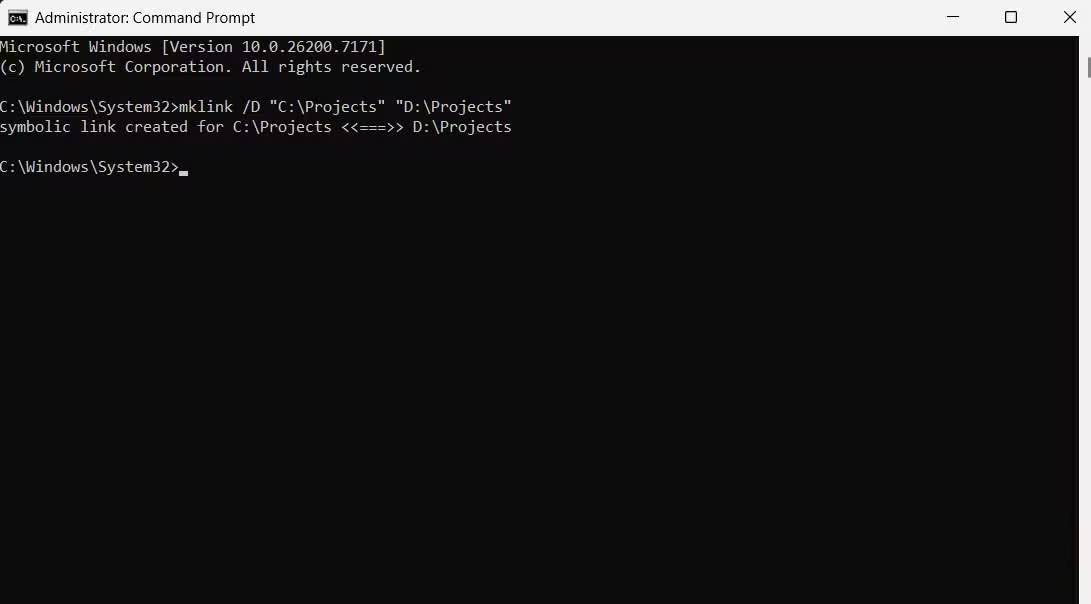
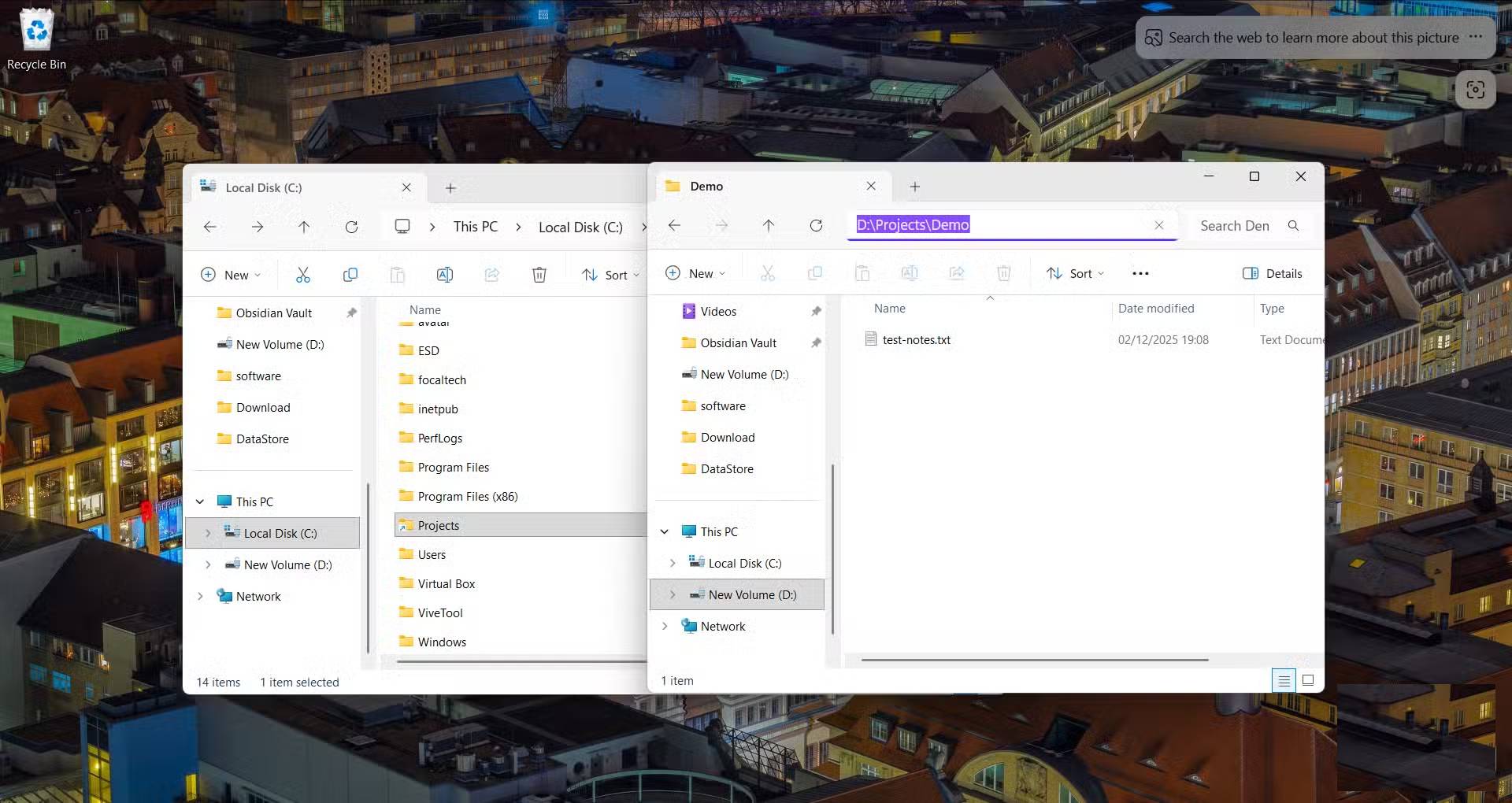
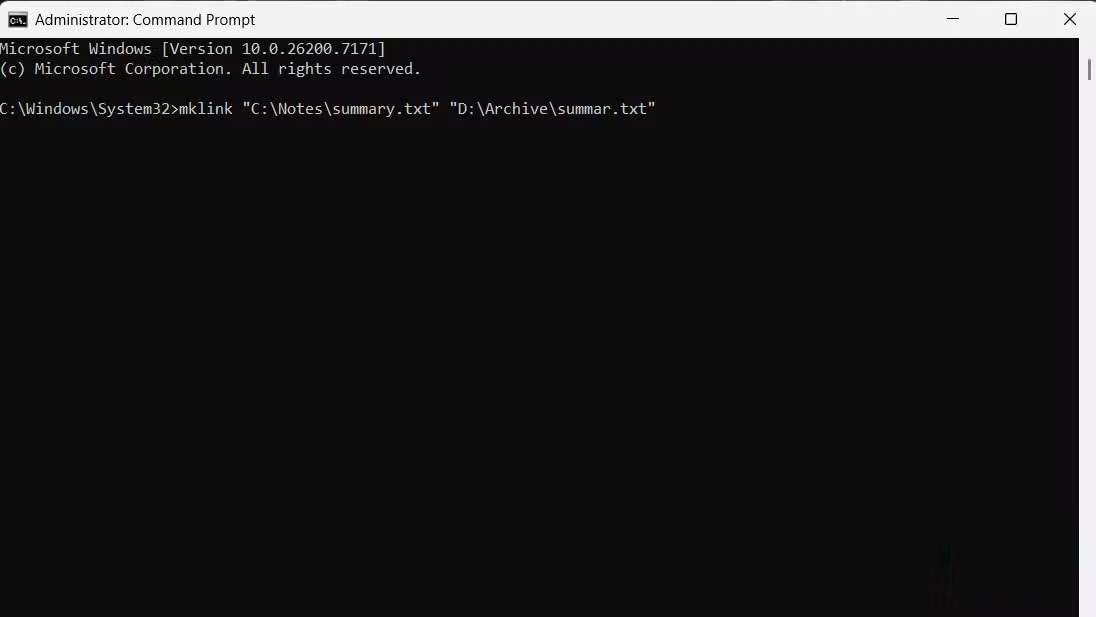
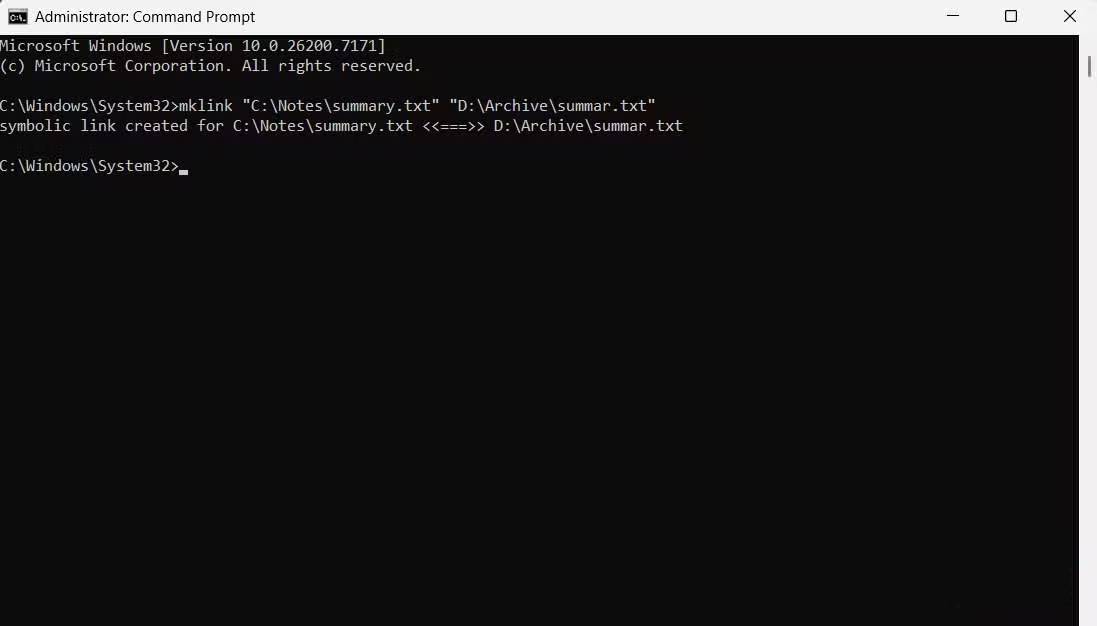
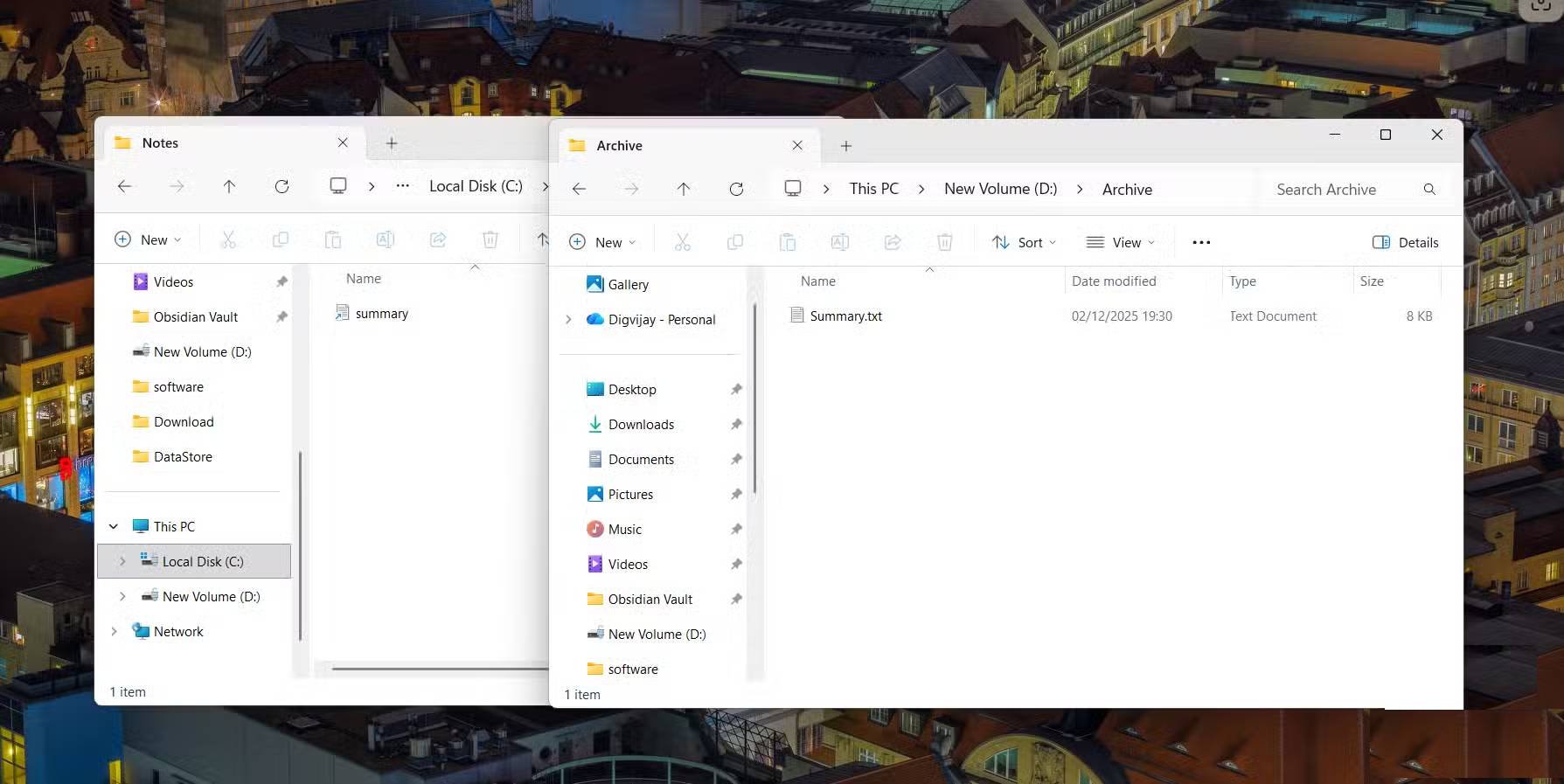
Khi bạn đã biết chức năng của symlink, việc thiết lập symlink chủ yếu là chạy đúng một lệnh duy nhất. Windows có một công cụ tích hợp sẵn cho việc này gọi là mklink, bạn có thể sử dụng công cụ này từ Command Prompt. Bạn có thể trỏ nó đến toàn bộ thư mục hoặc một file duy nhất, tùy thuộc vào nội dung bạn muốn di chuyển.
Trước tiên, hãy di chuyển thư mục đến ổ mà bạn thực sự muốn dữ liệu. Ví dụ, nếu thư mục có tên Projects nằm trên ổ C, hãy di chuyển nó sang ổ D. Sau khi di chuyển, C:\Projects sẽ trống. Hãy xóa thư mục trống đó để symlink có thể sử dụng lại cùng một đường dẫn. Sau đó, mở Command Prompt với quyền admin và chạy lệnh theo mẫu sau:
mklink /D "đường dẫn thư mục cũ" "đường dẫn thư mục mới"Đường dẫn đầu tiên là vị trí ban đầu mà các chương trình vẫn tìm kiếm thư mục. Đường dẫn thứ hai là vị trí mới nơi các file hiện đang nằm. Ví dụ, bạn có thể chạy:
mklink /D "C:\Projects" "D:\Projects"Sau khi bạn chạy lệnh, Windows sẽ tạo một thư mục đặc biệt tại C:\Projects. Khi mở thư mục này trong File Explorer, bạn sẽ thấy các file đã di chuyển trước đó, nhưng chúng vẫn được lưu trữ tại D:\Projects. Chỉnh sửa tài liệu, đổi tên thư mục con hoặc lưu nội dung mới, và thay đổi sẽ được ghi trực tiếp vào thư mục trên ổ D. Nếu bạn xóa liên kết tại C:\Projects, dữ liệu trên D sẽ vẫn giữ nguyên tại vị trí cũ.
Bạn có thể làm tương tự với các file riêng lẻ. Trong trường hợp đó, bạn bỏ qua lệnh /D và nhập tên file chính xác.
mklink "C:\Notes\summary.txt" "D:\Archive\summary.txt"Ở đây, C:\Notes\summary.txt trông giống như một file bình thường, nhưng mọi thay đổi đều được chuyển đến D:\Archive\summary.txt trên ổ lưu trữ. Điều này hữu ích khi một chương trình nhất quyết đọc file từ một đường dẫn, nhưng bạn lại muốn giữ file đó ở một nơi khác. Bản thân symlink hầu như không sử dụng dung lượng. Chúng không sao chép dữ liệu của bạn. Thay vào đó, chúng hoạt động như một cầu nối kết nối đường dẫn cũ với đường dẫn mới, do đó, toàn bộ dung lượng lưu trữ thực tế vẫn đến từ ổ mới.
Xóa symlink chỉ xóa liên kết tại đường dẫn cũ. Dữ liệu thực tế vẫn được giữ nguyên trên ổ mới. Khi xóa liên kết, bạn chỉ xóa con trỏ, chứ không phải file hoặc thư mục đích thực tế. Tuy nhiên, khi xóa file thông qua symlink, bạn đang xóa các file thực tế trong thư mục đích, giống hệt như khi bạn xóa chúng trực tiếp khỏi vị trí của chúng trên ổ mới.









 Sửa lỗi máy tính
 Hệ thống
 Windows 11
 Windows 10
 Windows 7
 Windows 8
 Ghost - Cài Win
 Bảo mật máy tính
 Giải pháp bảo mật
 Diệt Virus - Spyware
 Mạng LAN - WAN
 Cấu hình Router/Switch
 Server - Máy chủ
 Thủ thuật Wifi
 AI
AI
 Copilot
 Grok
Grok
 Thư viện Prompt
 Hướng dẫn AI
 Công nghệ
 Ứng dụng
 Game - Trò chơi
 iPhone
 Android
 Làng Công nghệ
 Học CNTT
 Hàm Excel
 Học Python
 Download
 Video
Video
 Cuộc sống
 Khoa học

