-
Bạn có thể mang tùy chọn khởi chạy Command Prompt từ menu click chuột phải trên Windows 10 và đây là cách thực hiện.
-
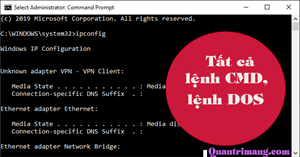
Command Prompt trong Windows cung cấp quyền truy cập tới hơn 280 lệnh. Những lệnh CMD này được sử dụng để thực hiện một số tác vụ trên hệ điều hành từ giao diện dòng lệnh thay vì giao diện đồ họa Windows mà chúng ta thường sử dụng.
-
Đối với người dùng Windows nâng cao, dòng lệnh từ lâu đã là một công cụ mạnh mẽ để quản lý và tương tác với hệ điều hành. Nhưng PowerShell nâng cao khả năng tự động hóa và tạo script. Vậy, bạn nên sử dụng công cụ nào?
-
Để thuận tiện hơn cho người dùng, thủ thuật sau sẽ giúp bạn đưa Command Prompt vào danh sách lệnh trong menu chuột phải.
-
Command Prompt chính là "tàn dư" còn sót lại của hệ điều hành DOS, vốn đã lụi tàn kể từ khi xuất hiện OS Windows. Tuy nhiên môi trường dòng lệnh này lại được ưa chuộng bởi những người dùng sành sỏi, muốn tương tác với hệ thống nhanh chóng và chính xác.
-
Việc tạo nhiều thư mục theo các cách thủ công như nhấp chuột phải chọn New Folder hoặc sử dụng tổ hợp phím Ctrl + Shift + N đều rất mất thời gian.
-
Trên thực tế, có khá nhiều tác vụ của Windows Server 2008 chúng ta có thể thực hiện nhanh hơn rất nhiều bằng PowerShell so với ứng dụng hoặc công cụ hỗ trợ có giao diện đồ họa.
-
Với nhiều người dùng Windows, Command Prompt là một công cụ mạnh, hữu dụng hơn rất nhiều so với các công cụ đồ họa khác của Windows.
-
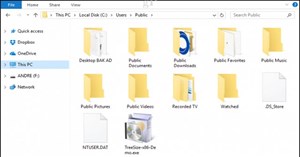
Về cơ bản, việc in cấu trúc (danh sách) nội dung của một thư mục, bao gồm các tệp và thư mục con, là một trong những tác vụ không quá phức tạp trong Windows 10. Tuy nhiên, bạn sẽ phải sử dụng đến Command Prompt và một số lệnh liên quan.
-
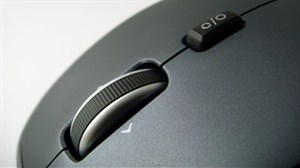
Nếu trước đây bạn chỉ dùng phím scroll của chuột để cuộn lên cuộn xuống, thì qua bài tut này, bạn sẽ biết thêm vô số tính năng hữu ích của phím nhỏ nhưng … có võ này.
-
Windows Clipboard có thể là người bạn đồng hành vô giá, giúp bạn tiết kiệm rất nhiều thời gian đánh máy và cho phép bạn di chuyển nội dung giữa các tài liệu một cách dễ dàng.
-
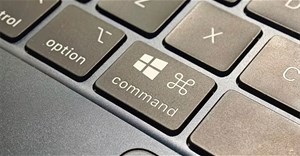
Cho dù bạn đã cắm bàn phím Mac vào máy tính Windows hay chuyển từ macOS sang Windows, hãy biết rằng một số phím điều chỉnh hoạt động khác nhau trên các hệ điều hành.
-
Theo mặc định, Windows Terminal sẽ sử dụng thư mục người dùng hiện tại của bạn làm thư mục mặc định khi bạn mở nó.
-
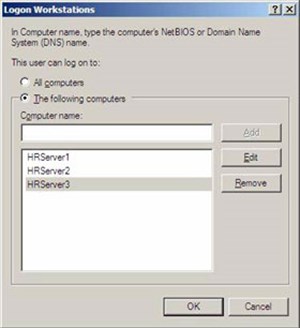
Phần hai này sẽ mang đến cho các bạn những trang bị cần thiết đối với những nhu cầu có liên quan đến các dịch vụ và tài khoản dịch vụ này
-
Tài khoản dịch vụ là gì? Nó có đặc quyền gì trên một hệ thống cục bộ? Những rủi ro an ninh mạng nào có liên quan đến các tài khoản dịch vụ? Làm thế nào để quản trị viên IT có thể tìm ra những mật khẩu yếu, những mật khẩu được thiết lập không thể hết hạn được dùng trong Active Directory cho các tài khoản dịch vụ?
-
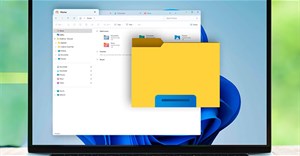
Nếu bạn đang tìm cách ẩn file trên Windows 11 mà không cần phần mềm thì chỉ cần thực hiện theo bài hướng dẫn dưới đây.
-
Sysmon hỗ trợ Admin theo dõi các tiến trình, kết nối mạng, thay đổi tệp và các sự kiện khác để kiểm tra hoạt động đáng ngờ. Dưới đây sẽ hướng dẫn kích hoạt Sysmon trên Windows 11.
-
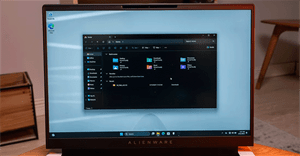
Các file phân tán và tên không nhất quán có thể khiến việc quản lý file trên Windows trở nên khó khăn. Với những mẹo đơn giản này, bạn có thể sắp xếp file tốt hơn và cải thiện quy trình làm việc của mình.
-
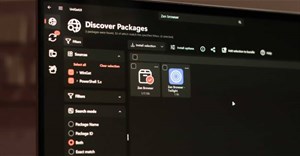
Hệ sinh thái ứng dụng Windows khá phân mảnh, và cuối cùng đã có một trình quản lý gói tập hợp tất cả lại với nhau: UniGetUI.
-
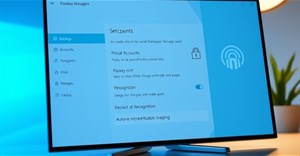
Nếu cài đặt trình quản lý mật khẩu của bên thứ ba, chẳng hạn như 1Password hoặc Bitwarden, bạn có thể dễ dàng bật hoặc tắt tính năng lưu mật khẩu vào máy tính Windows.
-
Trên macOS, việc không thoát hẳn ứng dụng hiếm khi gây ảnh hưởng hiệu suất. Tìm hiểu sự khác biệt với Windows, khi nào nên dùng Command + Q và mẹo quản lý ứng dụng hiệu quả.
-

Mọi prompt bạn đã viết cho đến nay đều là prompt người dùng - một yêu cầu duy nhất cho một nhiệm vụ duy nhất. Prompt hệ thống hoạt động ở cấp độ cao hơn: Chúng xác định AI là ai trong toàn bộ cuộc hội thoại hoặc ứng dụng.
 AI
AI  Thư viện Prompt
  Hướng dẫn AI
  Công nghệ
  Học CNTT
  Download
  Video
Video  Cuộc sống
  Khoa học
  Tiện ích Online
  Khi xóa các tài khoản user mà bạn không sử dụng đến có thể "giải phóng" được dung lượng bộ nhớ một cách đáng kể, thậm chí máy tính của bạn còn chạy "mượt" hơn ban đầu.
 Trong nhiều trường hợp khi bị các phần mềm độc hại (malware) tấn công, rất có thể các service (dịch vụ) như Windows Update và các service (dịch vụ) quan trọng khác như BITS (Background Intelligent Transfer Service) có thể bị lỗi hoặc bị xóa khỏi hệ thống. Trong những trường hợp này Windows không thể kiểm tra hoặc tải các bản cập nhật (update) mới cho hệ thống và nếu buộc Windows kiểm tra các bản cập nhật, trên màn hình bạn sẽ nhận được thông báo lỗi: “Windows Update cannot currently check for updates, becau


 AI
AI  ChatGPT
  Copilot
  Gemini
  Grok
Grok  Claude
  Perplexity
  NotebookLM
  n8n
n8n  OpenClaw
  Cursor
  Thư viện Prompt
  Prompt Giáo dục
  Prompt Video
  Prompt Ảnh
  Prompt Marketing
  Prompt Lập trình
  Hướng dẫn AI
  Công nghệ
  Ứng dụng
  Hệ thống
  Game - Trò chơi
  iPhone
  Android
  Linux
Linux  macOS
macOS  Phần cứng
  Thủ thuật SEO
  Kiến thức cơ bản
  Làng Công nghệ
  Lập trình
  Hình nền đẹp
  Dịch vụ công trực tuyến
  Dịch vụ nhà mạng
  Ví điện tử - Ngân hàng
  Chụp ảnh - Quay phim
  Raspberry Pi
  Đồng hồ thông minh
  Nền tảng Web
  Học CNTT
  Claude Cowork
  Học OpenClaw
  Copilot Cowork
  Machine Learning
  Video AI
  Copilot Studio
  Hàm Excel
  Học Python
  SQL Server
  Học SQL
  Lập trình C++
  Lập trình C
  Lập trình C#
  HTML
HTML  Microsoft PowerPoint 2019
  Quiz công nghệ
  Kỹ thuật thiết kế Prompt
  Lập trình Scratch
  Google Sheets
  Bootstrap
  CSS và CSS3
  Microsoft PowerPoint 2016
  Microsoft Excel 2016
  Microsoft Word 2016
  Microsoft Word 2013
  Microsoft Word 2007
  JavaScript
  Unix/Linux
  Học Photoshop
  Học PHP
  Download
  Năng suất
  Game - Trò chơi
  Hệ thống
  Thiết kế & Đồ họa
  Internet
  Bảo mật, Antivirus
  Doanh nghiệp
  Ảnh & Video
  Giải trí & Âm nhạc
  Mạng xã hội
  Giáo dục - Học tập
  Lập trình
  Tài chính & Mua sắm
  Lối sống
  Video
Video  Công nghệ
  Khoa học
  Cuộc sống
  TOP
TOP  Kỹ năng mềm
  Món ngon mỗi ngày
  Học nhanh nhớ lâu
  Nuôi dạy con
  Mẹo vặt
  Phim ảnh, Truyện
  Làm đẹp
  DIY - Handmade
  Du lịch
  Quà tặng
  Giải trí
  Là gì?
  Nhà đẹp
  Tết 2026
  Kỹ năng sống
  Khoa học
  Khoa học vui
  Khám phá khoa học
  Bí ẩn - Chuyện lạ
  Sức khỏe
  Vũ trụ
  Phát minh Khoa học
  Bảo vệ Môi trường
  Ô tô, Xe máy
  Khám phá thiên nhiên
  Điện máy
  Tiện ích Online