-
PowerPoint giúp dễ dàng áp dụng các hiệu ứng chuyển tiếp cho một số hoặc tất cả các slide, mang đến cho bài thuyết trình của bạn một giao diện thu hút và chuyên nghiệp.
-
Trong bài học này, bạn sẽ tìm hiểu các khái niệm cơ bản về việc thao tác với văn bản, bao gồm cách chèn, xóa, chọn và di chuyển văn bản cũng như cách làm việc với các hộp văn bản.
-
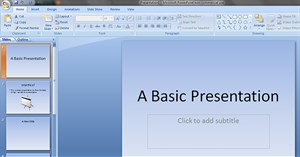
PowerPoint bao gồm tất cả các tính năng bạn cần để tạo ra một bài thuyết trình chuyên nghiệp. Khi bạn tạo một bài thuyết trình trên PowerPoint, nó được tạo thành từ một loạt các slide.
-
Mỗi bài thuyết trình PowerPoint bao gồm một loạt các slide. Để bắt đầu tạo một slide show, bạn cần phải biết những điều cơ bản khi làm việc với các slide.
-
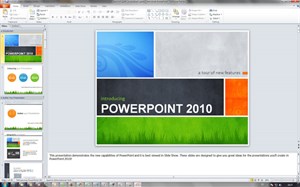
PowerPoint vốn là một trong những sản phẩm chiến lược nhất của bộ Microsoft Office và đã được ra mắt người dùng từ những phiên bản đầu tiên cách đây tới hơn…20 năm
-
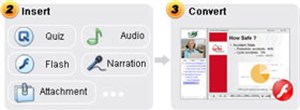
Có rất nhiều lợi ích khi chuyển đổi tập tin từ định dạng gốc của PowerPoint sang Flash, chẳng hạn dễ truy cập trên mạng, khả năng tương tích tốt hơn với nhiều ứng dụng khác
-
Nếu bạn tự tạo một bản trình chiếu từ một theme có sẵn và sử dụng các Style đã có trong theme, thì việc thay đổi một giao diện hoàn toàn khác cực kỳ đơn giản. Chỉ cần chọn lại theme trong danh sách sẵn có nằm trên tab Design.
-

Slide Design Pane của PowerPoint có ba cách dễ dàng để tạo một bản trình chiếu chuyên nghiệp, màu sắc hài hoà và thông minh: Design Templates, Color Schemes, và Animation Schemes.
-
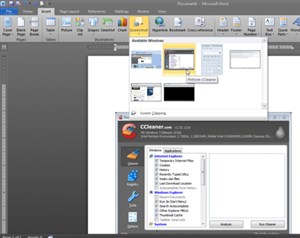
Microsoft Office 2010 Suite cung cấp một công cụ mới cho phép người dùng có thể chụp ảnh màn hình trực tiếp từ thanh công cụ toolbar. Tính năng này được áp dụng trên MS Word 2010, MS PowerPoint 2010 và MS Excel 2010.
-
Các file PowerPoint được gọi là các bài thuyết trình. Bất cứ khi nào bạn bắt đầu một dự án mới trong PowerPoint, bạn sẽ cần phải tạo một bài thuyết trình mới, có thể làm mới hoàn toàn hoặc từ một template.
-
Khi thêm trích dẫn ảnh trong PowerPoint, người xem sẽ biết thêm thông tin về hình ảnh này và bạn có thể gộp trích dẫn ảnh với ảnh thành 1 nhóm.
-
Nếu bạn mới sử dụng PowerPoint, bạn sẽ cần tìm hiểu các khái niệm cơ bản về cách làm việc với văn bản. Trong bài học này, bạn sẽ học cách cắt, sao chép, dán và định dạng văn bản.
-
Trong bài này chúng tôi sẽ tổng hợp và giới thiệu 10 mẹo được cho là hay và hữu dụng trong lĩnh vực Office.
-

Dưới đây là một số hướng dẫn nhỏ sẽ giúp bạn thuyết trình một cách chuyên nghiệp bằng nội dung ngắn gọn, tránh được những sai lầm phổ biến nhất. Mời các bạn cùng tham khảo 10 lời khuyên hữu ích khi thuyết trình bằng PowerPoint!
-
Phiên bản mới nhất của Microsoft Office cho phép bạn tạo các tài liệu đẹp dễ dàng hơn bao giờ hết với một loạt các công cụ mới thú vị cho việc làm đẹp văn bản
-

Bạn đã chán làm bài thuyết trình theo cách cũ? Vậy thì mời bạn học cách dùng ChatGPT để tạo bài thuyết trình làm người xem phải ngạc nhiên.
-
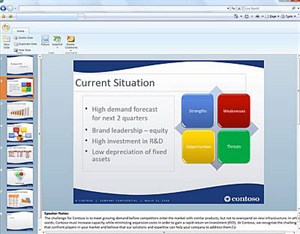
Microsoft vừa trình diễn hình ảnh mới nhất về phiên bản ứng dụng văn phòng online, được phát triển song song với thế hệ tiếp theo của Office (tên mã laø 14).
-
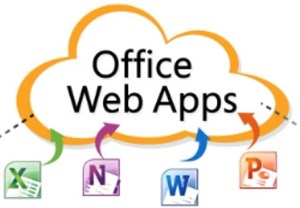
Tương tự Google Docs, Office 365 của Microsoft cũng đã có thể chỉnh sửa tài liệu Word, Excel, PowerPoint trên mạng.
-
Gần đây, Microsoft đã tăng giá đăng ký thuê bao Microsoft 365, biện minh cho sự thay đổi này bằng việc thêm nhiều trải nghiệm AI vào dịch vụ.
-
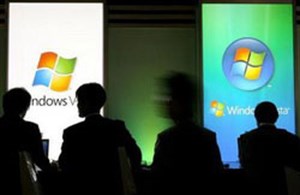
Hôm qua (12/5), Microsoft đã lên tiếng xác nhận việc các hacker tấn công những người sử dụng phần mềm trình chiếu PowerPoint trên các máy tính cài hệ điều hành Windows
-
“Tắt macro và luôn thật cẩn thận khi bật nó khi trong lúc mở các file tài liệu Microsoft Office Word”. Lời cảnh báo này có lẽ không còn có ích mấy nữa.
-

Theo tờ Forbes, vào tuần trước CEO Satya Nadella đã tuyên bố sẽ áp dụng công nghệ trí thông minh nhân tạo (AI) tương tự như chatbot ChatGPT cho toàn bộ sản phẩm của Microsoft gồm Microsoft Word, Power Point và Outlook trong Office 365.

 Công nghệ
  Học CNTT
  Tiện ích
  Khoa học
  Cuộc sống
  Video
Video  Làng Công nghệ
  Để vẽ sơ đồ tư duy trong PowerPoint, bạn cần tạo một slide mới và sử dụng SmartArt để thêm các thành phần đồ họa. Thực hiện theo các bước dưới đây:


 Công nghệ
  Ứng dụng
  Hệ thống
  Game - Trò chơi
  iPhone
  Android
  Linux
Linux  Nền tảng Web
  Đồng hồ thông minh
  macOS
macOS  Chụp ảnh - Quay phim
  Thủ thuật SEO
  Phần cứng
  Kiến thức cơ bản
  Raspberry Pi
  Lập trình
  Hình nền đẹp
  Dịch vụ công trực tuyến
  Dịch vụ nhà mạng
  Ví điện tử - Ngân hàng
  Học CNTT
  Quiz công nghệ
  Microsoft Word 2016
  Microsoft Word 2013
  Microsoft Word 2007
  Microsoft Excel 2019
  Microsoft Excel 2016
  Microsoft PowerPoint 2019
  Microsoft PowerPoint 2016
  Google Sheets
  Học Photoshop
  Học Python
  HTML
HTML  Lập trình Scratch
  CSS và CSS3
  Lập trình C
  Lập trình C++
  Lập trình C#
  Học PHP
  Bootstrap
  SQL Server
  JavaScript
  Unix/Linux
  Download
  Năng suất
  Game - Trò chơi
  Hệ thống
  Thiết kế & Đồ họa
  Internet
  Bảo mật, Antivirus
  Doanh nghiệp
  Ảnh & Video
  Giải trí & Âm nhạc
  Mạng xã hội
  Lập trình
  Giáo dục - Học tập
  Lối sống
  Tài chính & Mua sắm
  AI Trí tuệ nhân tạo
  ChatGPT
  Copilot
  Gemini
  Tiện ích
  Khoa học
  Khoa học vui
  Khám phá khoa học
  Bí ẩn - Chuyện lạ
  Sức khỏe
  Vũ trụ
  Khám phá thiên nhiên
  Bảo vệ Môi trường
  Phát minh Khoa học
  Điện máy
  Tivi
Tivi  Tủ lạnh
  Điều hòa
  Máy giặt
  Cuộc sống
  TOP
TOP  Kỹ năng
  Kỹ năng mềm
  Món ngon mỗi ngày
  Học nhanh nhớ lâu
  Nuôi dạy con
  Mẹo vặt
  Phim ảnh, Truyện
  Làm đẹp
  DIY - Handmade
  Du lịch
  Quà tặng
  Giải trí
  Là gì?
  Nhà đẹp
  Tết 2025
  Giáng sinh - Noel
  Kỹ năng sống
  Video
Video  Công nghệ
  Khoa học
  Ô tô, Xe máy
  Làng Công nghệ
  Tấn công mạng
  Chuyện công nghệ
  Công nghệ mới
  Trí tuệ Thiên tài
  Tổng hợp