-

Bạn sao chép một cái gì đó, dán nó vào Word, và đột nhiên nó trở thành một thảm họa định dạng. Bạn không đơn độc. Sau đây là 10 mẹo dán văn bản trong Microsoft Word giúp bạn tránh khỏi cơn ác mộng định dạng!
-
Hướng dẫn các bước tạo watermark (ảnh hoặc chữ được in mờ dưới nền văn bản) trong tài liệu Microsoft Word 2013. Watermark là một hình ảnh hoặc dòng chữ được in mờ dưới nền văn bản. Người ta thường dùng watermark để chỉ trạng thái của một tài liệu (tài liệu bí mật, bản nháp…) hoặc chèn logo của một công ty hay tổ chức.
-
Khi chỉnh sửa và định dạng văn bản, bạn sẽ cần lưu ý đến công cụ Line và Paragraph Spacing - khoảng cách dòng và đoạn. Dưới đây là hướng dẫn cách giãn chữ, giãn dòng và giãn đoạn trên văn bản word 2013. Mời các bạn cùng tham khảo!
-
Có nhiều người thắc mắc là họ nhận được các file có đuôi gần giống nhau như PPT, PPS, PPTS, PPSX mà không biết đó là những file gì, sự khác nhau và cũng không biết mở chúng như thế nào? Hôm nay, chúng tôi sẽ giải đáp những thắc mắc đó của các bạn trong nội dung bài viết dưới đây.
-

Word 2013 là ứng dụng xử lý văn bản cho phép bạn có thể tạo ra một loạt các tài liệu bao gồm thư, tờ rơi, báo cáo và nhiều văn bản tài liệu khác. Trong bài viết dưới đây Quản Trị Mạng sẽ hướng dẫn bạn cách làm thế nào để điều hướng giao diện Word và sử dụng một số tính năng quan trọng của Word 2013 như thanh Ribbon, Quick Access Toolbar và Backstage View.
-
Nếu bạn là người mới sử dụng Microsoft Word, chắc hẳn bạn sẽ phải tìm hiểu thêm những kiến thức cơ bản về cách nhập, chỉnh sửa và sắp xếp văn bản. Hãy cùng Quản Trị Mạng làm quen với các thao tác soạn thảo văn bản trong bài viết này nhé!
-
Đôi khi Office 365 thường hay bị lỗi như lỗi hiển thị giao diện, không hồi đáp (not responding)... khiến người dùng khó chịu. Bài viết dưới đây Quản trị mạng sẽ hướng dẫn bạn cách khắc phục, fix một số lỗi khi cài đặt Office 365.
-
Trong bài viết dưới đây, chúng tôi sẽ hướng dẫn các bạn cách thay đổi font chữ mặc định trong Word 2010. Thoạt nghe thì có vẻ đơn giản, nhưng thực sự là không ít người không biết cách thực hiện...
-

Hãy cùng Quản Trị Mạng tham khảo bài viết hướng dẫn định dạng trang và in bảng tính trong Excel 2016 nhé!
-
Trong bài viết sau, Quản Trị Mạng sẽ giới thiệu với các bạn cách sử dụng Field Codes để tạo chức năng đếm chữ trong ứng dụng văn bản Microsoft Word 2010
-

Copilot Pro tích hợp AI Copilot trực tiếp vào các ứng dụng Microsoft 365 như Word, PowerPoint, Excel, OneNote và Outlook....
-

Bắt đầu với Excel 2007, bạn nên chú ý rằng có nhiều tính năng tương tự với các phiên bản trước. Và cũng có nhiều tính năng mới mà bạn có thể sử dụng. Có 3 tính năng bạn nên nhớ khi làm việc trong Excel 2007: Microsoft Office Button, Quick Access Toolbar, và Ribbon.
-
In là chức năng không thể thiếu trong các chương trình soạn thảo văn bản, bài viết này sẽ hướng dẫn bạn cách chọn các thông số cơ bản để in văn bản ra giấy thông qua máy in đã được kết nối với máy tính. Mời các bạn cùng tham khảo!
-

Có hai loại tham chiếu ô: relative (tương đối) và absolute (tuyệt đối). Hãy cùng Quản Trị Mạng tham khảo bài viết hướng dẫn về các ô tham chiếu tương đối và tuyệt đối trong Excel 2016 nhé!
-

Mời các bạn cùng Quản Trị Mạng tham khảo Hướng dẫn toàn tập Word 2013 (Phần 11): Cách tạo liên kết Hyperlink dưới đây nhé!
-
ScreenTip là các ghi chú, hướng dẫn ngắn về chức năng hay nhiệm vụ của những biểu tượng của chương trình. Khi bạn di chuyển chuột đến các biểu tượng, chọn một chức năng trong Office, các ScreenTip được mặc định ở chế độ hiển thị nâng cao.
-

Tôi nghĩ rằng các bạn sẽ muốn tự tay chỉnh sửa trên Photoshop cho bức hình của mình thêm phần lung linh sắc nét hơn bao giờ hết mà chưa mất tới 10 giây.
-
Nếu đã sử dụng tính năng Lịch (Calendar) trong Outlook để theo dõi các cuộc họp, sự kiện quan trọng cũng như ngày sinh nhật, kỷ niệm của bạn bè và gia đình, bạn cũng nên thêm ngày lễ vào lịch. Hoặc khi bạn đã thêm nhầm ngày nghỉ vào lịch của mình trong Outlook và bây giờ muốn loại bỏ chúng?
-

Khi bạn cài đặt và sử dụng bộ Microsoft Office 2013, menu chuột phải của bạn sẽ xuất hiện thêm lệnh "SkyDrive Pro". Tùy chọn này luôn xuất hiện trong menu chuột phải mỗi khi bạn nhấp chọn thao tác trên bất kỳ tập tin và thư mục, nhưng nó sẽ rất vô dụng nếu như bạn không sử dụng ứng dụng SharePoint của Office.
-
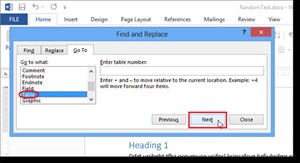
Con trỏ không phải ở trong bảng để nhảy đến bảng tiếp theo. Đặt con trỏ vào bất kỳ đoạn hoặc bảng nào và nhấn F5 (hoặc sử dụng tổ hợp phím Ctrl+G) để mở hộp thoại Find and Replace. Tab Go To của hộp thoại được chọn tự động. Chọn Table trong danh sách Go to what > nhấn Next.
-

Trình duyệt Edge có một tính năng khá khó chịu đó là mở các tài liệu Office ngay thay vì tải chúng xuống thiết bị của bạn để xem sau. Dưới đây là hướng dẫn tắt trình xem tệp Office trên Edge.
-
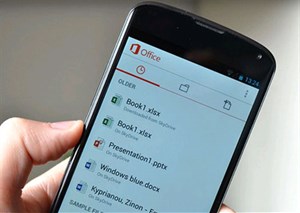
Một tin vui cho người dùng ứng dụng Office chạy trên Android, là ứng dụng này vừa có thêm một bản cập nhật mới hỗ trợ việc lấy tài liệu từ dịch vụ dữ liệu trực tuyến Dropbox.

 Công nghệ
  Học CNTT
  Tiện ích
  Khoa học
  Cuộc sống
  Video
Video  Làng Công nghệ
  Tạo danh mục bảng biểu trong Microsoft Word cực kỳ đơn giản. Sử dụng danh mục số liệu rất dễ dàng để tìm những minh họa cụ thể, hình ảnh hoặc bất cứ số liệu nào bạn thêm trong danh sách.
 Mời các bạn cùng tham khảo bài viết Hướng dẫn toàn tập Word 2013 (Phần 10): Bullets, Numbering, Multilevel list trong Microsoft Word dưới đây nhé!


 Công nghệ
  Ứng dụng
  Hệ thống
  Game - Trò chơi
  iPhone
  Android
  Linux
Linux  Nền tảng Web
  Đồng hồ thông minh
  macOS
macOS  Chụp ảnh - Quay phim
  Thủ thuật SEO
  Phần cứng
  Kiến thức cơ bản
  Raspberry Pi
  Lập trình
  Hình nền đẹp
  Dịch vụ công trực tuyến
  Dịch vụ nhà mạng
  Ví điện tử - Ngân hàng
  Học CNTT
  Quiz công nghệ
  Microsoft Word 2016
  Microsoft Word 2013
  Microsoft Word 2007
  Microsoft Excel 2019
  Microsoft Excel 2016
  Microsoft PowerPoint 2019
  Microsoft PowerPoint 2016
  Google Sheets
  Học Photoshop
  Học Python
  HTML
HTML  Lập trình Scratch
  CSS và CSS3
  Lập trình C
  Lập trình C++
  Lập trình C#
  Học PHP
  Bootstrap
  SQL Server
  JavaScript
  Unix/Linux
  Download
  Năng suất
  Game - Trò chơi
  Hệ thống
  Thiết kế & Đồ họa
  Internet
  Bảo mật, Antivirus
  Doanh nghiệp
  Ảnh & Video
  Giải trí & Âm nhạc
  Mạng xã hội
  Lập trình
  Giáo dục - Học tập
  Lối sống
  Tài chính & Mua sắm
  AI Trí tuệ nhân tạo
  ChatGPT
  Copilot
  Gemini
  Tiện ích
  Khoa học
  Khoa học vui
  Khám phá khoa học
  Bí ẩn - Chuyện lạ
  Sức khỏe
  Vũ trụ
  Khám phá thiên nhiên
  Bảo vệ Môi trường
  Phát minh Khoa học
  Điện máy
  Tivi
Tivi  Tủ lạnh
  Điều hòa
  Máy giặt
  Cuộc sống
  TOP
TOP  Kỹ năng
  Kỹ năng mềm
  Món ngon mỗi ngày
  Học nhanh nhớ lâu
  Nuôi dạy con
  Mẹo vặt
  Phim ảnh, Truyện
  Làm đẹp
  DIY - Handmade
  Du lịch
  Quà tặng
  Giải trí
  Là gì?
  Nhà đẹp
  Tết 2025
  Giáng sinh - Noel
  Kỹ năng sống
  Video
Video  Hướng dẫn
  Công nghệ
  Khoa học
  Ô tô, Xe máy
  Làng Công nghệ
  Tấn công mạng
  Chuyện công nghệ
  Công nghệ mới
  Trí tuệ Thiên tài
  Tổng hợp