 AI
AI
 Hướng dẫn AI
 Claude
 ChatGPT
 Gemini
 Prompt
 AI Tools
 Workflow
 Công nghệ
 Học IT
 Tiện ích
-
Giới thiệu giao diện Photoshop CS6 cho người mới
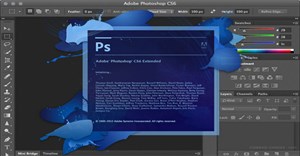 Nếu như bạn đang bắt đầu tìm hiểu về thiết kế đồ họa, chỉnh sửa ảnh... thì việc hiểu về giao diện, chức năng của từng công cụ trong Photoshop CS6 là điều cần thiết.
 -
Photoshop là gì? Tính ứng dụng của Photoshop
 Hẳn rằng bạn đã nghe tới cụm từ Photoshop rất nhiều lần nhưng bạn có hiểu rõ nó là gì không? Hãy cùng Quantrimang tìm hiểu nhé

-
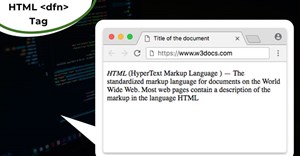
Thẻ HTML <dfn>
 Thẻ <dfn> là viết tắt của "definition element" (phần tử định nghĩa) và nó chỉ định một thuật ngữ sẽ được định nghĩa trong nội dung.
 -
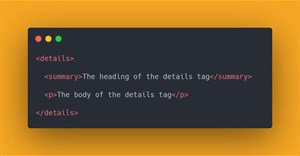
Thẻ HTML <details>
Thẻ <details> chỉ định các chi tiết bổ sung mà người dùng có thể mở và đóng theo yêu cầu. -
Thẻ HTML <del>
Thẻ <del> xác định văn bản đã bị xóa khỏi tài liệu. Các trình duyệt thường sẽ gạch một dòng qua văn bản đã xóa.

-
Thẻ HTML <dd>
Thẻ <dd> được sử dụng để mô tả một thuật ngữ/tên trong danh sách mô tả. -
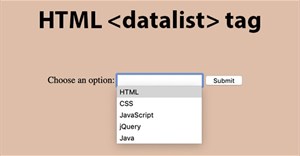
Thẻ HTML <datalist>
Thẻ <datalist> chỉ định danh sách các tùy chọn được xác định trước cho phần tử <input>. -
Thẻ HTML <data>
Thẻ <data> được sử dụng để thêm bản dịch mà máy có thể đọc được của một nội dung nhất định. -
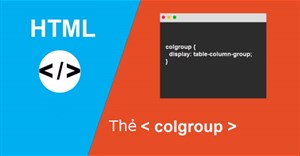
Thẻ HTML <colgroup>
Thẻ <colgroup> chỉ định một nhóm gồm một hoặc nhiều cột trong bảng để định dạng. -
Thẻ HTML <col>
Thẻ <col> chỉ định thuộc tính column cho mỗi cột trong phần tử <colgroup>.


-
Thẻ HTML <code>
Thẻ <code> được sử dụng để xác định một đoạn code máy tính. Nội dung bên trong được hiển thị bằng phông chữ monospace mặc định của trình duyệt. -
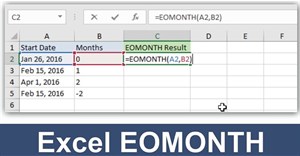
Hàm EOMONTH Excel, cách dùng hàm EOMONTH
Hàm EOMONTH trong Excel dùng để hiện ngày cuối cùng của tháng cho trước, với cách thực hiện rất đơn giản. Khi đó bạn sẽ có được ngày cuối cùng của một tháng cụ thể dựa theo dữ liệu mà chúng ta đã nhập. -
Thẻ HTML <cite>
Thẻ <cite> xác định tiêu đề của tác phẩm sáng tạo (ví dụ, một cuốn sách, một bài thơ, một bài hát, một bộ phim, một bức tranh, một tác phẩm điêu khắc, v.v...). -
Thẻ HTML <caption>
Thẻ <caption> xác định chú thích bảng. Thẻ <caption> phải được chèn ngay sau thẻ <table>. -
Thẻ HTML <button>
Thẻ <button> xác định một nút có thể nhấp. Bên trong phần tử <button>, bạn có thể đặt văn bản.


-
Thẻ HTML <body>
Trong HTML, thẻ <body> xác định phần thân của tài liệu. Phần tử <body> chứa tất cả nội dung của tài liệu HTML, chẳng hạn như tiêu đề, đoạn văn, hình ảnh, siêu liên kết, bảng, danh sách, v.v... -
Thẻ HTML <blockquote>
Thẻ <blockquote> chỉ định một phần được trích dẫn từ một nguồn khác. -
Thẻ HTML <bdo>
Thẻ <bdo> được sử dụng để ghi đè hướng văn bản hiện tại. -
Thẻ HTML <bdi>
Thẻ <bdi> cô lập một phần văn bản có thể được định dạng theo hướng khác với văn bản khác bên ngoài nó. -
Thẻ HTML <base>
Thẻ <base> chỉ định URL cơ sở và/hoặc đích cho tất cả các URL tương đối trong tài liệu.
 AI
AI
 Copilot
 Grok
Grok
 Thư viện Prompt
 Hướng dẫn AI
 Công nghệ
 Ứng dụng
 Hệ thống
 Game - Trò chơi
 iPhone
 Android
 Làng Công nghệ
 Học CNTT
 Hàm Excel
 Học Python
 Download
 Video
Video
 Cuộc sống
 Khoa học
