 AI
AI
 Hướng dẫn AI
 Claude
 ChatGPT
 Gemini
 Prompt
 AI Tools
 Workflow
 Công nghệ
 Học IT
 Tiện ích
-
Các loại tham chiếu ô
 Trong Google Sheets, có hai loại tham chiếu ô: Tương đối và tuyệt đối.
 -
Cách copy Layer trong Photoshop CS6 siêu nhanh
 Hãy cùng tìm hiểu cách copy Layer trong Photoshop CS6 một cách nhanh chóng thông qua bài viết này.

-
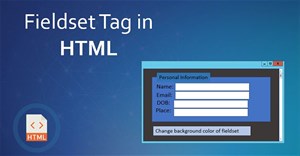
Thẻ HTML <fieldset>
 Thẻ <fieldset> được sử dụng để nhóm các phần tử liên quan trong một biểu mẫu.
 -
Tìm hiểu về Google Sheets mới
Google Sheets là một bản cập nhật với tên gọi mới của Google Spreadsheets, ứng dụng bảng tính trực tuyến của Google Drive. -
Thẻ HTML <em>
Thẻ <em> sử dụng để xác định văn bản được nhấn mạnh. Nội dung bên trong thường được hiển thị bằng chữ nghiêng.

-
Tạo công thức phức tạp
Khi có nhiều thao tác trong một công thức, thứ tự các thao tác sẽ cho Google Sheets biết thao tác nào cần tính toán trước. -
Thẻ HTML <embed>
Thẻ <embed> xác định container cho tài nguyên bên ngoài, chẳng hạn như trang web, ảnh, trình phát đa phương tiện hoặc ứng dụng plug-in. -
Tạo công thức đơn giản
Bạn sẽ học cách tạo các công thức đơn giản để cộng, trừ, nhân và chia các giá trị. Bạn cũng sẽ được giới thiệu những kiến thức cơ bản về cách sử dụng tham chiếu ô trong công thức. -
Làm việc với Trang tính
Khi làm việc với một lượng lớn thông tin, bạn có thể tạo nhiều trang tính để giúp tổ chức bảng tính của mình và giúp tìm kiếm thông tin dễ dàng hơn. -
Định dạng ô
Sau khi bạn đã thêm nhiều nội dung vào bảng tính Google Sheets, đôi khi có thể khó xem và đọc tất cả thông tin một cách dễ dàng. Định dạng cho phép bạn tùy chỉnh giao diện của bảng tính, giúp bạn xem và hiểu dễ dàng hơn.

-
Sửa đổi cột, hàng và ô
Theo mặc định, các ô của mọi bảng tính mới luôn có cùng kích thước. Khi bạn bắt đầu nhập thông tin vào bảng tính của mình, thật dễ dàng tùy chỉnh các hàng và cột để phù hợp hơn với dữ liệu. -
Thẻ HTML <dt>
Thẻ <dt> xác định một thuật ngữ/tên trong danh sách mô tả. -
Làm quen với bảng tính, dòng, cột và ô
Google Sheets cho phép bạn tổ chức, chỉnh sửa và phân tích các loại thông tin khác nhau bằng bảng tính. -
Tìm hiểu về Layer và các thao tác cơ bản với layer trong Photoshop CS6
Trong quá trình tìm hiểu về Photoshop, hẳn rằng bạn đọc sẽ thường xuyên nhìn thấy từ layer. Vậy Layer là gì và chúng có tác dụng gì trong Photoshop? -
Hướng dẫn resize, điều chỉnh kích cỡ ảnh trong Photoshop CS6
File ảnh gốc của bạn đang to hơn hoặc nhỏ hơn so với kích cỡ mong muốn. Phải làm sao để điều chỉnh được kích cỡ ảnh lại cho phù hợp?

-
Hướng dẫn cắt ảnh trong Photoshop CS6 nhanh chóng và đơn giản
Trong những bài trước, ta đã nắm được cách tạo và lưu file cũng như những phím tắt trong Photoshop CS6. Tiếp theo, hãy cùng tìm hiểu cách để cắt ảnh trong Photoshop CS6 nhé. -
Tìm hiểu về các phím tắt trong Photoshop CS6
Phím tắt đóng vai trò hỗ trợ thực hiện các chức năng trong khi thiết kế được nhanh chóng và thuận tiện hơn. Bài viết này sẽ giúp bạn hiểu rõ hơn về các phím tắt trong Photoshop CS6. -
Hướng dẫn tạo và lưu file trong Photoshop CS6
Quantrimang đã giới thiệu tới bạn giao diện của Photoshop CS6 để có thể tập làm quen. Tiếp theo, chúng ta sẽ cùng học cách tạo và lưu file thông qua bài viết này. -
Thẻ HTML <dl>
Thẻ <dl> xác định danh sách mô tả. Thẻ <dl> được sử dụng cùng với <dt> (xác định thuật ngữ/tên) và <dd> (mô tả từng thuật ngữ/tên). -
Thẻ HTML <dialog>
Phần tử <dialog> giúp bạn dễ dàng tạo các hộp thoại và phương thức pop-up trên một trang web.

 AI
AI
 Copilot
 Grok
Grok
 Thư viện Prompt
 Hướng dẫn AI
 Công nghệ
 Ứng dụng
 Hệ thống
 Game - Trò chơi
 iPhone
 Android
 Làng Công nghệ
 Học CNTT
 Hàm Excel
 Học Python
 Download
 Video
Video
 Cuộc sống
 Khoa học
