 AI
AI
 Hướng dẫn AI
 Claude
 ChatGPT
 Gemini
 Prompt
 AI Tools
 Workflow
 Công nghệ
 Học IT
 Tiện ích

Linux ngày càng thân thiện với người dùng, nhưng thực tế vẫn còn rất nhiều ứng dụng Windows “không thể thay thế” hoàn toàn không chạy được trên Linux. Nhờ một chương trình mã nguồn mở, tôi đã giải quyết được khoảng 90% số ứng dụng Windows mà mình cần dùng thường xuyên. Dưới đây là cách làm.
Làm sao để chạy ứng dụng Windows trên Linux?
Phần lớn chương trình Windows không chạy trực tiếp trên Linux, và nếu có thì thường là những phiên bản riêng được biên dịch cho Linux. Proton – lớp tương thích rất mạnh của Steam – cũng không phải là giải pháp toàn năng. Trừ game ra, còn lại bạn thường sẽ… bó tay.
Đây là lúc WinApps phát huy tác dụng. WinApps kết hợp ba thứ: một máy ảo Windows tối ưu, giao thức Remote Desktop (RDP) và một lớp tích hợp giao diện cho Linux. Nhờ đó, ứng dụng thực chất chạy trong Windows ảo, nhưng hiển thị và hoạt động như app “native” trên Linux.
Hiệu năng của ứng dụng Windows khi chạy qua WinApps ra sao?
Qua thử nghiệm thực tế, độ trễ gần như không đáng kể và hiệu năng của hầu hết ứng dụng tương đương khi chạy trực tiếp.
Dĩ nhiên, những app nặng như Photoshop vẫn có thể làm hệ thống chậm lại nếu bạn tạo canvas cực lớn và thao tác thời gian thực. Nhưng điều đó cũng xảy ra trên chính chiếc laptop của tôi (vốn đã không còn quá mới). Trong sử dụng bình thường, trải nghiệm rất ổn.
Do máy ảo luôn chạy nền, các ứng dụng khởi động nhanh gần như tức thì, không khác gì app Linux bản địa.
Thiết lập WinApps trên Linux
Việc chạy Photoshop hay các app Windows khác trên Linux thực chất dựa vào một máy ảo phía sau. WinApps hỗ trợ ba nền tảng máy ảo khác nhau, nhưng để đơn giản, nên dùng Docker hoặc Podman. Tôi chọn Podman vì đã cài sẵn. Hệ thống thử nghiệm là Kubuntu (dựa trên Debian).
Để cài Podman và Podman Compose, mở Terminal và chạy:
sudo apt -y install podman
sudo apt -y install podman-compose
sudo apt install -y curl dialog freerdp3-x11 git iproute2 libnotify-bin netcat-openbsd
Nếu dùng distro không dựa trên Debian, bạn cần làm theo hướng dẫn Podman tương ứng với distro đó.
Tiếp theo, tạo hai thư mục cần thiết:
mkdir ~/winapps
mkdir ~/.config/winapps
Bây giờ cần tạo hai file cấu hình để WinApps và máy ảo biết phải làm gì.
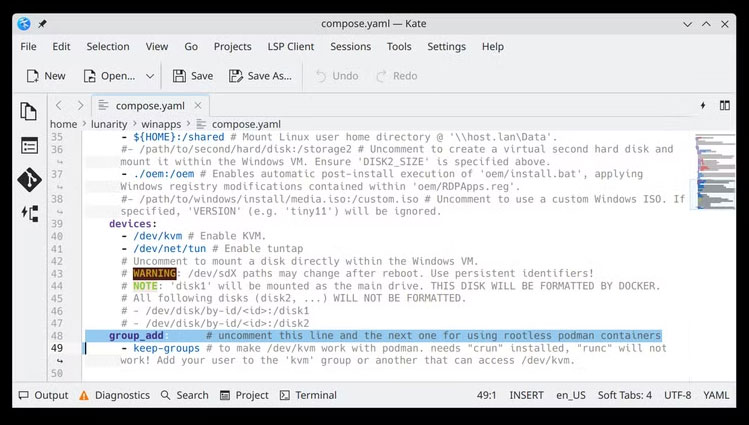
Đầu tiên là file compose.yaml , dùng để cấu hình máy ảo. WinApps đã cung cấp sẵn file mẫu. Do tôi dùng Podman thay vì Docker, nên phải bỏ comment ở dòng 48 và 49. Bạn cũng có thể chỉnh dung lượng RAM và số nhân CPU cho máy ảo tại đây, nhưng tôi giữ mặc định vì máy không dư tài nguyên.
Tôi chỉnh file bằng Kate rồi lưu vào thư mục ~/winapps.
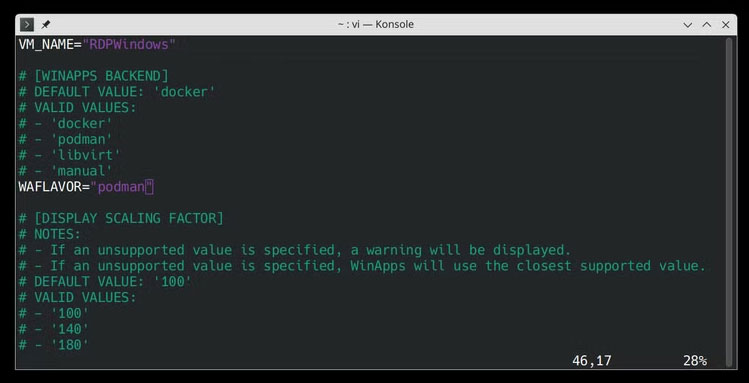
Tiếp theo là file cấu hình của chính WinApps. Trên GitHub WinApps cũng có file mẫu. Phần lớn giữ nguyên, chỉ đổi:
WAFLAVOR="docker"
thành:
WAFLAVOR="podman"
Tôi dùng lệnh sau để chỉnh:
sudo vi ~/.config/winapps/winapps.conf
Sau đó dán nội dung file cấu hình vào.
Xong xuôi, khởi động máy ảo bằng lệnh:
podman-compose --file ~/winapps/compose.yaml up
Mở trình duyệt và truy cập 127.0.0.1:8006 để hoàn tất các bước cài đặt còn lại, rồi đóng terminal và trình duyệt.
Bước tiếp theo là kiểm tra kết nối RDP. Với Podman, tôi dùng lệnh:
podman unshare --rootless-netns xfreerdp3 /u:"MyWindowsUser" /p:"MyWindowsPassword" /v:127.0.0.1 /cert:tofu
Điền đúng username và password đã cấu hình trong compose.yaml.
Một cửa sổ Windows sẽ hiện ra, bạn có thể thao tác như hệ điều hành Windows bình thường. Tôi tranh thủ cài luôn các ứng dụng cần thiết ở bước này.
Cuối cùng, cài WinApps bằng lệnh:
bash <(curl https://raw.githubusercontent.com/winapps-org/winapps/main/setup.sh)
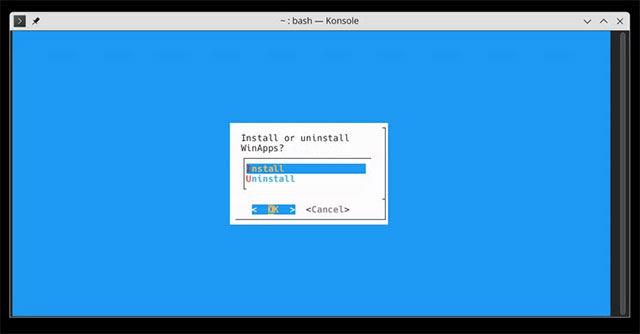
Trình cài đặt sẽ cho bạn chọn những ứng dụng đã có trong Windows ảo, sau đó cho phép ghim chúng ra thanh taskbar, desktop hoặc Start Menu. Nếu sau này cài thêm app, chỉ cần chạy lại script này.
Ngày nay, phần lớn game trên Steam đã chơi được trên Linux nhờ Proton (trừ một số game vướng anti-cheat). Khi đã có WinApps, tôi càng có thêm động lực để… nói lời chia tay hoàn toàn với Windows.





 Linux
Linux
 AI
AI
 Copilot
 Grok
Grok
 Thư viện Prompt
 Hướng dẫn AI
 Công nghệ
 Ứng dụng
 Hệ thống
 Game - Trò chơi
 iPhone
 Android
 Làng Công nghệ
 Học CNTT
 Hàm Excel
 Học Python
 Download
 Video
Video
 Cuộc sống
 Khoa học

