-
Trong PowerPoint, mỗi slide có thể có nhiều mục, chẳng hạn như ảnh, hình dạng và hộp văn bản. Bạn có thể điều chỉnh các đối tượng theo cách bạn muốn bằng cách căn chỉnh, sắp xếp, nhóm và xoay chúng theo nhiều cách khác nhau.
-

Bạn đã gặp lỗi "PowerPoint found a problem with the content" khi mở file .ppt hoặc .pptx chưa? Nếu khởi động lại thiết bị không hiệu quả, hãy thử các mẹo sau để giúp bạn quay lại làm việc ngay lập tức.
-
Bạn có thể nhanh chóng tổ chức lại trang tính bằng cách sắp xếp dữ liệu của mình.
-
Excel có thể sắp xếp dữ liệu thành các nhóm, cho phép bạn dễ dàng hiển thị và ẩn những phần khác nhau của trang tính.
-
Có thể hơi khó hiểu khi workbook Excel chứa nhiều dữ liệu. Biểu đồ cho phép bạn minh họa dữ liệu workbook bằng đồ thị, giúp dễ dàng hình dung các so sánh và xu hướng.
-
Bộ lọc có thể được sử dụng để thu hẹp dữ liệu trong trang tính, cho phép bạn chỉ xem thông tin bạn cần.
-
Tương tự như biểu đồ, định dạng có điều kiện cung cấp một cách để trực quan hóa dữ liệu và làm cho trang tính dễ hiểu hơn.
-
Bao gồm một biểu đồ trong bài thuyết trình cho phép khán giả của bạn thấy ý nghĩa đằng sau các con số, giúp dễ dàng hình dung sự so sánh và xu hướng.
-
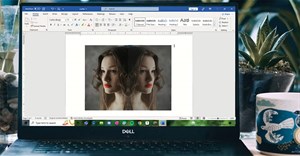
Trong Word có tùy chọn lật và phản chiếu ảnh trong Word để bạn thay đổi lại hình ảnh với những tùy chọn có sẵn. Bên cạnh đó, người dùng cũng có thể tạo ảnh 2 bên phản chiếu để tăng hiệu ứng cho ảnh trong tài liệu văn bản.
-
Excel cung cấp hai tính năng mạnh mẽ cho phép bạn làm việc với những người khác trên cùng một bảng tính: Nhận xét và Đồng tác giả.
-
SmartArt cho phép bạn truyền đạt thông tin bằng đồ họa thay vì chỉ sử dụng văn bản. Có nhiều kiểu để lựa chọn, bạn có thể sử dụng để minh họa các kiểu ý tưởng khác nhau.
-
Cũng giống như định dạng thông thường, bảng có thể cải thiện giao diện của workbook, giúp tổ chức nội dung và làm cho dữ liệu của bạn dễ sử dụng hơn.
-
Để thao tác với PivotTable và hiểu sâu hơn nữa về dữ liệu, Excel cung cấp ba công cụ bổ sung: bộ lọc, slicer và PivotChart.
-
Bạn có thể tính toán và hình dung xu hướng trong Excel bằng hàm TREND. Dưới đây là cách dùng hàm TREND trong Microsoft Excel.
-
Nếu bạn muốn bao gồm địa chỉ web hoặc địa chỉ email trong bài thuyết trình PowerPoint của mình, bạn có thể chọn định dạng nó dưới dạng một liên kết để một người có thể dễ dàng nhấp vào.
-
Trong PowerPoint, bạn có thể tạo hoạt ảnh cho văn bản và các đối tượng như clip art, hình dạng và ảnh. Hoạt ảnh - hay chuyển động - trên slide có thể được sử dụng để thu hút sự chú ý của khán giả vào nội dung cụ thể hoặc để làm cho slide dễ đọc hơn.
-
Dùng biểu đồ nhiệt kế trong Excel là lựa chọn tốt để theo dõi các mục tiêu tài chính. Dưới đây là hướng dẫn chi tiết từng bước cách làm biểu đồ nhiệt trong Excel.
-
Một công cụ khác mà bạn có thể sử dụng để kết nối với trang web, file, địa chỉ email hoặc slide được gọi là nút hành động.
-
PowerPoint có thể tự động tìm kiếm trong bài thuyết trình của bạn bằng tính năng Find và nó cho phép bạn nhanh chóng thay đổi các từ hoặc cụm từ bằng tính năng Replace.
-
Hình dạng là một cách tuyệt vời để làm cho bài thuyết trình của bạn thú vị hơn. PowerPoint cung cấp cho bạn một số hình dạng để lựa chọn và chúng có thể được tùy chỉnh cho phù hợp với nhu cầu, sử dụng bảng màu, sở thích của riêng bạn, v.v...
-

Một trong những tính năng cốt lõi của Excel là khả năng thực hiện các phép tính bằng hàm và công thức. Mặc dù các thuật ngữ này thường được sử dụng thay thế cho nhau, nhưng chúng có ý nghĩa riêng biệt.
-
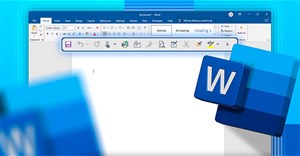
Một số công cụ hữu ích hay bạn thường xuyên sử dụng trên Word nên có trên Quick Access Toolbar Word để thao tác dễ dàng hơn.
 AI
AI  Hướng dẫn AI
  Claude
  ChatGPT
  Gemini
  Prompt
  AI Tools
  Workflow
  Công nghệ
  Học IT
  Tiện ích
  Tên tác giả trong Word người dùng hoàn toàn có thể chỉnh sửa lại theo yêu cầu của tài liệu. Bạn có thể đổi tên tác giả trong Word với tài liệu trước đó, hoặc với chính tài liệu đang xử lý.
 Hiệu ứng Gradient được sử dụng rất nhiều trong thiết kế, chẳng hạn dùng hiệu ứng Gradient trong Photoshop để chỉnh màu sắc của ảnh, hoặc sử dụng hiệu ứng cho chữ trong Word.


 AI
AI  Copilot
  Grok
Grok  Thư viện Prompt
  Hướng dẫn AI
  Công nghệ
  Ứng dụng
  Hệ thống
  Game - Trò chơi
  iPhone
  Android
  Làng Công nghệ
  Học CNTT
  Hàm Excel
  Học Python
  Download
  Video
Video  Cuộc sống
  Khoa học