-
Bất cứ khi nào bạn tạo một workbook mới trong Excel, bạn sẽ cần biết cách lưu nó để truy cập và chỉnh sửa sau này.
-
Excel bao gồm một số công cụ giúp bạn dễ dàng xem nội dung từ các phần khác nhau của workbook cùng lúc, bao gồm khả năng cố định các hàng/cột và chia nhỏ trang tính.
-
Bạn có thể nhanh chóng tổ chức lại trang tính bằng cách sắp xếp dữ liệu của mình.
-
Một trong những tính năng mạnh mẽ nhất trong Excel là khả năng tính toán thông tin số bằng công thức. Cũng giống như một máy tính, Excel có thể cộng, trừ, nhân và chia.
-
Excel cung cấp một số công cụ để giúp hoàn thiện và bảo vệ workbook của bạn, bao gồm tính năng Document Inspector và Protect Workbook.
-
Excel bao gồm nhiều hàm phổ biến có thể được sử dụng để nhanh chóng tìm tổng, trung bình, đếm, giá trị lớn nhất và giá trị nhỏ nhất cho một phạm vi ô.
-
Excel có thể sắp xếp dữ liệu thành các nhóm, cho phép bạn dễ dàng hiển thị và ẩn những phần khác nhau của trang tính.
-
Có thể hơi khó hiểu khi workbook Excel chứa nhiều dữ liệu. Biểu đồ cho phép bạn minh họa dữ liệu workbook bằng đồ thị, giúp dễ dàng hình dung các so sánh và xu hướng.
-
Khi đã chọn được cài đặt bố cục trang của mình, thật dễ dàng để xem trước và in workbook từ Excel bằng cách sử dụng bảng điều khiển Print.
-
Bạn sẽ cần tìm hiểu kiến thức cơ bản về cell và nội dung cell để tính toán, phân tích và tổ chức dữ liệu trong Microsoft Excel.
-
Bộ lọc có thể được sử dụng để thu hẹp dữ liệu trong trang tính, cho phép bạn chỉ xem thông tin bạn cần.
-
Tương tự như biểu đồ, định dạng có điều kiện cung cấp một cách để trực quan hóa dữ liệu và làm cho trang tính dễ hiểu hơn.
-
Microsoft Excel cho phép bạn sửa đổi chiều rộng của cột và chiều cao của hàng theo những cách khác nhau, bao gồm việc áp dụng tính năng Text Wrapping và hợp nhất các cell.
-
Các định dạng số cho bảng tính biết chính xác loại dữ liệu bạn đang sử dụng, như tỷ lệ phần trăm (%), đơn vị tiền tệ ($), thời gian, ngày tháng, v.v…
-
Cho dù bạn đang làm việc với 20 ô hay 20.000 ô, Excel có một số tính năng để giúp bạn sắp xếp dữ liệu và tìm thấy những gì mình cần.
-
Định dạng cơ bản có thể tùy chỉnh giao diện cho workbook của bạn, cho phép bạn thu hút sự chú ý đến các phần cụ thể và làm cho nội dung dễ xem và dễ hiểu hơn.
-
Excel bao gồm một công cụ kiểm tra chính tả mà bạn có thể sử dụng để đảm bảo mọi thứ trong workbook của mình được viết đúng chính tả.
-
Khi làm việc với một lượng lớn dữ liệu, bạn có thể tạo nhiều trang tính để giúp sắp xếp workbook của mình và giúp tìm kiếm nội dung dễ dàng hơn.
-
Excel cung cấp hai tính năng mạnh mẽ cho phép bạn làm việc với những người khác trên cùng một bảng tính: Nhận xét và Đồng tác giả.
-
Bạn có thể dễ dàng tìm kiếm trong workbook của mình bằng tính năng Find, tính năng này cũng cho phép bạn sửa đổi nội dung bằng tính năng Replace.
-
Cũng giống như định dạng thông thường, bảng có thể cải thiện giao diện của workbook, giúp tổ chức nội dung và làm cho dữ liệu của bạn dễ sử dụng hơn.
-

Tiện ích Easy Notes Maker trên trình duyệt Microsoft Edge sẽ copy nhanh văn bản trên trang web, sau đó lưu thành file txt nhanh chóng mà người dùng không cần phải thực hiện thủ công.
 AI
AI  Hướng dẫn AI
  Claude
  ChatGPT
  Gemini
  Prompt
  AI Tools
  Workflow
  Công nghệ
  Học IT
  Tiện ích
 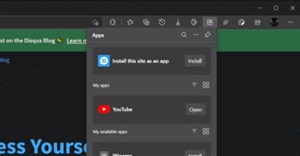 Kiểu như Microsoft muốn đưa cả thế giới vào Microsoft Edge vậy
 Tên tác giả trong Word người dùng hoàn toàn có thể chỉnh sửa lại theo yêu cầu của tài liệu. Bạn có thể đổi tên tác giả trong Word với tài liệu trước đó, hoặc với chính tài liệu đang xử lý.


 AI
AI  Copilot
  Grok
Grok  Thư viện Prompt
  Hướng dẫn AI
  Công nghệ
  Ứng dụng
  Hệ thống
  Game - Trò chơi
  iPhone
  Android
  Làng Công nghệ
  Học CNTT
  Hàm Excel
  Học Python
  Download
  Video
Video  Cuộc sống
  Khoa học
