-
Việc xem dung lượng ổ cứng cũng quan trọng không kém. Khi đó người dùng sẽ biết được dung lượng ổ cứng đang sử dụng và dung lượng còn trống của các ổ cứng trên máy tính, laptop.
-
Tuy là một trong những trình duyệt phổ biến nhất thế giới với hàng triệu người dùng mỗi ngày, Google Chrome cũng không tránh khỏi một số lỗi vặt như tự động tắt trình duyệt, crash Chrome, tự động tải lại trang...
-

Những công cụ làm mờ ảnh online này sẽ nhanh chóng ẩn đi một phần của hình ảnh, những nơi bạn đã khoanh vùng làm mờ. Các trang web làm mờ ảnh online có giao diện đơn giản, giúp bạn chỉnh sửa ảnh online nhanh chóng.
-
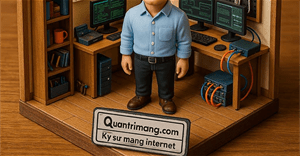
Để tạo ảnh nhà búp bê, tạo mô hình 3D thu nhỏ với Prompt có sẵn trong bài trên ChatGPT.
-
Cách xem các hành tinh trên Google Earth như thế nào? Nếu muốn xem hành tinh ngoài Trái Đất, chắc chắn hướng dẫn dưới đây sẽ làm bạn thích thú.
-

Nếu bạn đang sở hữu một mái tóc mỏng và không biết làm kiểu tóc nào cho phù hợp thì hãy tham khảo những kiểu tóc đẹp cho các cô nàng tóc mỏng dưới đây nhé.
-

Dưới đây là 20 "bí kíp" sử dụng Google Search hiệu quả mà không phải ai cũng biết giúp bạn có thể nắm giữ "quyền năng" đó.
-
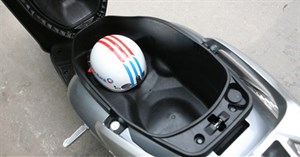
Đôi khi những vật dụng tưởng chừng như vô hại như mỹ phẩm, điện thoại, lon nước… nếu để quá lâu trong cốp xe có thể gây ra cháy nổ.
-

Hãy cùng Quản Trị Mạng ngắm nhìn Top 18 loài hoa có hình hài dị nhất thế giới - những bông hoa đẹp và kỳ lạ tô điểm thêm cho thế giới xung quanh của chúng ta dưới đây nhé!
-

Thật không hề dễ dàng làm chủ bản tính nóng giận đã ăn sâu trong mỗi người, vậy nên cần phải có phương pháp kiềm chế bản thân tại thời điểm đó cũng như về sau.
-
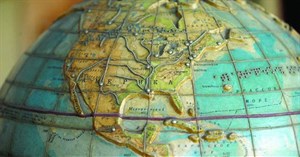
Dưới đây là 10 bức ảnh hiếm lột trần loạt sự thật về cuộc sống có thể khiến bạn hoang mang cực độ đồng thời hiểu rõ hơn về mọi thứ xung quanh.
-
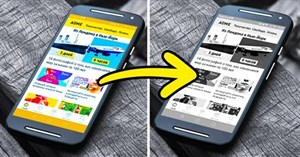
Mời các bạn tham khảo 10 tính năng mới siêu hữu ích của smartphone mà ít ai biết đến trong bài viết dưới đây nhé!
-

Hãy cùng tìm hiểu về những điều thú vị của vũ trụ khi so sánh với tương quan ở Trái Đất.
-

Kiểm tra sóng Wi-Fi mạnh hay yếu là cách đơn giản giúp bạn biết được tốc độ truy cập Internet của chúng như thế nào, từ đó lựa chọn một đường truyền mạng ổn định, tránh hiện tượng giật lag khi lướt Facebook, đọc báo, xem phim,... Điều này đặc biệt hữu ích trong trường hợp bạn sử dụng Wi-Fi công cộng, xung quanh có quá nhiều điểm truy cập Wi-Fi.
-

Sau khi đọc xong bài này bạn sẽ nhận ra rằng hóa ra ảo thuật cũng chỉ đơn giản vậy thôi.
-
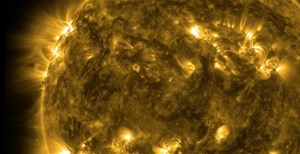
Mặt Trời màu vàng, không gì nhanh hơn ánh sáng, Mặt Trăng có một mặt tối... là những “sự thật” mà nhiều người vẫn tin tưởng và chia sẻ trong suốt nhiều năm qua. Nhưng chúng đều là những thông tin khoa học không chính xác đã bị khoa học bác bỏ.
-

Khám phá Mặt Trời, ngoại hành tinh, tìm kiếm sự sống trong hệ Mặt Trời và những "siêu Trái Đất" tiềm năng cho hy vọng sống ngoài không gian là những sứ mệnh to lớn của NASA từ năm 2018 trở đi.
-
Trong Windows vẫn luôn tồn tại rất nhiều những công cụ và tính năng ẩn và PowerCfg là một trong số đó. PowerCfg là một công cụ dòng lệnh được ẩn trong Windows, ngoài tính năng chính là quản lý nguồn điện, nó còn có thể tạo ra các báo cáo sử dụng bằng tập tin HTML phức tạp trên Windows 7,8 và 10.
-
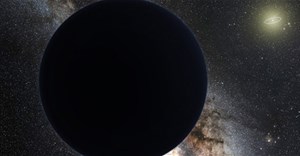
Trái đất có hai mặt trăng, phát hiện hành tinh thứ 9, tìm ra phương pháp lưu trữ dữ liệu gần như vô tận... là những phát hiện, khám phá được đánh giá có tính cao, nổi bật nhất của các nhà khoa học từ đầu năm 2016 tới nay.
-

Hướng dẫn chi tiết tạo ảnh magnet du lịch phong cách enamel pin nghệ thuật bằng ChatGPT với prompt tiếng Việt siêu đơn giản.
-

Lầu Năm Góc mới đây đã ra quyết định đang tạm dừng triển khai hợp đồng điện toán đám mây trị giá 10 tỷ USD cho đến khi Bộ Quốc phòng Hoa Kỳ hoàn tất những thủ tục kiểm tra cần thiết.
-

Một nghiên cứu quy mô lớn cho thấy, đi bộ thường xuyên giúp giảm nguy cơ đau lưng, và yếu tố quan trọng nhất là tổng thời gian đi bộ chứ không phải tốc độ hay cường độ.
 AI
AI  Hướng dẫn AI
  Claude
  ChatGPT
  Gemini
  Prompt
  AI Tools
  Workflow
  Công nghệ
  Học IT
  Tiện ích
  Bài viết hướng dẫn chi tiết cách căn lề trong Word trên các phiên bản, kèm theo thông số căn lề văn bản Word theo tiêu chuẩn hiện hành để trình bày tài liệu chuyên nghiệp, chính xác ngay từ đầu
 Cap hay về biển ngắn, súc tích, ý nghĩa là điều bạn đang kiếm tìm? Bài viết sẽ gợi ý cho bạn những stt về biển ấn tượng để có thể đăng lên mạng xã hội nhé!


 AI
AI  Copilot
  Grok
Grok  Thư viện Prompt
  Hướng dẫn AI
  Công nghệ
  Ứng dụng
  Hệ thống
  Game - Trò chơi
  iPhone
  Android
  Làng Công nghệ
  Học CNTT
  Hàm Excel
  Học Python
  Download
  Video
Video  Cuộc sống
  Khoa học
