-

Vlookup là một hàm thiết yếu trong Excel và đã trở thành một phần quan trọng trong xử lý dữ liệu. Nó cung cấp một số chức năng mà bạn có thể kết hợp với database toàn diện.
-
Bạn đang gặp phải những vấn đề về AutoFill trong Excel? Dưới đây là một số cách giúp bạn sửa nhanh lỗi tự động điền dữ liệu trong Microsoft Excel.
-

Excel bao gồm một số công cụ giúp bạn dễ dàng xem nội dung từ các phần khác nhau của workbook cùng lúc, bao gồm khả năng cố định các hàng/cột và chia nhỏ trang tính.
-

Tính năng Hyphenation trong Word tạo dấu gạch nối tự động, giúp người đọc nội dung dễ dàng theo dõi nội dung, hiểu rõ nghĩa của tài liệu khi đọc liền mạch nội dung.
-

Bạn đang gặp rắc rối với việc xử lý tập dữ liệu lớn trong Excel? Vậy thì hãy học cách dùng hàm WRAPROWS để chia chúng thành nhiều hàng dễ quản lý hơn.
-

Hầu hết mọi người đều thấy Excel chỉ là những hàng, cột và vô số công thức. Nhưng những người khác lại thấy đây là một khung trống để sắp xếp mọi thứ.
-

Một trong những tính năng mạnh mẽ nhất trong Excel là khả năng tính toán thông tin số bằng công thức. Cũng giống như một máy tính, Excel có thể cộng, trừ, nhân và chia.
-
Khi có nhiều hơn một phép toán trong công thức, thứ tự các phép toán sẽ cho Excel biết phép tính nào cần thực hiện trước tiên.
-

Microsoft Word lưu trữ thông tin bổ sung như tên, lịch sử tệp, bình luận và thậm chí cả nơi lưu tài liệu. Để đảm bảo thông tin cá nhân trong tài liệu Word không bị lộ thì bạn thực hiện theo hướng dẫn dưới đây.
-
Khi đã chọn được cài đặt bố cục trang của mình, thật dễ dàng để xem trước và in workbook từ Excel bằng cách sử dụng bảng điều khiển Print.
-

Gợi ý công thức trong Excel online mới được phát hành sẽ giúp bạn tiết kiệm thời gian thực hiện những phép tính đơn giản. Dưới đây là cách dùng tính năng gợi ý công thức trong Microsoft Excel online.
-

Chức năng phóng to và thu nhỏ trong Microsoft Word cho phép người dùng điều chỉnh kích thước xem tài liệu. Tuy nhiên, đôi khi tính năng thu phóng bị mờ hoặc không sử dụng được.
-

Cho dù bạn đang làm việc với 20 ô hay 20.000 ô, Excel có một số tính năng để giúp bạn sắp xếp dữ liệu và tìm thấy những gì mình cần.
-

Excel bao gồm một công cụ kiểm tra chính tả mà bạn có thể sử dụng để đảm bảo mọi thứ trong workbook của mình được viết đúng chính tả.
-

Khi làm việc với một lượng lớn dữ liệu, bạn có thể tạo nhiều trang tính để giúp sắp xếp workbook của mình và giúp tìm kiếm nội dung dễ dàng hơn.
-

Khi muốn tăng thêm sức hấp dẫn cho các đối tượng trong các slide PowerPoint, thì tùy chỉnh nghiêng hoặc bóp méo hình ảnh tạo góc nhìn mới lạ hơn.
-
Bạn có thể dễ dàng tìm kiếm trong workbook của mình bằng tính năng Find, tính năng này cũng cho phép bạn sửa đổi nội dung bằng tính năng Replace.
-
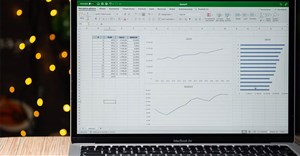
Các bảng tính Excel có thể trở nên lộn xộn, đặc biệt là nếu nhiều người làm việc trên chúng hoặc dữ liệu được nhập từ những nguồn khác.
-
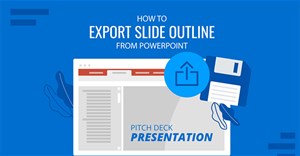
Xuất outline cho slide từ PowerPoint là một tính năng hữu ích cho phép người dùng trích xuất cấu trúc cơ bản của bộ slide từ slide của họ để dễ dàng chỉnh sửa, tái sử dụng hoặc chia sẻ.
-

Bạn bị mất công việc trên Excel do file bị hỏng? Nắm được những lỗi khiến file Excel hỏng sẽ giúp bạn tránh điều đó xảy ra.
-
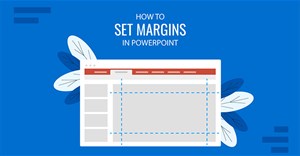
Mặc định PowerPoint không có tùy chọn thiết lập lề nhưng bạn vẫn có thể căn lề cho các nội dung trong slide PowerPoint như căn chỉnh lề trên các slide, hộp văn bản, trang ghi chú,...
-
Nếu bạn đã từng nhìn chằm chằm vào một công thức Excel dài ngoằng và nghĩ rằng "có cách viết nào tốt hơn không", thì tin vui là có. Hay sử dụng LAMBDA và LET.
 AI
AI  Hướng dẫn AI
  Claude
  ChatGPT
  Gemini
  Prompt
  AI Tools
  Workflow
  Công nghệ
  Học IT
  Tiện ích
  Khi bạn thêm caption cho hình ảnh sẽ giúp cho hình ảnh rõ ràng hơn, nội dung chuyên nghiệp hơn. Bài viết dưới đây sẽ hướng dẫn bạn chèn caption cho ảnh trong Word.
 Cũng tương tự như những nội dung khác trong Word, bạn có thể chèn caption cho bảng để giải thích nội dung của bảng hoặc đơn giản nhập tên cho bảng để người theo dõi dễ dàng hơn.


 AI
AI  Copilot
  Grok
Grok  Thư viện Prompt
  Hướng dẫn AI
  Công nghệ
  Ứng dụng
  Hệ thống
  Game - Trò chơi
  iPhone
  Android
  Làng Công nghệ
  Học CNTT
  Hàm Excel
  Học Python
  Download
  Video
Video  Cuộc sống
  Khoa học