 AI
AI
 Hướng dẫn AI
 Claude
 ChatGPT
 Gemini
 Prompt
 AI Tools
 Workflow
 Công nghệ
 Học IT
 Tiện ích
-
Bí ẩn hồ "tử thần" ở châu Phi cướp đi hơn 1700 sinh mạng trong một đêm
 Lượng khí CO2 khổng lồ được sản sinh ra từ hồ này đã gây ra một trong những thảm họa thiên nhiên tàn khốc nhất trong lịch sử.
 -
Cách xem, lưu lịch sử lệnh trong Command Prompt
Command Prompt là trình lệnh vô cùng quen thuộc với bất cứ ai sử dụng hệ điều hành Windows. Bên cạnh đó rất nhiều phần mềm hiện nay cũng đã hỗ trợ các dòng lệnh để thao tác thực hiện trên cửa sổ Command Prompt, thay vì trên màn hình. -
12 dấu hiệu nhận biết cho thấy bạn đang yêu
Cảm xúc khi yêu và cảm xúc được yêu là một trong những cảm xúc tuyệt vời nhất mà mỗi người trong số chúng ta đều có thể cảm nhận và trải qua trong đời. Hãy cùng Quản Trị Mạng xem 12 dấu hiệu nhận biết cho thấy bạn đang yêu dưới đây nhé! -
Con người không phải là loài duy nhất có dấu vân tay
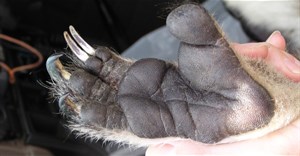
Nếu bạn nghĩ rằng, trên thế giới này chỉ có con người mới có dấu vân tay thì bạn đã sai hoàn toàn. Thực tế, có một loài động vật có dấu vân tay cực kỳ giống con người, đến mức dù có soi kính hiển vi điện tử cũng khó có thể phân biệt được. -
Top 11 kỹ năng cần phải có ở tuổi 24
Để giúp mọi người có một khởi đầu tốt đẹp, trên Quora có thảo luận chủ đề về các kỹ năng cần có ở tuổi 24 và đã thu hẹp chúng lại thành 11 kỹ năng nhất định cần có ở độ tuổi 24. Mời các bạn cùng tham khảo!




-
9 yếu tố cần chú ý khi mua laptop
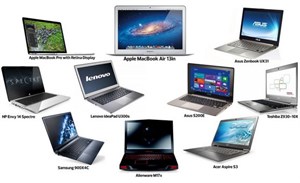
Máy tính xách tay - laptop là phương tiện để làm việc hiệu quả. Vậy yếu tố nào quan trọng nhất để lựa chọn máy tính xách? Bài viết dưới đây đưa ra 9 yếu tố người dùng nên tham khảo trước khi quyết định chọn mua một chiếc laptop. -
Giật mình với lực sát thương đáng sợ của đầu đạn thủy tinh
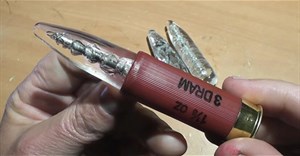
Vật liệu thủy tinh thường dễ bị vỡ nên không được sử dụng trong sản xuất đầu đạn. Nhưng thực sự có những viên đầu đạn được làm bằng thủy tinh thì liệu nó có trở thành vũ khí nguy hiểm hay không? -
Cách tạo ảnh động bằng Beneton Movie GIF
Beneton Movie GIF là phần mềm tạo ảnh động, ảnh GIF chuyên nghiệp, giúp người dùng có thể tự tạo được các hình ảnh động chất lượng. -
9 cách để cuộc sống bạn trở nên hạnh phúc hơn
Hạnh phúc không phải là thứ gì đó được tạo ra sẵn. Nó đến từ chính những hành động của bạn. -
Tên lửa mới độc đáo có thể đi vào không gian chỉ trong 5 phút
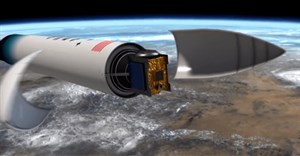
Tập đoàn Không gian ARCA của Mỹ vừa cho ra mắt loại tên lửa mới có tên Haas 2CA với thiết kế độc đáo, có thể bay đến quỹ đạo Trái Đất chỉ trong vòng 5 phút thay vì 8 phút như những tên lửa bình thường khác.


-
Phát hiện dòng Plasma bí ẩn nóng 10.000°C xâm nhập vào khí quyển Trái Đất
Phát hiện dòng Plasma bí ẩn nóng 10.000°C xâm nhập vào khí quyển Trái Đất khiến các nhà khoa học đặt câu hỏi: "Liệu có phải từ trường Trái Đất đã suy yếu khiến cho các cơn gió Mặt Trời xâm nhập vào khí quyển hay không?" -
Cách tắt tự động tải lại tab trên Google Chrome
Trên Google Chrome có tính năng tự động tải lại tab sau một thời gian không truy cập. Nhưng với nhưng máy có kết nối mạng yếu vì việc tải lại tab này không cần thiết. -
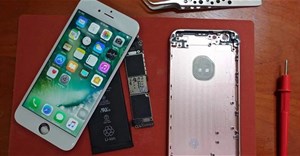
Tự làm iPhone chạy ngon bằng linh kiện mua tại Trung Quốc
Lập trình viên Scotty Allen, một kỹ sư phần mềm từng làm việc tại thung lũng Silicon, trong chuyến đi du lịch đến Trung Quốc đã nung nấu ý tưởng tạo ra một chiếc iPhone bằng vào những linh kiện mua tại đất nước này. Và anh đã tạo thành công chiếc iPhone 6S chỉ với 300 đô la, rẻ hơn bản "xịn" của Apple khoảng 200 đô. -
Cách chia sẻ vị trí trực tiếp trên Messenger
Messenger hiện nay đã cho phép chia sẻ vị trí trực tiếp theo thời gian thực. Theo đó, chúng ta có thể chia sẻ vị trí hiện tại cho bạn bè trong cuộc hội thoại và họ có thể mở ứng dụng Google Maps để tìm kiếm được vị trí đó. -
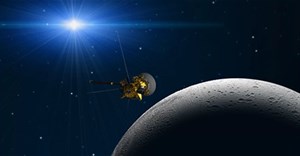
50 hình ảnh về mặt trăng Enceladus của Sao Thổ - nơi sự sống có thể tồn tại (Phần 2)
Hãy cùng Quản Trị Mạng tiếp tục chiêm ngưỡng 50 hình ảnh về mặt trăng Enceladus của Sao Thổ - nơi sự sống có thể tồn tại (Phần 2) dưới đây nhé!



-
Cách bật chế độ ban đêm Night Light trên Windows 10
Bật chế độ Night Light trên Windows 10 giúp người dùng có thể giảm ánh sáng xanh khi làm việc ở môi trường làm việc thiếu ánh sáng hay ban đêm, tránh làm hại mắt. -
Những ngày lễ quan trọng trong năm của Việt Nam
Những ngày lễ quan trọng trong năm của Việt Nam. Hầu như tháng nào cũng có những ngày lễ, ngày kỷ niệm quan trọng tính theo âm lịch và dương lịch. Bạn có biết? -
Những phần mềm và ứng dụng tải hình nền chất lượng cao
Việc sử dụng những hình nền có chất lượng cao trên thiết bị máy tính hoặc smartphone sẽ mang lại cảm giác thoải mái hơn, so với việc sử dụng hình ảnh kém chất lượng. Một số những phần mềm hoặc ứng dụng mà chúng tôi giới thiệu tới bạn đọc trong bài viết dưới đây sẽ giúp bạn tìm kiếm được những hình nền chất lượng và hoàn toàn miễn phí. -
NASA công bố một địa điểm có thể tồn tại sự sống ở ngay trong hệ Mặt Trời của chúng ta
1h sáng nay, NASA đã chính thức công bố phát hiện vĩ đại, Enceladus - Mặt Trăng của sao Thổ chính thức gia nhập những địa điểm có khả năng tồn tại sự sống ở ngay trong hệ Mặt Trời. -
Những điều bạn cần chú ý với máy tính tại văn phòng
Hiện nay rất nhiều công ty cung cấp máy tính hoặc các thiết bị smartphone cho nhân viên để phục vụ cho công việc hàng ngày. Và để có thể bảo mật thông tin cá nhân cho chính mình cũng như sự an toàn cho công ty bạn nên chú ý đến những điều sau đây.



-
Cách ghép video trên macOS bằng QuickTime Player
QuickTime Player là công cụ có sẵn trên các máy Mac sở hữu nhiều công dụng hữu ích như quay video màn hình, ghi âm hoặc ghép các video với nhau. -
Làm sao để hoàn thành tốt công việc khi bạn đang chán nản và chẳng mấy hứng thú?
Hội chứng chán nản công việc là một trong những tâm lý thường gặp nhất nơi công sở. Đó là hiện tượng gây ra loại tâm lý khô khan, chán chường, mệt mỏi đối với công việc hiện tại. Những liệu pháp tâm lý sau đây sẽ giúp ích cho bạn khi cảm thấy không còn hào hứng làm việc nữa. -
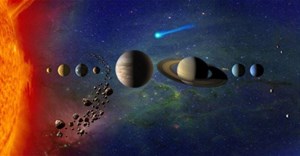
Điều gì xảy ra nếu máy bay cất cánh trên 8 hành tinh trong hệ Mặt Trời?
Nếu chiếc máy bay mà chúng ta đã quá quen thuộc trong mỗi chuyến đi được cất cánh trên các hành tinh khác trong hệ Mặt Trời thì điều gì sẽ xảy ra? -
Đối phó với những kẻ đạo đức giả cũng cần có tuyệt chiêu
Trong cuộc sống của chúng ta, theo bạn việc khó khăn nhất đối với bạn là gì? Còn riêng với cá nhân tôi thì việc khó khăn nhất chắc là phải đối phó với những kẻ đạo đức giả. -
NASA sẽ tiết lộ những khám phá mới về thế giới đại dương ngoài Trái Đất vào đêm nay
Cuộc họp báo công bố về thế giới đại dương ngoài Trái đất sẽ được tổ chức vào 1h sáng ngày 14/4 theo giờ Việt Nam. Phát hiện này cung cấp thêm thông tin dữ liệu cho các chuyên gia nghiên cứu sâu hơn sự sống ngoài Trái đất.




-
"Bát giao cửu bất giao" – 8 người nên kết giao và 9 kiểu người không nên giao du
Trong cuộc sống chúng ta cần chọn những người bạn như thế nào để kết giao? Hãy nghe những lời dạy của cổ nhân dạy cách chọn bạn nhé. -
Cách hẹn giờ tự động tắt máy trên macOS
Trên máy macOS có sẵn tính năng thiết lập thời gian tự động tắt máy Shutdown, đưa máy vào trạng thái ngủ Sleep hoặc tự động khởi động lại Restart. Hoặc người dùng có thể thiết lập bất cứ thời gian nào đó để máy Mac tự động tắt máy. -
Tổng thiệt hại mà loạt phim "Fast and Furious" đã gây ra lên tới hơn 500 triệu USD
Bạn có biết tổng số thiệt hại series "Fast and Furious" dài dằng dặc đã phá hoại trong những năm tháng qua là bao nhiêu không? Hãy cùng chúng tôi tìm hiểu nhé! -
Hóa ra bạch tuộc đã từ bỏ khả năng tiến hóa để trở nên thông minh hơn
Thay vì phụ thuộc vào quá trình tiến hóa chậm chạp như các loài vật khác, bạch tuộc có thể nhanh chóng thay đổi ở cấp độ tế bào để phù hợp với môi trường xung quanh. Nhiều người ví khả năng này của bạch tuộc giống người ngoài hành tinh. -
9 bước xây dựng một "bài thuyết trình thang máy" hoàn hảo
Nếu bạn là người đang muốn tìm một công việc phù hợp, điều đầu tiên trong những nhiệm vụ cần phải làm chính là phác thảo ra một "bài thuyết trình thang máy" hoàn hảo cho bản thân. Dưới đây là 9 bước xây dựng một "bài thuyết trình thang máy" hoàn hảo.






![[Video] Kết nối Gemini với n8n để xây dựng workflow AI tự động](https://st.quantrimang.com/photos/image/2026/08/20/Ket-noi-Gemini-voi-n8n-200-size-80x80-znd.png)


 AI
AI
 Copilot
 Grok
Grok
 Thư viện Prompt
 Hướng dẫn AI
 Công nghệ
 Ứng dụng
 Hệ thống
 Game - Trò chơi
 iPhone
 Android
 Làng Công nghệ
 Học CNTT
 Hàm Excel
 Học Python
 Download
 Video
Video
 Cuộc sống
 Khoa học
