-

Microsoft đã tạo ra những thay đổi đến tận gốc ở Windows 8, với giao diện đổi mới hoàn toàn, thêm nhiều chức năng, và hỗ trợ các thiết bị di động thế hệ mới.
-

Về mặt kỹ thuật, nếu bạn đã áp dụng quá trình kích hoạt HTTPS trên tài khoản Windows Live Hotmail, thì rất có thể sẽ gặp phải một số vấn đề không tương thích với những chương trình Desktop khác. Và Windows Live Hotmail chính là 1 ứng dụng như vậy, nhưng Microsoft vẫn chưa đưa ra bất cứ phương án khắc phục nào...
-
Phiên bản tiếp theo của Windows trong lần cập nhật Fall Creators Update sẽ mang đến rất nhiều thay đổi, loại bỏ nhiều thứ vốn đã rất quen thuộc.
-

Vào cuối mùa xuân năm nay, Microsoft đã tung ra hệ điều hành Windows 10 S đi kèm với dòng sản phẩm mới là Surface Pro và Surface Laptop. Hiện nay, Microsoft đang hỗ trợ để người dùng được sử dụng hệ điều hành này miễn phí. Hãy đọc bài viết để biết thêm chi tiết và cách tải Win 10 S này nhé!
-

Theo một báo cáo mới, Xiaomi đã ký hợp đồng với gã phần mềm khổng lồ Microsoft. Thỏa thuận này bao gồm chuyển giao bằng sáng chế và cài đặt sẵn phần mềm của Microsoft trên các thiết bị Xiaomi.
-
Như đã hứa, Microsoft đang tung ra các tính năng liên quan tới bảo mật trên ứng dụng mail Outlook.com.
-
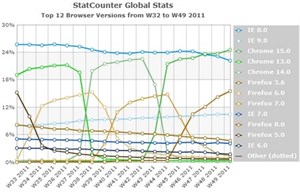
Google lại một lần nữa “ghi điểm” trước Microsoft khi trình duyệt Chrome 15 của hãng đã vượt qua trình duyệt Internet Explorer (IE) 8 của Microsoft để trở thành trình duyệt web phổ biến nhất thế giới.
-

Trong thời gian vừa qua, Microsoft đã tung một loạt các bản cập nhật nhằm khắc phục lỗi không thể boot cho các bản vá Meltdown và Spectre. Và gần đây nhất, hãng công nghệ này lại tiếp tục phát hành gói KB4073291 dành cho Windows 10 Fall Creators Update.
-
Các nhà nghiên cứu bảo mật vừa phát hiện 1 vụ phát tán malware botnet thông qua ít nhất 3 lỗ hổng mới được công bố trên Microsoft Office.
-

Được hỗ trợ bởi 15 năm kinh nghiệm, dịch vụ email lớn nhất thế giới dựa trên nền web mang lại sự đổi mới liên tục trong các nhiệm vụ lọc thư rác, gia tăng biểu đạt, lưu trữ...
-

Phản ứng trước thông tin việc Samsung mua lại nền tảng WebOS của HP, đích thân CEO của Samsung đã lên tiếng phủ nhận điều này và khẳng định “Samsung sẽ không bao giờ mua lại WebOS”.
-
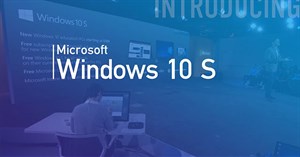
Microsoft đang lên kế hoạch chuyển sang chế độ S Mode cho Windows 10 Home, Enterprise và Pro.
-
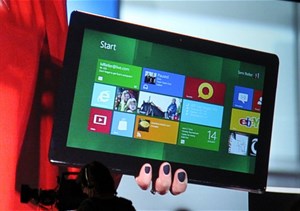
Những lợi thế sẽ giúp tablet Windows 8 cạnh tranh với iPad: Sức hút của Microsoft Office, máy tính bảng lai laptop, đồng bộ nhiều thiết bị Windows 8 với SkyDrive...
-
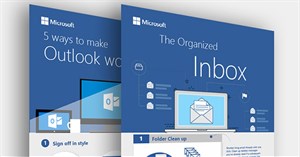
Google vừa tung ra bản cập nhật Gmail với nhiều đặc điểm mới và giờ là lúc Microsoft theo chân, nâng cấp Outlook.
-
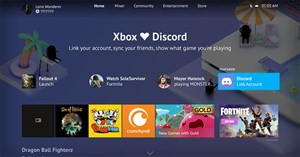
Microsoft và Discord hợp tác, cho người dùng PC và Xbox kết nối tới tài khoản Discord.
-
Với việc Google mới đây đã cho ra mắt các công cụ tìm kiếm ảnh và giọng nói mới, Microsoft cần phải nhảy vào cuộc chơi ngay nếu như không muốn bị tụt ở đằng sau trong cuộc đua tìm kiếm.
-
Nói một cách công bằng, Mango là một bản nâng cấp đáng khen ngợi của Microsoft. Tuy nhiên, nó không phải là phương thuốc cứu chữa toàn năng cho tất cả những điểm yếu của WP7.
-
Microsoft vừa phát hành một số bản cập nhật để bảo vệ máy tính bảng Surface trước 2 lỗ hổng bảo mật nghiêm trọng trên CPU.
-
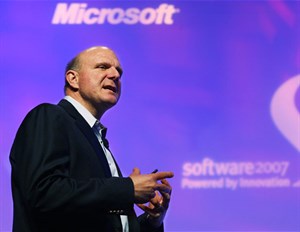
Phát biểu tại Mobile World Congress 2011, Tổng Giám đốc Steve Ballmer của Microsoft hứa hẹn hệ điều hành Windows Phone sẽ sớm được cập nhật với đồ họa Web mạnh hơn, ...
-
Khách hàng người Mỹ của AT&T Inc. và T-Mobile giờ đây có thể thoải mái là chủ sở hữu điện thoại thông minh sử dụng Windows Phone 7.
-

Trong giai đoạn này, Facebook khó mà nói được điều gì.
-
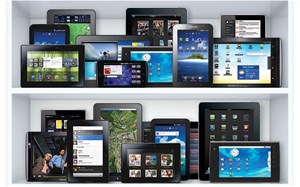
Microsoft Courier bị khai tử, Google Tablet vẫn chỉ là tin đồn, HP Slate liên tục bị trì hoãn... 2010 được coi là năm của máy tính bảng, nhưng thực tế 12 tháng qua cho thấy thị trường này hoàn toàn thuộc về Apple iPad.
 AI
AI  Hướng dẫn AI
  Claude
  ChatGPT
  Gemini
  Prompt
  AI Tools
  Workflow
  Công nghệ
  Học IT
  Tiện ích
  Email đã trở thành một phần thiết yếu trong giao tiếp công việc và cá nhân, và việc lựa chọn giao thức email phù hợp có tác động đáng kể đến việc đồng bộ dữ liệu, lưu trữ và hiệu suất tổng thể.
 Windows 7 sẽ cho phép người dùng chọn lựa loại trình duyệt web muốn sử dụng trong quá trình cài đặt...


 AI
AI  Copilot
  Grok
Grok  Thư viện Prompt
  Hướng dẫn AI
  Công nghệ
  Ứng dụng
  Hệ thống
  Game - Trò chơi
  iPhone
  Android
  Làng Công nghệ
  Học CNTT
  Hàm Excel
  Học Python
  Download
  Video
Video  Cuộc sống
  Khoa học
