-

Microsoft được cho là đang xem xét cắt giảm hoặc tinh giản các tính năng AI gây tranh cãi trên Windows 11, bao gồm Copilot và Windows Recall, sau làn sóng phản đối từ người dùng.
-
Hãy tìm hiểu Copilot Cowork là gì, nó khác với tính năng Copilot Chat thông thường như thế nào và xây dựng workflow nhiều bước đầu tiên của bạn trong vòng chưa đầy 5 phút.
-
Việc Microsoft nóng lòng triển khai Copilot cũng đã khiến công ty vướng vào không ít rắc rối.
-

Microsoft giới thiệu Copilot Health, trợ lý AI có thể phân tích dữ liệu sức khỏe từ Apple Health, Fitbit, Oura và hồ sơ y tế để giúp người dùng hiểu rõ hơn về cơ thể.
-

Copilot Tasks cho phép AI tự lập kế hoạch và hành động trong nền, từ duyệt web, gửi email đến quản lý lịch. Microsoft bắt đầu thử nghiệm tính năng mới cho người dùng chọn lọc.
-
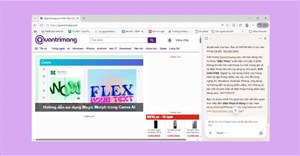
Việc tìm kiếm cụ thể trên một trang web đôi khi giống như mò kim đáy bể. Nhưng với tính năng Find on Page (Tìm trên Trang) của Microsoft Edge, điều đó đã trở nên dễ dàng hơn.
-
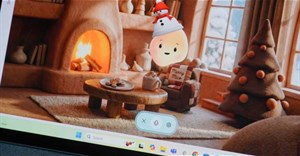
Nhân vật này ban đầu trông giống một khối màu vàng cam, nhưng bạn có thể thay đổi ngoại hình và giọng nói của Mico theo sở thích của mình.
-
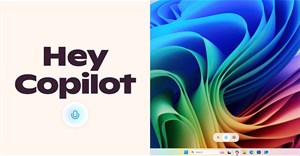
Microsoft vừa triển khai một tính năng mới đáng chú ý cho ứng dụng Copilot trên Windows 11, cho phép người dùng kích hoạt trợ lý AI chỉ bằng câu lệnh thoại "Hey, Copilot!"
-

Gần 2 tháng sau thành công vang dội của ChatGPT, Microsoft cuối cùng đã mang cùng công nghệ tạo ảnh này tới người dùng Copilot.
-
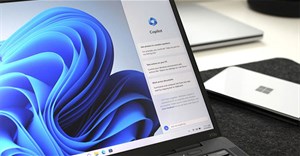
Microsoft cho rằng Copilot+ PC chạy Windows 11 là “thế hệ PC mới”. Nhưng PC AI có thực sự cần thiết hay chỉ là chiêu marketing?
-

Khi tích hợp các bảng Dataverse làm nguồn kiến thức, bạn sẽ dựa vào dữ liệu có trong các bảng đó để hỗ trợ agent của mình.
-

Sau khi thêm nguồn kiến thức, hãy sử dụng bảng Test your agent để xem nó có hoạt động trong agent của bạn hay không. Bạn chỉ có thể sử dụng các nguồn kiến thức có trạng thái Ready trong Test your agent.
-
Microsoft giới thiệu Security Dashboard for AI giúp quản trị viên CNTT quản lý rủi ro và bảo mật hạ tầng AI tập trung, tích hợp Defender, Entra và Purview.
-

Trải nghiệm agent mới hỗ trợ nhiều loại nguồn kiến thức. Mỗi loại kết nối agent của bạn với các loại nội dung và dữ liệu khác nhau.
-

Bạn có thể sử dụng SharePoint làm nguồn kiến thức bằng cách ghép nối agent của mình với URL SharePoint hoặc danh sách SharePoint.
-

Bài học này nói về bằng chứng - và sau đó là về việc chuyển flow của bạn đến môi trường nơi nó thực sự tồn tại.
-

Dataverse tiếp nhận các file OneDrive và SharePoint bằng cách sử dụng những tùy chọn trong phần upload file. Nó cũng tiếp nhận nội dung phi cấu trúc, chẳng hạn như các bài viết cơ sở kiến thức từ Salesforce, ServiceNow, Confluence và Zendesk, để cung cấp kết quả ngữ nghĩa tốt hơn cho agent.
-
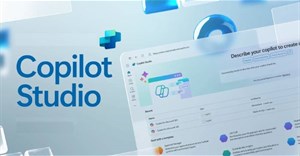
Sau khi thêm nguồn kiến thức vào agent của mình, bạn có thể xem, cập nhật và xóa chúng từ tab Knowledge. Việc bảo trì thường xuyên đảm bảo agent của bạn có quyền truy cập vào nội dung hiện tại và phù hợp.
-

Foundry IQ là một nguồn thông tin của Microsoft IQ kết nối agent của bạn với cơ sở kiến thức được xây dựng trong Azure AI Foundry.
-

Bạn có thể thêm nguồn kiến thức vào một agent khi tạo lần đầu hoặc sau khi tạo. Các nguồn này có thể được sử dụng ở cấp độ agent hoặc cấp độ topic.
-

Bạn có thể thêm các công cụ vào agent của mình từ tab Build. Các công cụ này cho phép agent thực hiện hành động, kết nối với những dịch vụ bên ngoài và truy xuất dữ liệu theo thời gian thực trong quá trình trò chuyện.
-
Các công cụ giúp mở rộng khả năng của agent vượt ra ngoài việc chỉ trả lời câu hỏi từ những nguồn kiến thức. Chúng cho phép agent gọi API, chạy quy trình tự động, tương tác với các dịch vụ bên ngoài và truy xuất dữ liệu theo thời gian thực.
 AI
AI  Hướng dẫn AI
  Claude
  ChatGPT
  Gemini
  Prompt
  AI Tools
  Workflow
  Công nghệ
  Học IT
  Tiện ích
  Những lợi ích mà Microsoft nêu ra không phải không có lý khi Copilot được đánh giá là một trong những nền tảng AI toàn diện nhất hiện nay.
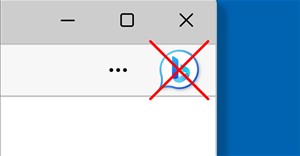 Nếu như bạn muốn ẩn biểu tượng Copilot này đi thì chỉ cần điều chỉnh lại trong trình duyệt mà không cần phải thay đổi lại sâu trong hệ thống.


 AI
AI  Copilot
  Grok
Grok  Thư viện Prompt
  Hướng dẫn AI
  Công nghệ
  Ứng dụng
  Hệ thống
  Game - Trò chơi
  iPhone
  Android
  Làng Công nghệ
  Học CNTT
  Hàm Excel
  Học Python
  Download
  Video
Video  Cuộc sống
  Khoa học
