-

Để tự động đổi màu ô trong Google Sheets thì chúng ta sẽ cần thiết lập định dạng có điều kiện trong Google Sheets, để màu ô thay đổi theo điều kiện mà bạn đang thiết lập.
-

Đánh số thứ tự trong Google Sheets là thao tác rất cơ bản khi bạn làm việc với bảng dữ liệu, cũng tương tự như khi đánh số thứ tự trong Excel vậy.
-

Bạn có biết có một công thức khiến Google Translate dịch một loạt từ trực tiếp trong Google Sheets không? Nếu chưa, hãy đọc bài viết sau đây nhé.
-

Chức năng Data validation được dùng để ngăn người dùng nhập bất cứ thứ gì ngoài dữ liệu được định dạng chính xác trong phạm vi cụ thể. Và đây là cách sử dụng nó.
-
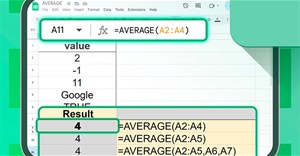
Các hàm AVERAGE là vũ khí bí mật cho các tác vụ như phân tích chi phí gia đình, theo dõi những hoạt động hàng ngày hoặc quản lý các tập dữ liệu phức tạp hơn.
-

Với Google Sheets bạn hoàn toàn có thể thay đổi đường viền của bảng sang màu mình thích và từ đó in bảng tính với màu sắc đó.
-

Ghi chú trong biểu đồ được ví như biển chỉ báo trên đường. Về cơ bản nó là những nhãn mô tả một phần của biểu đồ chứa ít nhất hai yếu tố.
-

Hàm UNIQUE trong Google Sheets là một hàm tiện dụng giúp bạn tìm các giá trị duy nhất trong tập dữ liệu đồng thời loại bỏ mọi dữ liệu trùng lặp.
-

Chèn ảnh vào Google Sheets là thao tác đơn giản, cũng tương tự như chèn ảnh vào Excel hay chèn ảnh vào Google Docs. Bài viết dưới đây sẽ hướng dẫn bạn chèn ảnh vào Google Sheets.
-

Định dạng có điều kiện trong Google Sheets giúp chúng ta thiết lập lập và phân loại dữ liệu dựa theo những điều kiện. Bài viết dưới đây sẽ hướng dẫn bạn copy định dạng có điều kiện trong Google Sheets.
-

Trong Google Sheets, hàm CONCATENATE cho phép bạn dễ dàng nối các giá trị từ hai hoặc nhiều ô thành một ô riêng biệt.
-

Đặt tên cho dải ô trong Google Sheets giúp chúng ta dễ dàng chỉnh sửa cho những phạm vi đã đặt tên. Bài viết dưới đây sẽ hướng dẫn bạn cách sử dụng dải ô đặt tên trong Google Sheets.
-

Việc lọc và sắp xếp dữ liệu theo màu trong Google Sheets sẽ giúp người dùng dễ dàng theo dõi cũng như phân tích dữ liệu. Bài viết dưới đây sẽ hướng dẫn bạn lọc dữ liệu theo màu trong Google Sheets.
-

Nếu bạn chỉ muốn chia sẻ một phạm vi nhất định trong ô, hoặc một vùng ô nào đó trong Google Sheets thì cũng rất đơn giản.
-
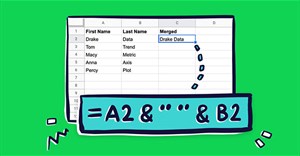
Hàm là thành phần chính của các ứng dụng bảng tính như Google Sheets. Nhưng nếu bạn hiếm khi sử dụng chúng hoặc chỉ mới bắt đầu, chúng có thể khiến bạn thấy choáng ngợp. Sau đây là một số hàm đơn giản của Google Sheets.
-

Trong Google Sheets, có hai loại tham chiếu ô: Tương đối và tuyệt đối.
-

Trong bài học này, bạn sẽ học cách sắp xếp dữ liệu và nội dung bảng tính của mình tốt hơn. Bạn cũng sẽ học cách lọc dữ liệu để chỉ hiển thị thông tin mình cần.
-

Theo mặc định, các ô của mọi bảng tính mới luôn có cùng kích thước. Khi bạn bắt đầu nhập thông tin vào bảng tính của mình, thật dễ dàng tùy chỉnh các hàng và cột để phù hợp hơn với dữ liệu.
-
Bạn sẽ học cách tạo các công thức đơn giản để cộng, trừ, nhân và chia các giá trị. Bạn cũng sẽ được giới thiệu những kiến thức cơ bản về cách sử dụng tham chiếu ô trong công thức.
-

Khi có nhiều thao tác trong một công thức, thứ tự các thao tác sẽ cho Google Sheets biết thao tác nào cần tính toán trước.
-

Google Sheets bao gồm nhiều hàm phổ biến có thể được sử dụng để nhanh chóng tìm tổng, trung bình, đếm số lượng, giá trị lớn nhất và giá trị nhỏ nhất cho một phạm vi ô.
-
Google Sheets là một bản cập nhật với tên gọi mới của Google Spreadsheets, ứng dụng bảng tính trực tuyến của Google Drive.
 AI
AI  Hướng dẫn AI
  Claude
  ChatGPT
  Gemini
  Prompt
  AI Tools
  Workflow
  Công nghệ
  Học IT
  Tiện ích
  Để tạo lịch trong Google Sheets chúng ta có thể sử dụng ngay những mẫu lịch có sẵn, hoặc tự tạo lịch bằng sự hỗ trợ của các công thức hay hàm trong Google Sheets.
 Tô màu xen kẽ dòng trong Google Sheets giúp bảng dữ liệu dễ nhìn hơn và đọc số liệu cũng dễ dàng.


 AI
AI  Copilot
  Grok
Grok  Thư viện Prompt
  Hướng dẫn AI
  Công nghệ
  Ứng dụng
  Hệ thống
  Game - Trò chơi
  iPhone
  Android
  Làng Công nghệ
  Học CNTT
  Hàm Excel
  Học Python
  Download
  Video
Video  Cuộc sống
  Khoa học
