-
Không có sẵn tính năng đánh số thứ tự trong Excel tự động, khi muốn đánh số thứ tự trong bảng Word thì bạn cần sử dụng tới tính năng đánh số thứ tự trong Word.
-

Chèn ảnh vào khung trong Word là một trong những cách giúp tài liệu thêm chuyên nghiệp hơn rất nhiều, mà chúng ta không cần tới phần mềm chỉnh sửa ảnh chẳng hạn như ghép hình theo phối cảnh trên Photoshop.
-
Trong PowerPoint, mỗi slide có thể có nhiều mục, chẳng hạn như ảnh, hình dạng và hộp văn bản. Bạn có thể điều chỉnh các đối tượng theo cách bạn muốn bằng cách căn chỉnh, sắp xếp, nhóm và xoay chúng theo nhiều cách khác nhau.
-
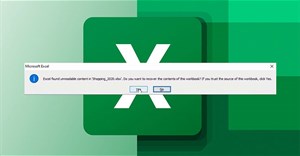
Khi Excel gặp lỗi "Unreadable Content" có thể khiến bạn không thể làm việc trên bảng tính. Tuy nhiên, bạn có thể nhanh chóng thoát khỏi lỗi bằng cách thử các giải pháp dưới đây.
-
Thụt lề và giãn dòng là hai tính năng quan trọng mà bạn có thể sử dụng để thay đổi cách văn bản xuất hiện trên slide.
-
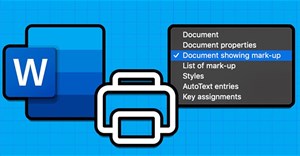
Ngoài việc in tài liệu trên Word theo cách thông thường, thì người dùng hoàn toàn có thể in thay đổi và nhận xét trong Word để hỗ trợ cho công việc của mình.
-
PowerPoint cho phép bạn thêm âm thanh vào bài thuyết trình của mình.
-
PowerPoint cung cấp một số công cụ và tính năng để giúp làm cho bài thuyết trình của bạn mượt mà, hấp dẫn và chuyên nghiệp hơn.
-

Có một cách đơn giản để chuyển băn bản thành bảng trong Word đó là dùng công cụ chuyển đổi có sẵn. Bạn cũng không cần phải thực hiện theo cách thủ công, tạo bảng và sau đó paste tài liệu vào.
-
Bao gồm một biểu đồ trong bài thuyết trình cho phép khán giả của bạn thấy ý nghĩa đằng sau các con số, giúp dễ dàng hình dung sự so sánh và xu hướng.
-
PowerPoint cho phép bạn chèn video vào slide và phát video đó trong bài thuyết trình. Đây là một cách tuyệt vời để làm cho bài thuyết trình của bạn trở nên hấp dẫn hơn đối với khán giả.
-

Microsoft Edge đang được nhiều người dùng đón nhận nhiệt tình.
-
SmartArt cho phép bạn truyền đạt thông tin bằng đồ họa thay vì chỉ sử dụng văn bản. Có nhiều kiểu để lựa chọn, bạn có thể sử dụng để minh họa các kiểu ý tưởng khác nhau.
-
Bảng là một công cụ khác mà bạn có thể sử dụng để hiển thị thông tin trong PowerPoint.
-
Các công cụ hình ảnh trong PowerPoint giúp bạn dễ dàng cá nhân hóa và sửa đổi hình ảnh theo những cách thú vị. PowerPoint cho phép bạn thay đổi kiểu và hình dạng ảnh, thêm đường viền, cắt và nén ảnh, thêm hiệu ứng nghệ thuật, v.v…
-

PowerPoint thậm chí còn bao gồm các công cụ để tìm ảnh trực tuyến và thêm ảnh chụp màn hình vào bài thuyết trình.
-
Adobe cuối cùng cũng đã chính thức phát hành của tiện ích mở rộng Acrobat dành riêng cho người dùng các nền tảng trình duyệt Microsoft Edge và Google Chrome.
-
PowerPoint cung cấp cho bạn một số tính năng soát lỗi - bao gồm công cụ Spelling and Grammar - có thể giúp bạn tạo bài thuyết trình chuyên nghiệp, không có lỗi.
-
PowerPoint có thể tự động tìm kiếm trong bài thuyết trình của bạn bằng tính năng Find và nó cho phép bạn nhanh chóng thay đổi các từ hoặc cụm từ bằng tính năng Replace.
-
Hình dạng là một cách tuyệt vời để làm cho bài thuyết trình của bạn thú vị hơn. PowerPoint cung cấp cho bạn một số hình dạng để lựa chọn và chúng có thể được tùy chỉnh cho phù hợp với nhu cầu, sử dụng bảng màu, sở thích của riêng bạn, v.v...
-
Mặc dù các bài thuyết trình PowerPoint được thiết kế để xem trên máy tính, nhưng đôi khi bạn lại muốn in chúng ra.
-
Để tạo bài thuyết trình PowerPoint hiệu quả, điều quan trọng là phải làm cho các slide của bạn dễ đọc đối với khán giả. Một trong những cách phổ biến nhất để làm điều này là định dạng văn bản dưới dạng danh sách có dấu đầu dòng hoặc được đánh số.
 AI
AI  Hướng dẫn AI
  Claude
  ChatGPT
  Gemini
  Prompt
  AI Tools
  Workflow
  Công nghệ
  Học IT
  Tiện ích
 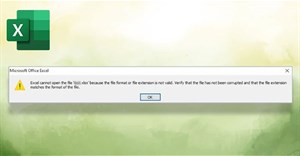 Một thách thức thường xuyên mà người dùng gặp phải là gặp phải thông báo lỗi "Excel cannot open the file because the file format or file extension is not valid".
 Ký hiệu delta trong Excel hay còn gọi ký hiệu tam giác trong Excel được sử dụng rất nhiều trong bảng thống kê số liệu, biểu đạt số lượng tăng lên hoặc giảm xuống, hay số liệu nào đó theo ý người dùng.


 AI
AI  Copilot
  Grok
Grok  Thư viện Prompt
  Hướng dẫn AI
  Công nghệ
  Ứng dụng
  Hệ thống
  Game - Trò chơi
  iPhone
  Android
  Làng Công nghệ
  Học CNTT
  Hàm Excel
  Học Python
  Download
  Video
Video  Cuộc sống
  Khoa học