-
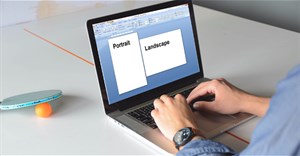
Xoay ngang 1 trang bất kỳ trong Word sẽ không ảnh hưởng tới những trang dọc còn lại trang tài liệu. Với những nội dung bắt buộc trình bày ở khổ ngang thì khi xoay ngang giấy giúp bạn trình bày nội dung được dễ dàng hơn.
-
Để chèn, viết biểu tượng mũi tên trong Word bạn có rất nhiều cách thực hiện khác nhau. Bạn có thể sử dụng biểu tượng trong Word để tìm biểu tượng mũi tên, hay thậm chí bạn có thể viết chữ vào mũi tên.
-

Thao tác chỉnh kích thước ô trong bảng Word bằng nhau cũng tự động căn chỉnh lại nội dung trong từng ô. Bài viết dưới đây sẽ hướng dẫn điều chỉnh kích thước ô trong bảng Word bằng nhau.
-
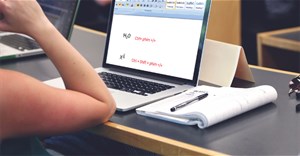
Để viết số mũ trong Word chúng ta thực hiện theo rất nhiều cách khác nhau. Bạn có thể thực hiện phím tắt để viết số mũ hoặc dùng công cụ có sẵn trong Word để viết số mũ trong Word.
-

Cách căn chỉnh ảnh trong Word 2016 đơn giản hơn nhiều người vẫn nghĩ. Dưới đây là hướng dẫn chi tiết chỉnh ảnh trong Word 2016.
-
Hình ảnh Word 2016 là tính năng nhất định bạn phải biết cách sử dụng. Bài viết sẽ hướng dẫn bạn cách chèn ảnh vào Word 2016 và nhiều hơn thế nữa.
-
Nếu muốn bao gồm một địa chỉ web hoặc địa chỉ email trong bài thuyết trình PowerPoint của mình, người dùng có thể chọn định dạng nó dưới dạng siêu liên kết, để người khác có thể dễ dàng nhấp vào nó.
-

Chèn Shape trong Word là một tính năng cơ bản. Nếu đã biết tùy chỉnh ribbon tilted down, việc tìm tính năng Shape và sử dụng nó trên Word sẽ dễ dàng hơn.
-

Mỗi khi sử dụng Word, bạn thường lo lắng mình gõ sai hoặc viết sai ngữ pháp (nếu dùng tiếng anh hoặc các ngôn ngữ khác), tuy nhiên, đừng lo gì cả bởi Word cung cấp một số tính năng kiểm tra - bao gồm công cụ kiểm tra ngữ pháp và chính tả - giúp bạn tạo tài liệu một cách chuyên nghiệp và không phạm lỗi.
-
Người dùng có thể pha trộn và kết hợp màu sắc, phông chữ và hiệu ứng để tạo ra sự độc đáo cho bài thuyết trình của mình. Nếu theme có sẵn không giống như những gì mong muốn, người dùng có thể tùy chỉnh theme theo bất kỳ cách nào.
-
SmartArt trong PowerPoint 2016 cho phép người thuyết trình truyền tải thông tin bằng đồ họa thay vì chỉ sử dụng văn bản thuần túy. Có nhiều cách dùng SmartArt để minh họa cho các ý tưởng khác nhau.
-
Hãy cùng Quản Trị Mạng tìm hiểu thêm cách chèn ảnh và chức năng Text Wrapping trong Word 2013 trong bài viết dưới đây nhé!
-
PowerPoint 2016 cho phép người dùng thêm âm thanh vào bài thuyết trình. Ví dụ, người dùng có thể thêm nhạc nền cho slide này và hiệu ứng âm thanh cho một slide khác, thậm chí ghi lại lời kể hoặc bình luận của riêng mình.
-
Các action button là những hình dạng tích hợp mà người dùng có thể thêm vào bài thuyết trình và đặt để liên kết với một slide khác, phát âm thanh hoặc thực hiện một hành động tương tự.
-
Bất cứ khi nào bạn tạo bài thuyết trình mới trong PowerPoint, bạn sẽ cần biết cách lưu nó để truy cập và chỉnh sửa sau này. Như với các phiên bản trước của PowerPoint, bạn có thể lưu file vào máy tính của mình.
-

Hộp nhập văn bản Text Box trong Microsoft Word là một tính năng giúp người dùng trình bày văn bản dễ dàng hơn. Bên cạnh đó, trong Word 2016, Microsoft đã thêm khá nhiều hiệu ứng mới giúp người dùng sử dụng Text Box linh hoạt hơn. Hãy cùng chúng tôi tìm hiểu về các tùy chọn Text Box trong bài viết này nhé!
-
Các file PowerPoint được gọi là các bài thuyết trình. Bất cứ khi nào bạn bắt đầu một dự án mới trong PowerPoint, bạn sẽ cần phải tạo một bài thuyết trình mới, có thể làm mới hoàn toàn hoặc từ một template.
-
PowerPoint cung cấp một số công cụ có thể giúp bạn diễn tập bài thuyết trình của mình. Bạn thậm chí có thể ghi lại một bản sao với lời thuyết minh, cho phép người nghe tự mình xem lại bài thuyết trình sau đó.
-

Trọng tâm của mọi kế hoạch tài chính đều nằm ở việc quản lý tiền bạc hay ngân sách. Cho dù bạn có trong tay một khoản tiền lớn hay chỉ sống bằng đồng lương hàng tháng, thì cũng đều cần một kế hoạch chi tiêu rõ ràng để biết tiền của bạn sẽ được dùng cho mục đích gì.
-
Trước khi gửi bài thuyết trình, người dùng có thể yêu cầu người khác review bài thuyết trình đó và đưa ra ý kiến phản hồi về các slide. Người tạo ra bài thuyết trình thậm chí có thể làm việc với một cộng tác viên để cùng nhau tạo ra một bài thuyết trình.
-
Trước khi chia sẻ bài thuyết trình, bạn luôn muốn đảm bảo rằng nó không bao gồm bất kỳ thông tin nào cần giữ riêng tư. Bạn cũng có thể không khuyến khích việc người khác chỉnh sửa file của mình.
-
Thay vì trình bày slideshow như bình thường, bạn có thể chọn trình bày nó dưới dạng video hoặc thậm chí trực tuyến để người khác có thể xem nó từ xa.
 AI
AI  Hướng dẫn AI
  Claude
  ChatGPT
  Gemini
  Prompt
  AI Tools
  Workflow
  Công nghệ
  Học IT
  Tiện ích
  Bài viết hướng dẫn chi tiết cách căn lề trong Word trên các phiên bản, kèm theo thông số căn lề văn bản Word theo tiêu chuẩn hiện hành để trình bày tài liệu chuyên nghiệp, chính xác ngay từ đầu
 Đánh số trang trong Word bỏ trang đầu là thao tác đơn giản và thường được sử dụng khi chúng ta làm tài liệu, sách tham khảo, sách giáo khoa, giáo án,...


 AI
AI  Copilot
  Grok
Grok  Thư viện Prompt
  Hướng dẫn AI
  Công nghệ
  Ứng dụng
  Hệ thống
  Game - Trò chơi
  iPhone
  Android
  Làng Công nghệ
  Học CNTT
  Hàm Excel
  Học Python
  Download
  Video
Video  Cuộc sống
  Khoa học