-

Một số người dùng đã phàn nàn về việc họ không thể cuộn xuống trong Google Sheets. Điều này làm cho dữ liệu nằm ngoài vùng hiển thị của màn hình không thể truy cập được. Và đó là điều khó có thể chấp nhận.
-

Để thay thế từ trong Google Sheets thì chúng ta có thể thực hiện bằng rất nhiều phương thức khác nhau, như thực hiện bằng hàm trong Google Sheets, Find and Replace Google Sheets.
-
Chúng ta có thể ẩn nhiều sheet cùng một lúc hoặc ẩn các sheet theo nhu cầu của mình. Các sheet Google Sheets sau khi ẩn hoàn toàn có thể hiện lại sheet với thao tác cũng đơn giản.
-
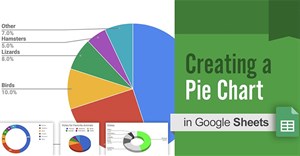
Biểu đồ hình tròn trong Google Sheets sẽ biểu diễn từng phần của một tổng thể để so sánh từng phần khác nhau. Bài viết dưới đây sẽ hướng dẫn bạn tạo biểu đồ hình tròn trong Google Sheets.
-

Sơ đồ tổ chức, gia phả trong Google Sheets sẽ giúp chúng ta sắp xếp các vị trí, thứ tự của các thành viên trong một nhóm, doanh nghiệp hay công ty theo cấu trúc.
-
Các phép tính trong Google Sheets sẽ giúp bạn dễ dàng hơn trong việc tính toán số liệu, thay vì những kiểu tính bằng tay thủ công tương tự như phép trừ trong Excel.
-

Ngoài định dạng ngày giờ Google Sheets mặc định thì người dùng hoàn toàn có thể chèn thời gian vào Google Sheets với định dạng ngày tháng Google Sheets tùy chỉnh.
-
Chèn ảnh vào Google Sheets là thao tác đơn giản, cũng tương tự như chèn ảnh vào Excel hay chèn ảnh vào Google Docs. Bài viết dưới đây sẽ hướng dẫn bạn chèn ảnh vào Google Sheets.
-
Định dạng có điều kiện trong Google Sheets giúp chúng ta thiết lập lập và phân loại dữ liệu dựa theo những điều kiện. Bài viết dưới đây sẽ hướng dẫn bạn copy định dạng có điều kiện trong Google Sheets.
-
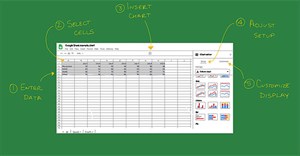
Biểu đồ đường trong Google Sheets là một trong những biểu đồ cơ bản của Google Sheets. Biểu đồ đường kẻ trong Google Sheets phù hợp với việc bạn muốn biểu diễn dữ liệu thay đổi qua các quy trình, giai đoạn, thời gian.
-
Giờ đây, Google Sheets có khả năng hoàn thành hầu hết những gì Excel có thể và thậm chí còn sở hữu những tính năng mà Excel không có.
-

Mặc định khi chèn link trong Google Sheets sẽ hiển thị hình ảnh xem trước. Nếu vậy chúng ta có thể tắt chế độ hiện ảnh preview link chèn trong Google Sheets, với những thao tác thực hiện rất đơn giản.
-
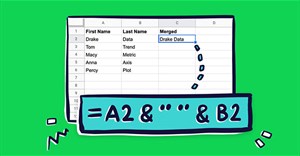
Hàm là thành phần chính của các ứng dụng bảng tính như Google Sheets. Nhưng nếu bạn hiếm khi sử dụng chúng hoặc chỉ mới bắt đầu, chúng có thể khiến bạn thấy choáng ngợp. Sau đây là một số hàm đơn giản của Google Sheets.
-
Trong Google Sheets, có hai loại tham chiếu ô: Tương đối và tuyệt đối.
-
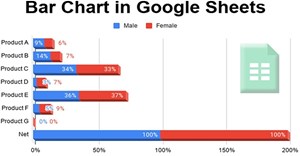
Biểu đồ thanh ngang trong Google Sheets sẽ giúp chúng ta so sánh hoặc hiển thị xu hướng theo thời gian khi bạn muốn trình bày dữ liệu số lượng hay giá trị nào đó.
-
Trong bài học này, bạn sẽ học cách sắp xếp dữ liệu và nội dung bảng tính của mình tốt hơn. Bạn cũng sẽ học cách lọc dữ liệu để chỉ hiển thị thông tin mình cần.
-
Theo mặc định, các ô của mọi bảng tính mới luôn có cùng kích thước. Khi bạn bắt đầu nhập thông tin vào bảng tính của mình, thật dễ dàng tùy chỉnh các hàng và cột để phù hợp hơn với dữ liệu.
-
Bạn sẽ học cách tạo các công thức đơn giản để cộng, trừ, nhân và chia các giá trị. Bạn cũng sẽ được giới thiệu những kiến thức cơ bản về cách sử dụng tham chiếu ô trong công thức.
-
Khi có nhiều thao tác trong một công thức, thứ tự các thao tác sẽ cho Google Sheets biết thao tác nào cần tính toán trước.
-
Một thông tin rất vui cho những ai đang sử dụng Google Sheets.
-
Google Sheets bao gồm nhiều hàm phổ biến có thể được sử dụng để nhanh chóng tìm tổng, trung bình, đếm số lượng, giá trị lớn nhất và giá trị nhỏ nhất cho một phạm vi ô.
-
Google Sheets là một bản cập nhật với tên gọi mới của Google Spreadsheets, ứng dụng bảng tính trực tuyến của Google Drive.
 AI
AI  Hướng dẫn AI
  Claude
  ChatGPT
  Gemini
  Prompt
  AI Tools
  Workflow
  Công nghệ
  Học IT
  Tiện ích
  Để tự động đổi màu ô trong Google Sheets thì chúng ta sẽ cần thiết lập định dạng có điều kiện trong Google Sheets, để màu ô thay đổi theo điều kiện mà bạn đang thiết lập.
 Đánh số thứ tự trong Google Sheets là thao tác rất cơ bản khi bạn làm việc với bảng dữ liệu, cũng tương tự như khi đánh số thứ tự trong Excel vậy.


 AI
AI  Copilot
  Grok
Grok  Thư viện Prompt
  Hướng dẫn AI
  Công nghệ
  Ứng dụng
  Hệ thống
  Game - Trò chơi
  iPhone
  Android
  Làng Công nghệ
  Học CNTT
  Hàm Excel
  Học Python
  Download
  Video
Video  Cuộc sống
  Khoa học
