-
Canva không chỉ dừng lại việc sáng tạo, thiết kế hình ảnh mà người dùng có thể tạo nhiều nội dung chẳng hạn tạo câu hỏi trắc nghiệm trên Canva.
-
Tạo hiệu ứng phóng to ảnh trong Canva là thao tác đơn giản và chỉ cần thực hiện trong vài bước. Khi đó chi tiết được sử dụng hiệu ứng phóng to được tập trung hơn trong nội dung, tạo sự thu hút với người xem.
-
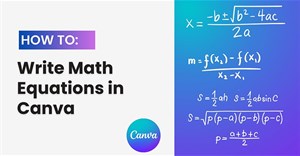
Canva hỗ trợ người dùng các công cụ thiết kế và còn nhiều hơn để sáng tạo nội dung, như viết ký hiệu toán học cho giảng dạy hay học tập.
-
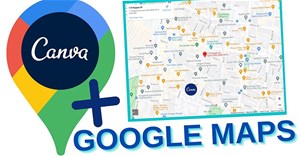
Bạn chỉ cần tìm kiếm địa chỉ trên bản đồ Google Maps sau đó chèn vào Canva là được. Dưới đây là cách chèn bản đồ Google Maps vào thiết kế Canva.
-
Canva còn có thêm một mục ứng dụng với những tính năng khác nhau, chẳng hạn ứng dụng dịch để chúng ta có thể dịch nội dung trong thiết kế sang những ngôn ngữ khác nhau.
-
Google Docs là một nền tảng tuyệt vời để cộng tác nhóm trên một tài liệu.
-
Nếu bạn đăng nhập tài khoản Canva ở những thiết bị công cộng thì có thể đăng xuất tài khoản Canva từ xa trên tất cả thiết bị từ xa, trên máy tính và điện thoại với thao tác thực hiện đơn giản.
-
Trong bài viết này, Quản trị mạng sẽ hướng dẫn bạn cách tạo video từ văn bản trên Canva bằng AI, kèm theo đó là một số thiết lập góc máy, ánh sáng cực đẹp cho video.
-
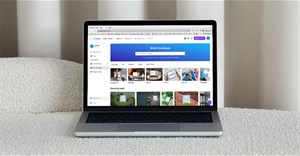
Thiết kế một mockup trên Canva cực kỳ dễ dàng và việc sử dụng một trong hàng nghìn tùy chọn mockup của Smartmockups sẽ giúp việc tạo hình ảnh ngẫu hứng trở nên thú vị và nhanh chóng.
-
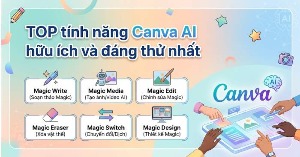
Khám phá TOP tính năng Canva AI hữu ích nhất giúp xóa đối tượng, thay đổi kích thước đồ họa và tạo nội dung văn bản mẫu cực nhanh, hỗ trợ người dùng có thêm thời gian tập trung vào chiến lược và tinh chỉnh các tài liệu marketing.
-
Ngày nay, rất nhiều công ty doanh nghiệp vừa và nhỏ đang có xu hướng tích hợp và quản lý tài liệu nội bộ bằng Google Docs, và hiện tại cũng vẫn đang tồn tại nhiều ưu điểm và nhược điểm nếu tiến hành áp dụng công nghệ “đám mây”.
-
Từ điển Google Docs ngoài việc giúp bạn tra cứu từ ngữ, kiểm tra từ viết sai hay đúng hoặc tìm hiểu thêm nghĩa cả từ thì còn hỗ trợ bạn tự thêm từ vào từ điển Google Docs.
-
Canva có tính năng gửi thiết kế Canva từ máy tính sang điện thoại với những thao tác vô cùng đơn giản. Dưới đây là hướng dẫn gửi thiết kế Canva sang điện thoại.
-
Với hiệu ứng Text Masking trên Canva bạn có thể tạo video với hiệu ứng động ngay trên màn hình, với ảnh động hiển thị trên thiết kế và làm nền cho chữ.
-
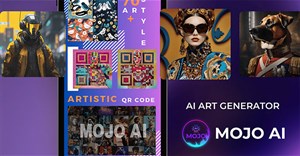
Ứng dụng Mojo AI Canva hỗ trợ tạo mã QR nghệ thuật với nhiều phong cách nghệ thuật khác nhau để bạn lựa chọn.
-
Google đã quyết định bổ sung thêm khả năng hỗ trợ gốc cho những định dạng của Word, Excel và PowerPoint như .docx, .xls và .ppt.
-
HeyGen là một công cụ AI tạo video với avatar có thể nói chuyện như người thật, đã được tích hợp trực tiếp trong Canva giúp người dùng dễ dàng tạo nội dung mà không cần quay video.
-
Canva mới cập nhật thêm tính năng tạo nhanh câu hỏi trắc nghiệm từ nội trong trong slide bằng Magic Write. Các thầy cô giáo trong quá trình giảng dạy, trình chiếu slide có thể tạo câu hỏi trắc nghiệm từ chính nội dung đó.
-
Canva có rất nhiều mục thiết kế cho nội dung cụ thể, chẳng hạn thiết kế bài đăng Twitter trên Canva với những tùy chỉnh tương tự như khi bạn thiết kế hình ảnh hay nội dung nào đó trên Canva vậy.
-
![[Video] Cách tạo nhạc nền AI cho video trên Canva](https://st.quantrimang.com/photos/image/2024/02/06/chen-am-thanh-video-Canva-700-size-300x0-znd.jpg)
Bên cạnh các tính năng thiết kế đồ họa, Canva còn cung cấp kho âm thanh phong phú và khả năng ứng dụng trí tuệ nhân tạo (AI) để hỗ trợ người dùng tạo hoặc lựa chọn nhạc nền phù hợp với nội dung video.
-
Canva cung cấp công cụ Unblur Image, làm nét ảnh bằng AI, giúp người dùng cải thiện độ sắc nét và chất lượng hình ảnh một cách nhanh chóng, mà không cần tới prompt cải thiện ảnh.
-
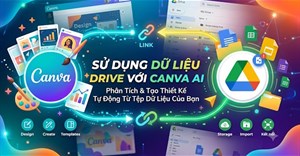
Thay vì tải từng tệp xuống rồi tải lên Canva, bạn có thể kết nối Google Drive với Canva AI và truy cập trực tiếp dữ liệu cần thiết.
 AI
AI  Hướng dẫn AI
  Claude
  ChatGPT
  Gemini
  Prompt
  AI Tools
  Workflow
  Công nghệ
  Học IT
  Tiện ích
 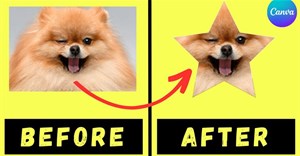 Với hình ảnh gốc ban đầu, bạn có thể biến chúng thành nhiều hình dạng khác nhau, chẳng hạn cắt ảnh thành hình tròn trên Canva hay cắt ảnh thành hình ngôi sao,...
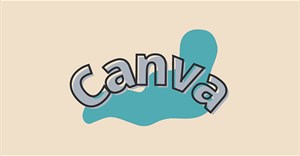 Trong Canva không có tùy chọn tạo viền chữ nhưng bạn có thể kết hợp nhiều tùy chọn và hiệu ứng khác nhau để tạo viền nổi bật cho chữ trong Canva.


 AI
AI  Copilot
  Grok
Grok  Thư viện Prompt
  Hướng dẫn AI
  Công nghệ
  Ứng dụng
  Hệ thống
  Game - Trò chơi
  iPhone
  Android
  Làng Công nghệ
  Học CNTT
  Hàm Excel
  Học Python
  Download
  Video
Video  Cuộc sống
  Khoa học