-

Cách chỉnh dòng trong Word 2016 không khó. Nếu đang muốn biết multiple trong Word là gì hay cách giãn dòng khi soạn thảo văn bản, mời bạn tham khảo hướng dẫn dưới đây.
-

Cách căn lề trong Word 2016 như thế nào? Dưới đây là những điều bạn cần biết về cách căn chỉnh lề trong Word 2016.
-
Mail Merge - trộn thư là một tính năng hữu ích trong Microsoft Word cho phép bạn tạo nhiều thư mời, thư cảm ơn, thông báo, túi hồ sơ, thẻ tên và nhiều thông tin khác được lưu trữ trong danh sách, cơ sở dữ liệu hoặc bảng tính. Dưới đây là bài hướng dẫn cách sử dụng trộn thư Mail Merge trong Word 2016. Mời các bạn cùng tham khảo!
-
Animation Pane trong PowerPoint là gì? Cách tạo hiệu ứng trong PowerPoint 2016 như thế nào? Hãy cùng Quantrimang.com tìm hiểu cách tạo hiệu ứng cho văn bản và đối tượng trong PowerPoint nhé!
-
Nếu muốn bao gồm một địa chỉ web hoặc địa chỉ email trong bài thuyết trình PowerPoint của mình, người dùng có thể chọn định dạng nó dưới dạng siêu liên kết, để người khác có thể dễ dàng nhấp vào nó.
-
Cách chỉnh sửa SmartArt trong Word như thế nào? Bài viết sẽ hướng dẫn bạn chi tiết cách tạo Smart Art trong Word.
-
Bạn muốn áp dụng định dạng black & white cho tài liệu? Bạn muốn thử style set kiểu line (simple) trong Word. Hướng dẫn dưới đây đều có thể giúp bạn.
-

Trong văn bản Word, đánh dấu và số sử dụng để sắp xếp, liệt kê và nhấn mạnh văn bản. Trong bài viết này, bạn sẽ được học cách sửa những bullet có sẵn, chèn bullet và số mới, chọn biểu tượng giống bullet, và định dạng cấp độ danh sách.
-
Các action button là những hình dạng tích hợp mà người dùng có thể thêm vào bài thuyết trình và đặt để liên kết với một slide khác, phát âm thanh hoặc thực hiện một hành động tương tự.
-
Người dùng có thể chỉnh sửa các bố cục này với một tính năng gọi là chế độ xem Slide Master. Khi tìm hiểu cách sử dụng chế độ xem Slide Master, người dùng sẽ có thể tùy chỉnh toàn bộ slide show chỉ bằng vài cú nhấp chuột.
-
Người dùng có thể sắp xếp các đối tượng trên slide theo ý muốn bằng cách căn chỉnh, sắp xếp theo thứ tự, nhóm và xoay chúng theo nhiều cách khác nhau.
-
Bất cứ khi nào bạn tạo bài thuyết trình mới trong PowerPoint, bạn sẽ cần biết cách lưu nó để truy cập và chỉnh sửa sau này. Như với các phiên bản trước của PowerPoint, bạn có thể lưu file vào máy tính của mình.
-
Trong Word, thêm hyperlink vào văn bản để cung cấp truy cập tới trang web và địa chỉ mail trực tiếp từ tài liệu của bạn. Có một vài cách để chèn hyperlink trong văn bản tùy thuộc vào cách bạn lựa chọn hiển thị link.
-

Công cụ Indents và Tabs trên Word 2016 cho phép người dùng chia các phần thông tin văn bản bằng cách sử dụng bộ căn chỉnh Tab hoặc thước kẻ ngang
-
Indent (Căn lề) và Line Spacing (Độ giãn dòng) là hai tính năng quan trọng bạn có thể sử dụng để thay đổi cách văn bản xuất hiện trên một slide.
-
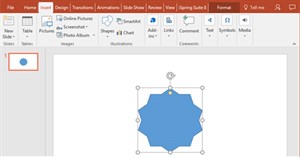
Hình dạng là một cách tuyệt vời để làm cho bài thuyết trình trở nên thú vị hơn. PowerPoint cung cấp cho người dùng rất nhiều hình dạng khác nhau để lựa chọn và chúng có thể được tùy chỉnh cho phù hợp với nhu cầu riêng của từng người.
-
Để tạo các bài thuyết trình PowerPoint hiệu quả, điều quan trọng là phải làm cho các slide thực sự dễ đọc. Một trong những cách phổ biến nhất để làm điều này là định dạng văn bản dưới dạng một danh sách có bullet (dấu đầu dòng) hoặc được đánh số.
-
Các file PowerPoint được gọi là các bài thuyết trình. Bất cứ khi nào bạn bắt đầu một dự án mới trong PowerPoint, bạn sẽ cần phải tạo một bài thuyết trình mới, có thể làm mới hoàn toàn hoặc từ một template.
-
PowerPoint cung cấp một số công cụ có thể giúp bạn diễn tập bài thuyết trình của mình. Bạn thậm chí có thể ghi lại một bản sao với lời thuyết minh, cho phép người nghe tự mình xem lại bài thuyết trình sau đó.
-

Trọng tâm của mọi kế hoạch tài chính đều nằm ở việc quản lý tiền bạc hay ngân sách. Cho dù bạn có trong tay một khoản tiền lớn hay chỉ sống bằng đồng lương hàng tháng, thì cũng đều cần một kế hoạch chi tiêu rõ ràng để biết tiền của bạn sẽ được dùng cho mục đích gì.
-
Trước khi gửi bài thuyết trình, người dùng có thể yêu cầu người khác review bài thuyết trình đó và đưa ra ý kiến phản hồi về các slide. Người tạo ra bài thuyết trình thậm chí có thể làm việc với một cộng tác viên để cùng nhau tạo ra một bài thuyết trình.
-
Trước khi chia sẻ bài thuyết trình, bạn luôn muốn đảm bảo rằng nó không bao gồm bất kỳ thông tin nào cần giữ riêng tư. Bạn cũng có thể không khuyến khích việc người khác chỉnh sửa file của mình.
 AI
AI  Hướng dẫn AI
  Claude
  ChatGPT
  Gemini
  Prompt
  AI Tools
  Workflow
  Công nghệ
  Học IT
  Tiện ích
  Bài viết hướng dẫn chi tiết cách căn lề trong Word trên các phiên bản, kèm theo thông số căn lề văn bản Word theo tiêu chuẩn hiện hành để trình bày tài liệu chuyên nghiệp, chính xác ngay từ đầu
 Để chèn, viết biểu tượng mũi tên trong Word bạn có rất nhiều cách thực hiện khác nhau. Bạn có thể sử dụng biểu tượng trong Word để tìm biểu tượng mũi tên, hay thậm chí bạn có thể viết chữ vào mũi tên.


 AI
AI  Copilot
  Grok
Grok  Thư viện Prompt
  Hướng dẫn AI
  Công nghệ
  Ứng dụng
  Hệ thống
  Game - Trò chơi
  iPhone
  Android
  Làng Công nghệ
  Học CNTT
  Hàm Excel
  Học Python
  Download
  Video
Video  Cuộc sống
  Khoa học