-
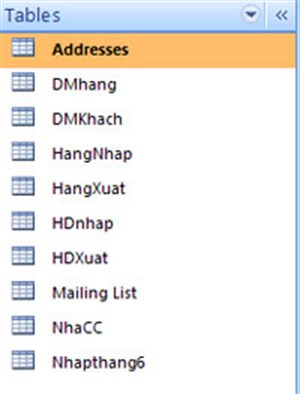
Các đối tượng trong cơ sở dữ liệu bao gồm bảng (table), truy vấn (query), báo cáo (report), biểu mẫu (form),...
-
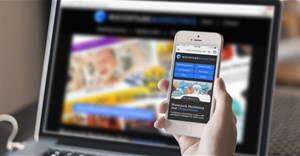
Website của bạn nhìn rất đẹp, vừa vặn trên màn hình desktop, nhưng nếu muốn xem thử trên mobile thì sao? Trong bài viết dưới đây, Quản Trị Mạng sẽ giới thiệu với các bạn tính năng thú vị, tiện dụng này trên trình duyệt Google Chrome.
-
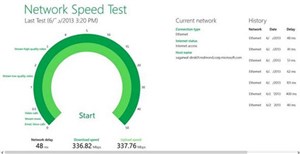
Nhiều trường hợp, trong thời gian đầu nhà cung thực hiện theo đúng như cam kết, việc tải trang web rất nhanh nhưng tốc độ có nhiều thay đổi ngay sau đó, tốc độ tải website chậm dần, thậm chí phải ngồi chờ để đọc tin tức.
-
Thật dễ nhận ra phần mềm chính là ông vua trong thời đại kỹ thuật số ngày nay bởi sự có mặt rộng khắp tại bất kỳ đâu của nó. Điều gì đã thúc đẩy sự phát triển mạnh mẽ của công nghệ phần mềm?
-
Trong nhiều năm qua, ngành công nghệ thông tin đã có những bước tiến không ngừng, thậm chí có nhiều ý tưởng trở thành hiện thực được đánh giá “vĩ đại một cách điên rồ”.
-

Hàng loạt các bản cập nhật phần mềm nhằm chống lại Meltdown và Spectre đã được các nhà phát triển tung ra. Tuy nhiên, nó vẫn sẽ ảnh hưởng tới toàn bộ tương lai ngành công nghiệp chip xử lý.
-
Tại hội nghị TechEd Châu Âu mới diễn ra, Joe Belfiore, người chịu trách nhiệm mảng Windows của Microsoft, đã tiết lộ về tính năng mới của trackpad đa điểm trong Windows 10.
-
Palm Pre và iPhone 3GS là những chiếc smartphone sở hữu hệ điều hành hay nhất trong năm 2009.
-
Một phương pháp tấn công mới khai thác tính năng tích hợp trên Microsoft Office đã bị phát hiện đang được dùng cho các chiến dịch phát tán malware.
-
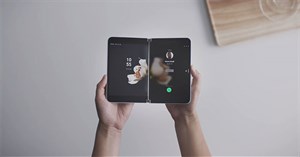
Microsoft đang âm thầm phát triển một tính năng có tên gọi "Dual-screen emulation" dành riêng cho nền tảng nguồn mở Chromium để mang đến khả năng hỗ trợ tốt hơn cho thiết bị màn hình kép trên Microsoft Edge.
-
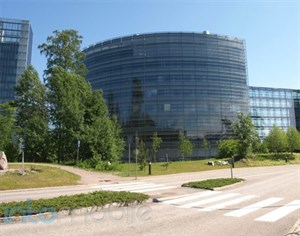
Nokia là công ty lớn nhất và có tầm ảnh hưởng nhất đến nền kinh tế Phần Lan. Nhưng khi hãng điện thoại khổng lồ đang chao đảo, nước này lại có một niềm tự hào khác là Rovio, nơi cho ra lò game di động được yêu thích nhất.
-

Qualcomm đã công bố rằng dòng sản phẩm SnapdragonX50 5G NR của hãng sẽ được tìm thấy bên trong các thiết bị được sản xuất bởi ít nhất 18 nhà sản xuất khác nhau.
-
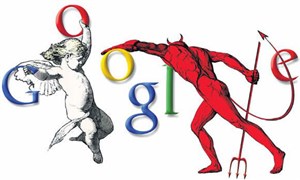
Với những thay đổi trong sản phẩm và bước đi chiến lược, Google cho rằng họ làm như vậy tất cả chỉ vì lợi ích của người dùng. Nhưng sự thực có đúng là như vậy?
-

Sửa chữa các thiết bị điện tử chưa bao giờ là một công việc dễ dàng, đặc biệt là với các thiết bị tinh vi như điện thoại và máy tính bảng.
-

Ngày 18/2, DataViz phát hành phiên bản 4 của phần mềm office Documents To Go dành riêng cho Android với nhiều cải tiến đáng giá như cho phép chỉnh sửa các tập tin của Microsoft Office, kết nối với nhiều tài khoảng lưu trữ đám mây.
-

Theo bản ghi nội bộ của Yahoo mà trang công nghệ AllthingsD có được, chỉ có 1/4 nhân viên Yahoo tuân thủ yêu cầu chuyển từ Microsoft Outlook sang Yahoo Mail.
-
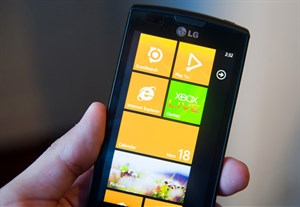
Nếu Microsoft muốn cạnh tranh với iPhone và vô số điện thoại Android trên thị trường smartphone, thì hãng này có lẽ phải đẩy mạnh tiếp thị cho HĐH Windows Phone 7 hiện có của hãng.
-
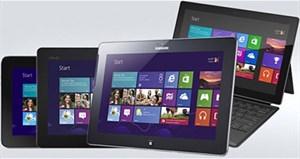
Một trong những điểm bị phàn nàn nhiều nhất ở hệ điều hành Windows RT là nó không hỗ trợ ứng dụng email phổ biến Microsoft Outlook. Tuy nhiên, có vẻ như nhược điểm này sắp được khắc phục.
-
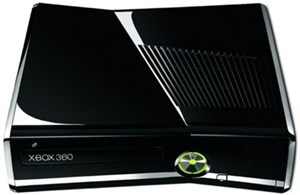
Paul Thurott, blogger nổi tiếng trong giới công nghệ, cho biết, Xbox thế hệ mới đã được dời ngày trình làng từ 24/8 thành 21/5 năm nay.
-
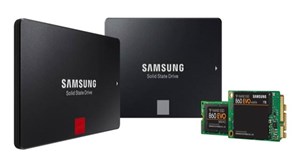
Vào tháng 6 năm ngoái, các nhà nghiên cứu bảo mật đã phát hiện ra rằng phương pháp bảo mật mã hóa ổ cứng SSD có thể bị “xuyên thủng” một cách dễ dàng...
-
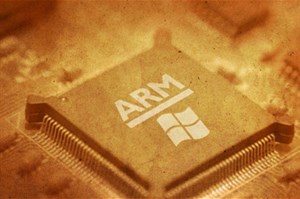
Máy bàn (laptop), điện thoại thông minh (smartphone) và máy tính bảng (tablet) là 3 loại máy tính cá nhân hiện nay. Trong đó, tablet, dẫn đầu bởi iPad của Apple nổi lên như một kẻ sẵn sàng “gặm” mất thị phần của dòng laptop cấp thấp.
-

Trong thời gian qua, Google cùng một số ông lớn trong ngành công nghiệp xe hơi đã kết hợp với nhau tạo thành một nhóm sản xuất mang tên Liên minh Tự động hóa (OAA) với mục tiêu tích hợp HĐH Android vào những chiếc ô tô.
 AI
AI  Hướng dẫn AI
  Claude
  ChatGPT
  Gemini
  Prompt
  AI Tools
  Workflow
  Công nghệ
  Học IT
  Tiện ích
  Ở các bài viết này, Quantrimang.com sẽ chia sẻ với bạn đọc một số cách đơn giản để chuyển file ảnh JPG sang định dạng PDF. Hãy cùng tham khảo nhé.
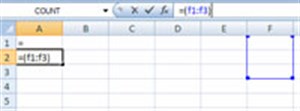 Excel hỗ trợ rất nhiều hàm tính toán, hàm logic để tính, tìm lọc, đối chiếu, phân tích dữ liệu. Đây cũng là một tính năng khiến cho Excel trở thành công cụ không thể thiếu với các công việc văn phòng. Trong bài viết này, Quantrimang.com sẽ hướng dẫn bạn cách sử dụng hàm tính toán tổng quan trong Excel 2007.


 AI
AI  Copilot
  Grok
Grok  Thư viện Prompt
  Hướng dẫn AI
  Công nghệ
  Ứng dụng
  Hệ thống
  Game - Trò chơi
  iPhone
  Android
  Làng Công nghệ
  Học CNTT
  Hàm Excel
  Học Python
  Download
  Video
Video  Cuộc sống
  Khoa học
