-
Windows 2000 đã mở đường cho các phiên bản Windows dành cho người tiêu dùng sau này, bao gồm cả Windows 10.
-
Microsoft Power Query là một công cụ hữu ích để làm việc với dữ liệu bên trong Microsoft Excel. Nó đi kèm với rất nhiều tính năng giúp quản lý bộ dữ liệu đơn giản nhưng mạnh mẽ.
-
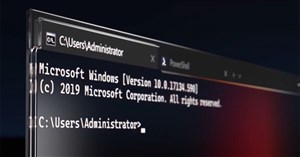
Microsoft vừa phát hành bản dựng v0.6, bản cập nhật xem trước của Windows Terminal Preview 1910 trong Microsoft Store.
-
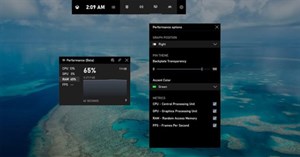
Windows 10 Game Bar đã được cập nhật phiên bản mới bổ sung thêm bộ đếm FPS khi chơi game.
-
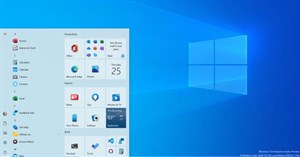
Microsoft vừa tung ra những hình ảnh hé lộ về giao diện mới của Start Menu, giao diện chuyển đổi cửa sổ khi nhấn tổ hợp phím Alt-Tab và thanh công cụ taskbar… sắp được trang bị trên Windows 10 trong thời gian tới.
-

Thêm một chiến thắng vang dội của Microsoft trước các nhóm tin tặc được nhà nước bảo trợ.
-

Ngay cả những người thích không gian im ắng, những khoảng lặng khi ở trong căn phòng này cũng cảm thấy sợ hãi, tuyệt vọng. Bởi ở đây không chỉ không có bất kỳ tiếng động nào mà ngay cả âm thanh bạn phát ra cũng không thể vọng lại vì đã bị triệt tiêu một cách hoàn hảo.
-

Hàng loạt các bản cập nhật phần mềm nhằm chống lại Meltdown và Spectre đã được các nhà phát triển tung ra. Tuy nhiên, nó vẫn sẽ ảnh hưởng tới toàn bộ tương lai ngành công nghiệp chip xử lý.
-

Edge Chromium mới trên Windows 7 sẽ vẫn được Microsoft hỗ trợ đầy đủ cho dù hệ điều hành này đã bị khai tử.
-
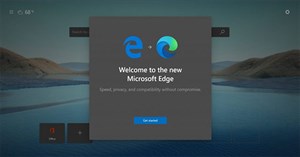
Microsoft vừa chính thức xác nhận rằng sẽ không có tùy chọn cho phép người dùng gỡ cài đặt đối với ứng dụng Edge được cài đặt thông qua Windows Update.
-
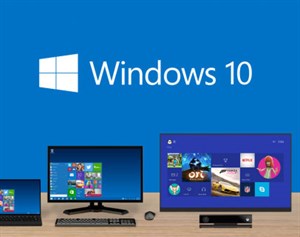
Tại hội nghị TechEd Châu Âu mới diễn ra, Joe Belfiore, người chịu trách nhiệm mảng Windows của Microsoft, đã tiết lộ về tính năng mới của trackpad đa điểm trong Windows 10.
-

Bắt đầu từ iOS 14 và iPadOS 14, Apple đã giới thiệu tính một tính năng khá hữu ích, cho phép người dùng chọn trình duyệt mặc định trên hệ thống.
-
Như đã hứa, Microsoft đang tung ra các tính năng liên quan tới bảo mật trên ứng dụng mail Outlook.com.
-
Một phương pháp tấn công mới khai thác tính năng tích hợp trên Microsoft Office đã bị phát hiện đang được dùng cho các chiến dịch phát tán malware.
-
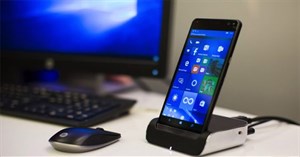
Văn phòng Bằng sáng chế Hoa Kỳ (USPTO) đã công bố một đơn xin cấp bằng sáng chế của Microsoft, cho thấy công ty này đang thiết kế dock dành riêng cho iPhone, giúp kết nối các thiết bị Windows 10 và iPhone dễ dàng hơn.
-

Qualcomm đã công bố rằng dòng sản phẩm SnapdragonX50 5G NR của hãng sẽ được tìm thấy bên trong các thiết bị được sản xuất bởi ít nhất 18 nhà sản xuất khác nhau.
-

Ý tưởng hơi kì dị, nhưng lại rất hiệu quả.
-

Sửa chữa các thiết bị điện tử chưa bao giờ là một công việc dễ dàng, đặc biệt là với các thiết bị tinh vi như điện thoại và máy tính bảng.
-

Ngày 18/2, DataViz phát hành phiên bản 4 của phần mềm office Documents To Go dành riêng cho Android với nhiều cải tiến đáng giá như cho phép chỉnh sửa các tập tin của Microsoft Office, kết nối với nhiều tài khoảng lưu trữ đám mây.
-

Theo bản ghi nội bộ của Yahoo mà trang công nghệ AllthingsD có được, chỉ có 1/4 nhân viên Yahoo tuân thủ yêu cầu chuyển từ Microsoft Outlook sang Yahoo Mail.
-
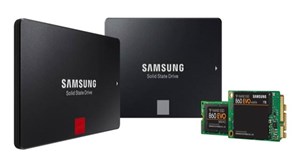
Vào tháng 6 năm ngoái, các nhà nghiên cứu bảo mật đã phát hiện ra rằng phương pháp bảo mật mã hóa ổ cứng SSD có thể bị “xuyên thủng” một cách dễ dàng...
-

Trong thời gian qua, Google cùng một số ông lớn trong ngành công nghiệp xe hơi đã kết hợp với nhau tạo thành một nhóm sản xuất mang tên Liên minh Tự động hóa (OAA) với mục tiêu tích hợp HĐH Android vào những chiếc ô tô.
 AI
AI  Hướng dẫn AI
  Claude
  ChatGPT
  Gemini
  Prompt
  AI Tools
  Workflow
  Công nghệ
  Học IT
  Tiện ích
  Website của bạn nhìn rất đẹp, vừa vặn trên màn hình desktop, nhưng nếu muốn xem thử trên mobile thì sao? Trong bài viết dưới đây, Quản Trị Mạng sẽ giới thiệu với các bạn tính năng thú vị, tiện dụng này trên trình duyệt Google Chrome.
 Một số công việc yêu cầu tạo những bức thư, biểu mẫu hoặc một số tài liệu khác theo lịch trình thường xuyên. Sử dụng các trường tùy chỉnh trong tài liệu giúp có thể tiết kiệm rất nhiều thời gian.


 AI
AI  Copilot
  Grok
Grok  Thư viện Prompt
  Hướng dẫn AI
  Công nghệ
  Ứng dụng
  Hệ thống
  Game - Trò chơi
  iPhone
  Android
  Làng Công nghệ
  Học CNTT
  Hàm Excel
  Học Python
  Download
  Video
Video  Cuộc sống
  Khoa học
