-
Để chuyển file Excel sang Google Sheets giữ nguyên định dạng, người dùng có thể tải file Excel lên Google Drive hoặc Import file Excel vào file Google Sheets hiện có.
-

Trên Google Sheets cũng có tùy chọn thay đổi dấu chấm sang dấu phẩy để phân cách hàng nghìn trong số liệu.
-
Khi làm việc trên Google Sheets trực tuyến, nếu bạn muốn hạn chế việc chỉnh sửa một vùng dữ liệu cột hoặc hàng nào đó, thì có thể thiết lập quyền chỉnh sửa trên Google Sheets.
-

Nếu muốn thêm số 0 ở đầu trong Google Sheets thì bạn bắt buộc cũng phải thực hiện một số thủ thuật, tương tự như thêm số số 0 đầu dãy số Excel.
-

Gộp ô trong Google Sheets là một trong những thao tác cơ bản và đơn giản khi bạn nhập dữ liệu và xử lý bảng tính trong Sheets.
-
Một số hàm ngày tháng, tiền tệ trên Google Sheets đôi khi sẽ không ra định dạng như bạn muốn, nên cần phải điều chỉnh lại định dạng trên Google Sheets.
-

Định dạng ô có điều kiện trong Google Sheets giúp bạn dễ nhận biết, phân biệt ô theo quy định mình đặt trong bảng dữ liệu. Khi đó ô đặt định dạng có điều kiện được hiển thị nổi bật hơn so với những ô còn lại.
-

Lọc trùng dữ liệu trong Google Sheets sẽ giúp bạn nhận biết được những ô nhập sai có nội dung y hệt nhau, từ đó giúp chúng ta xóa đi những ô trùng dữ liệu.
-
Google Sheets sẽ tự động lưu lại các lần chỉnh sửa nội dung trên file để người dùng có thể xem lại khi cần, hoặc khôi phục lại phiên bản sửa đó.
-
Việc sử dụng phím tắt trên Google Sheets giúp bạn nhập số liệu nhanh chóng hơn và hiệu quả hơn, đặc biệt tiết kiệm thời gian. Dưới đây là danh sách phím tắt thông dụng cho Google Sheets trên máy tính.
-

Sắp xếp các từ theo bảng chữ cái là yêu cầu cơ bản khi chúng ta làm việc với bảng dữ liệu trên Excel hoặc Google Sheets.
-

Giao diện Google Sheets hiện tại đang tiếng Anh nên rất khó sử dụng. Vậy làm sao để chuyển giao diện Google Sheets sang tiếng Việt?
-
Hàm Filter trong Google Sheets dùng để lọc dữ liệu theo điều kiện nào đó, một hoặc nhiều điều kiện tùy theo yêu cầu lọc dữ liệu. Với việc dùng hàm Filter này thì người dùng dễ dàng có thông tin trong bảng dữ liệu hơn.
-

Trên Google Sheets có tính năng viết bình luận, ghi chú trong ô dữ liệu giúp người dùng có thể nắm rõ nội dung khi làm việc trực tuyến với nhiều người.
-

Bạn có biết có một công thức khiến Google Translate dịch một loạt từ trực tiếp trong Google Sheets không? Nếu chưa, hãy đọc bài viết sau đây nhé.
-
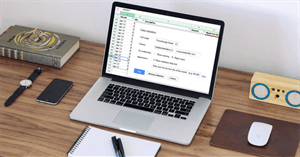
Chức năng Data validation được dùng để ngăn người dùng nhập bất cứ thứ gì ngoài dữ liệu được định dạng chính xác trong phạm vi cụ thể. Và đây là cách sử dụng nó.
-
Khi sử dụng Gemini trong Google Sheets để tạo biểu đồ, quá trình này có thể trở nên đơn giản hơn. AI tự động phân tích dữ liệu và sau đó hiển thị các dạng biểu đồ phù hợp với loại dữ liệu đó.
-

Trên Google Sheets, để có thể đếm số từ trong từng ô người dùng có thể sử dụng công thức với hàm COUNTA.
-
Để mở file dữ liệu CSV trên máy tính có khá nhiều cách như dùng Excel, Google Sheet, trình xem CSV online. Trên iPhone bạn có thể mở trực tiếp CSV mà không cần cài thêm app. Dưới đây Quantrimang.com sẽ hướng dẫn bạn vài cách đọc file CSV.
-
Trước khi tiến hành in dữ liệu bảng tính trên Google Sheets, người dùng nên điều chỉnh lại bảng dữ liệu trước khi in để có được bố cục đẹp mắt hơn.
-

Ghi chú trong biểu đồ được ví như biển chỉ báo trên đường. Về cơ bản nó là những nhãn mô tả một phần của biểu đồ chứa ít nhất hai yếu tố.
-

Trên Google Sheets có tính năng gọi điện khi nhập số điện thoại vào bảng dữ liệu, thông qua các trình gọi điện cài đặt trên máy tính.
 AI
AI  Hướng dẫn AI
  Claude
  ChatGPT
  Gemini
  Prompt
  AI Tools
  Workflow
  Công nghệ
  Học IT
  Tiện ích
  Hàm IMPORTRANGE trong Google Sheets sẽ giúp chúng ta liên kết dữ liệu từ những bảng tính khác nhau, để tìm kiếm dữ liệu nhanh chóng, lấy dữ liệu theo những yêu cầu hiển thị trong hàm.
 Với tài khoản Google Sheets có hỗ trợ Gemini thì chúng ta hoàn toàn yêu cầu Gemini thực hiện thao tác cố định hàng, cột bằng câu lệnh mô tả rõ ràng.


 AI
AI  Copilot
  Grok
Grok  Thư viện Prompt
  Hướng dẫn AI
  Công nghệ
  Ứng dụng
  Hệ thống
  Game - Trò chơi
  iPhone
  Android
  Làng Công nghệ
  Học CNTT
  Hàm Excel
  Học Python
  Download
  Video
Video  Cuộc sống
  Khoa học
