 AI
AI  Hướng dẫn AI
  Claude
  ChatGPT
  Gemini
  Thư viện Prompt
  Công nghệ
  Học IT
  Tiện ích
Khả năng tản nhiệt chính là “nguồn sống” của cả hệ thống PC. Dù cấu hình mạnh đến đâu, chỉ cần CPU quá nóng là hiệu năng sẽ tụt đáng kể. Nhưng không phải lúc nào bạn cũng cần nâng cấp sang một bộ tản nhiệt đắt tiền. Có nhiều giải pháp rẻ hơn — đôi khi hiệu quả không kém — mà bạn nên thử trước khi chi tiền.
1. Undervolt CPU để giảm nhiệt độ
Undervolting là cách giảm điện áp cấp cho linh kiện. Nghe có vẻ rủi ro, nhưng thực tế nhiều bộ xử lý chạy ở mức điện áp mặc định cao hơn mức cần thiết. Do đó, CPU phải “chịu nóng” nhiều hơn mà hiệu năng không tăng thêm.
Giảm bớt lượng điện áp dư thừa thường không làm giảm FPS hay tốc độ xử lý. Ngược lại, CPU còn có thể duy trì mức xung nhịp ổn định hơn và mát hơn vài độ C — đặc biệt với các dòng CPU có cơ chế tăng tốc (boost) mạnh.
Nếu bạn chưa từng undervolt bao giờ, việc tinh chỉnh sẽ cần chút thời gian thử nghiệm. Nhưng khi quen tay, bạn hoàn toàn có thể tối ưu toàn bộ hệ thống: GPU, RAM hoặc các linh kiện khác. Điều này vừa giúp hạ nhiệt tổng thể vừa giảm điện năng tiêu thụ.
Tuy nhiên, với người mới, không nên undervolt tất cả mọi thứ. Một số linh kiện gần như không mang lại lợi ích đáng kể khi giảm điện áp, thậm chí dễ gây lỗi vặt. Hãy bắt đầu từ CPU trước, làm chậm mà chắc.
2. Thay keo tản nhiệt nếu đã lâu chưa bảo dưỡng
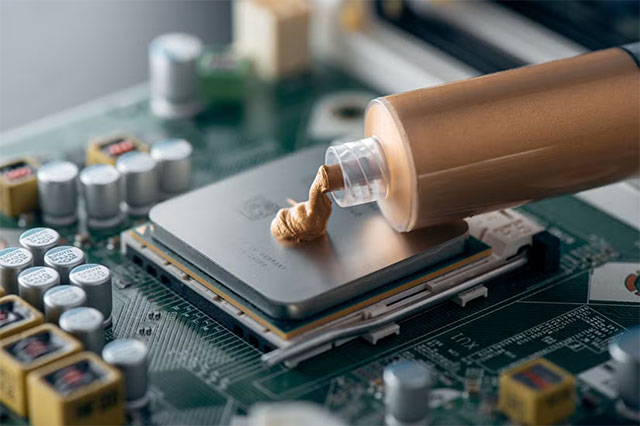
Keo tản nhiệt là thứ rất dễ bị bỏ quên. Dù bạn tự ráp máy hay mua máy đồng bộ, theo thời gian keo sẽ khô dần, mất đi khả năng lấp đầy các khe hở giữa bề mặt CPU và đế tản nhiệt. Khi đó, nhiệt độ sẽ tăng cao hơn bình thường.
Nếu máy đã chạy vài năm và bạn thấy nhiệt độ CPU tăng bất thường, rất có thể keo tản nhiệt đã xuống cấp. Việc thay keo mới có thể giúp giảm vài độ C khá rõ rệt.
Chất lượng keo cũng ảnh hưởng nhiều đến hiệu quả tản nhiệt. Keo tản đi kèm tản nhiệt thường chỉ ở mức cơ bản; các dòng keo xịn hơn sẽ cho hiệu quả mát hơn đáng kể. Việc tháo lắp để thay keo không quá phức tạp, và gần như linh kiện nào cũng có hướng dẫn chi tiết trên mạng, bạn chỉ cần làm theo là được.
3. Tối ưu lại luồng gió trong case
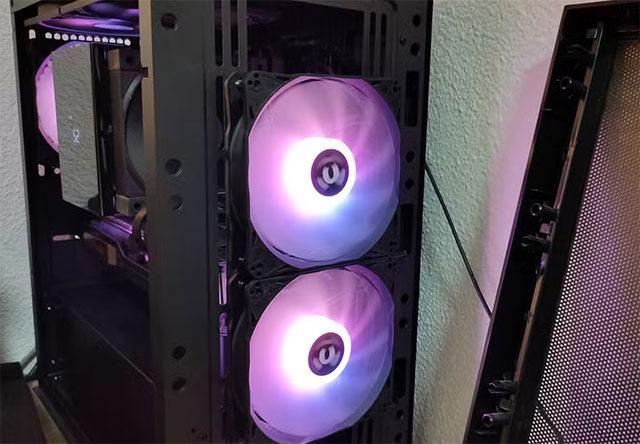
Ngay cả khi bạn đã lắp máy cực kỳ chuẩn từ đầu, việc kiểm tra lại luồng gió vẫn rất đáng làm. Còn nếu bạn mua máy dựng sẵn, càng nên xem lại, vì không ai biết người lắp trước đó đã tối ưu hay chưa.
Máy tính luôn tích tụ bụi theo thời gian, dù case có lưới lọc tốt đến đâu. Bụi bám vào cánh quạt, lưới hút gió, radiator của tản AIO… khiến khả năng tản nhiệt giảm đáng kể. Chỉ cần vệ sinh kỹ một lần, nhiệt độ CPU có thể giảm rõ rệt.
Ngoài vệ sinh, bạn còn có thể cải thiện luồng gió bằng cách bổ sung thêm quạt. Nhiều case chỉ được trang bị 1–2 quạt khi xuất xưởng, dù thực tế hỗ trợ nhiều hơn. Nếu bổ sung quạt hút gió hoặc quạt xả hợp lý, nhiệt độ toàn hệ thống sẽ được cải thiện đáng kể.
Một lưu ý quan trọng: hãy đảm bảo áp suất gió trong case là dương , tức số quạt hút nhiều hơn quạt thổi ra. Điều này giúp hạn chế bụi và đảm bảo không khí nóng bị đẩy nhanh ra khỏi vỏ máy.
Khi nào bạn thực sự cần nâng cấp tản nhiệt?
Nếu đã undervolt, thay keo tản nhiệt và tối ưu luồng gió mà CPU vẫn nóng bất thường, có thể bản thân tản nhiệt đã không đủ mạnh hoặc hệ thống gặp lỗi ở nơi khác. Khi đó, việc nâng cấp tản nhiệt mới (hoặc một bộ AIO xịn hơn) là lựa chọn hợp lý.
Nhưng trong hầu hết trường hợp, ba phương pháp trên đều mang lại hiệu quả đáng kể với chi phí thấp — rất đáng thử trước khi bạn bỏ tiền đổi sang một bộ tản nhiệt mới chỉ vì… nóng vội.







 Chuyện công nghệ


 AI
AI  Copilot
  Grok
Grok  n8n
n8n  Hướng dẫn AI
  Ứng dụng
  Hệ thống
  Game - Trò chơi
  iPhone
  Android
  Hàm Excel
  Học Python
  Download
  Khoa học
  Cuộc sống
  Video
Video  Làng Công nghệ