-
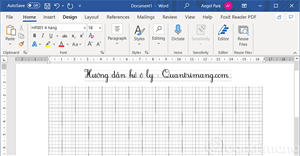
Quản Trị Mạng sẽ hướng dẫn bạn cách tạo ô ly vuông trong Word, áp dụng cho Word từ 2003, 2007, 2010, 2013, 2016, Word 2019, Word 365 và cả cách in ô ly trong Word.
-
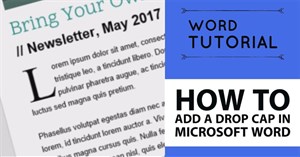
Việc tạo chữ cái lớn ở đầu dòng văn bản Word là một trong những cách thiết kế nội dung Word, tạo sự thu hút cho nội dung văn bản.
-
Thanh thước kẻ Ruler trong Word giúp căn lề dễ dàng, đôi khi bạn thấy Ruler biến mất và không biết cách hiển thị thanh Ruler như thế nào? Đây là cách hiển thị thanh Ruler trong Word 2003, 2007, 2010, 2013 và Word 2016.
-
Chèn ảnh vào Word là thao tác vô cùng căn bản khi bạn làm việc với Word, làm quen với Word ngay từ những bước cơ bản đầu tiên.
-
Chế độ kiểm tra chính tả trên Word sẽ hiện các dòng gạch đỏ bên dưới chữ rất khó chịu. Vậy làm sao để tắt kiểm tra chính tả trên Word?
-
Cách chỉnh sửa SmartArt trong Word như thế nào? Bài viết sẽ hướng dẫn bạn chi tiết cách tạo Smart Art trong Word.
-
Khoảng trắng cũng có thể xuất hiện trong bảng trên Word, ở vị trí bên dưới dữ liệu mà người dùng nhập vào. Vậy làm sao để xóa khoảng trắng trong bảng trên Word?
-

Microsoft Office liên tục làm việc để cải thiện phần mềm của họ nhưng đôi khi Word từ chối khởi động. Dưới đây là một vài cách giúp bạn khắc phục vấn đề khởi động trong Word.
-
Để sao chép định dạng của đoạn văn, chúng ta có thể sử dụng công cụ Format Painter. Tuy nhiên nếu định dạng nhanh cụm từ xuất hiện nhiều lần trong Word thì bạn có thể hực hiện theo cách nhanh hơn.
-
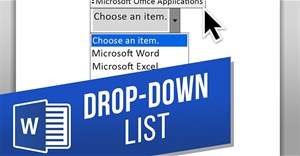
Drop list trong Word cũng như kiểu danh sách drop list trong Excel. Điều này giúp người dùng dễ dàng hơn trong việc nhập dữ liệu và quản lý.
-
Việc tạo bản sao lưu tài liệu trên Word sẽ giúp bạn có thể lấy lại nội dung gốc của văn bản nào đó, trong trường hợp bản cũ gặp vấn đề. Và chúng ta hoàn toàn có thể để chế độ tự động tạo bản sao lưu Word.
-
Thụt dòng văn bản bổ sung cấu trúc cho tài liệu bằng cách cho phép bạn tách thông tin.
-
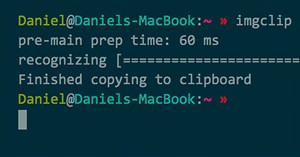
Imgclip chạy trong terminal trên Mac, Windows và Linux. Chỉ đơn giản là lấy một đối số cho file hình ảnh cùng với ngôn ngữ, sau đó trả về phần văn bản được sao chép vào clipboard.
-
Ngoài việc thêm màu nền vào từng ô trong bảng trên Word thì bạn cũng có thể chèn màu nền bảng Word. Việc thêm màu nền bảng Word cũng là cách để tạo điểm nhấn cho bảng trong tài liệu.
-
YT Albums sẽ tải playlist YouTube và convert toàn bộ video playlist sang dạng âm thanh M4A.
-

Để hack được Kaspersky OS, hacker phải lấy được chữ ký số của chủ nhân thiết bị, và điều này chỉ có thể thực hiện được bằng máy tính lượng tử.
-
Word hỗ trợ chèn nhiều loại tập tin vào tài liệu để chúng ta có thể truy cập ngay từ giao diện tài liệu, mà không cần phải mở thủ công. Và bạn hoàn toàn có thể chèn liên hệ từ Outlook vào Word
-
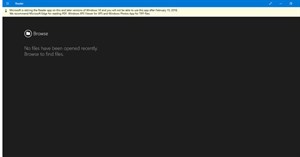
Mới đây, Microsoft đã lặng lẽ tiết lộ rằng hãng sẽ xóa bỏ ứng dụng PDF Reader độc lập trên Windows 10 bởi nó sẽ được thay thế bằng các trình đọc trên trình duyệt Edge. Công ty đã ngưng hỗ trợ ứng dụng này trên các thiết bị Windows 10 Mobile và dự định ngừng sử dụng nó trên các thiết bị Windows 10 trong thời gian tới.
-
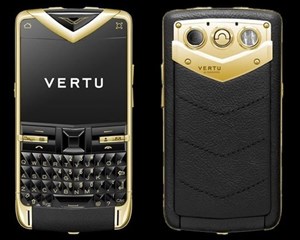
Trên trang chủ, Nokia thông báo thương hiệu điện thoại xa xỉ của hãng Vertu chính thức được chuyển nhượng lại cho đối tác EQT VI từ 14/10 này.
-

Google Play Music đã bị khai tử từ năm 2018, và theo thông báo mới nhất từ Google, nền tảng nghe nhạc này sẽ sớm bị xóa bỏ hoàn toàn trong thời gian tới (nhiều khả năng là cuối năm nay).
-

Mac mini không bao giờ được thiết kế để thay thế hoàn toàn hệ thống hiện tại của nhiều người. Windows đã là hệ điều hành mặc định của mọi người trong nhiều năm, và nó vẫn xử lý công việc của họ một cách đáng tin cậy.
-
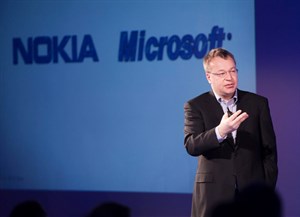
CEO tập đoàn Nokia Stephen Elop lên tiếng bác bỏ tin đồn nói rằng họ có thể chuyển khu đầu não từ vùng Espoo, Phần Lan sang Mỹ.
 AI
AI  Hướng dẫn AI
  Claude
  ChatGPT
  Gemini
  Prompt
  AI Tools
  Workflow
  Công nghệ
  Học IT
  Tiện ích
  Microsoft Word cung cấp tính năng lặp lại thanh tiêu đề trong Word (Repeat Header Rows), cho phép hàng tiêu đề tự động xuất hiện ở đầu mỗi trang khi bảng được chia sang trang mới.
 Để tạo điểm nhấn cho hình ảnh, hoặc cần trình bày nội dung nào đó có sự độc đáo hơn thì bạn có thể chèn chữ vào ảnh trong Word.


 AI
AI  Copilot
  Grok
Grok  Thư viện Prompt
  Hướng dẫn AI
  Công nghệ
  Ứng dụng
  Hệ thống
  Game - Trò chơi
  iPhone
  Android
  Làng Công nghệ
  Học CNTT
  Hàm Excel
  Học Python
  Download
  Video
Video  Cuộc sống
  Khoa học
