-

Khi chúng ta chỉnh sửa ảnh trong PowerPoint sẽ có tùy chỉnh thêm viền ảnh. Bạn có thể lựa chọn nhiều kiểu viền ảnh khác nhau trong PowerPoint theo ý mình.
-
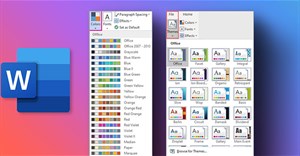
Trong Word ngoài bố cục mặc định để sử dụng cho tài liệu thì người dùng hoàn toàn có thể tự tạo bộ theme của riêng mình, với bộ màu tùy chỉnh và phông chữ theo ý mình.
-

Chèn ảnh vào khung trong Word là một trong những cách giúp tài liệu thêm chuyên nghiệp hơn rất nhiều, mà chúng ta không cần tới phần mềm chỉnh sửa ảnh chẳng hạn như ghép hình theo phối cảnh trên Photoshop.
-

Vlookup là một hàm thiết yếu trong Excel và đã trở thành một phần quan trọng trong xử lý dữ liệu. Nó cung cấp một số chức năng mà bạn có thể kết hợp với database toàn diện.
-

Nếu bạn muốn tách đoạn văn thành những câu riêng lẻ thì không có tùy chọn sẵn trên Word để chúng ta nhấn chọn. Chúng ta sẽ cần sử dụng công cụ tìm kiếm và thay thế trong Word để điều chỉnh.
-

Excel không có hàm VSTACK phải không? Thực tế là có. Dưới đây là cách dùng VSTACK và HSTACK Excel.
-
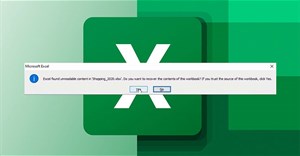
Khi Excel gặp lỗi "Unreadable Content" có thể khiến bạn không thể làm việc trên bảng tính. Tuy nhiên, bạn có thể nhanh chóng thoát khỏi lỗi bằng cách thử các giải pháp dưới đây.
-

Bạn muốn vẽ đồ thị hàm số lượng giác nhưng không biết bắt đầu từ đâu? Microsoft Excel có thể giúp bạn. Dưới đây là cách vẽ đồ thị/biểu đồ hàm số lượng giác bằng Excel.
-
Microsoft Word lưu trữ thông tin bổ sung như tên, lịch sử tệp, bình luận và thậm chí cả nơi lưu tài liệu. Để đảm bảo thông tin cá nhân trong tài liệu Word không bị lộ thì bạn thực hiện theo hướng dẫn dưới đây.
-

Các hàm Regex sẽ thay đổi điều đó. Bây giờ, bạn có thể xác định chính xác những gì mình cần - các mẫu phức tạp, những kết quả khớp một phần hoặc trích xuất dữ liệu có cấu trúc - mà không cần tốn công sức.
-
Cũng đơn giản như khi bạn chèn checkbox trong PowerPoint, để chèn dấu tích trong PowerPoint bạn có rất nhiều cách thực hiện khác nhau.
-
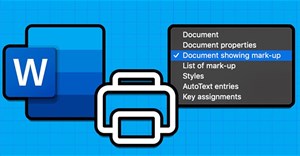
Ngoài việc in tài liệu trên Word theo cách thông thường, thì người dùng hoàn toàn có thể in thay đổi và nhận xét trong Word để hỗ trợ cho công việc của mình.
-

Chức năng phóng to và thu nhỏ trong Microsoft Word cho phép người dùng điều chỉnh kích thước xem tài liệu. Tuy nhiên, đôi khi tính năng thu phóng bị mờ hoặc không sử dụng được.
-

Có một cách đơn giản để chuyển băn bản thành bảng trong Word đó là dùng công cụ chuyển đổi có sẵn. Bạn cũng không cần phải thực hiện theo cách thủ công, tạo bảng và sau đó paste tài liệu vào.
-

Khi muốn tăng thêm sức hấp dẫn cho các đối tượng trong các slide PowerPoint, thì tùy chỉnh nghiêng hoặc bóp méo hình ảnh tạo góc nhìn mới lạ hơn.
-
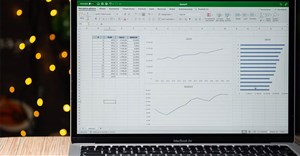
Các bảng tính Excel có thể trở nên lộn xộn, đặc biệt là nếu nhiều người làm việc trên chúng hoặc dữ liệu được nhập từ những nguồn khác.
-
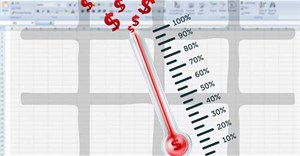
Dùng biểu đồ nhiệt kế trong Excel là lựa chọn tốt để theo dõi các mục tiêu tài chính. Dưới đây là hướng dẫn chi tiết từng bước cách làm biểu đồ nhiệt trong Excel.
-
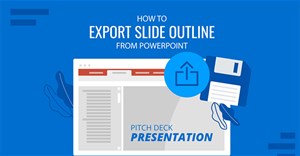
Xuất outline cho slide từ PowerPoint là một tính năng hữu ích cho phép người dùng trích xuất cấu trúc cơ bản của bộ slide từ slide của họ để dễ dàng chỉnh sửa, tái sử dụng hoặc chia sẻ.
-
Ngay cả những bảng tính đơn giản nhất - ngân sách, danh sách, trình theo dõi, v.v... - cũng có thể được hưởng lợi từ các tính năng mạnh mẽ trong Excel mà mọi người thường tránh vì chúng có vẻ quá phức tạp.
-
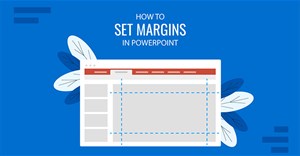
Mặc định PowerPoint không có tùy chọn thiết lập lề nhưng bạn vẫn có thể căn lề cho các nội dung trong slide PowerPoint như căn chỉnh lề trên các slide, hộp văn bản, trang ghi chú,...
-

Ngoài phím tắt gõ nhanh AutoCorrect trong Word hay Excel thì bạn có thêm phím tắt Math AutoCorrect. Dưới đây là hướng dẫn dùng phím tắt Math AutoCorrect trong Word, Excel, PowerPoint.
-
Nếu bạn đã từng nhìn chằm chằm vào một công thức Excel dài ngoằng và nghĩ rằng "có cách viết nào tốt hơn không", thì tin vui là có. Hay sử dụng LAMBDA và LET.
 AI
AI  Hướng dẫn AI
  Claude
  ChatGPT
  Gemini
  Prompt
  AI Tools
  Workflow
  Công nghệ
  Học IT
  Tiện ích
 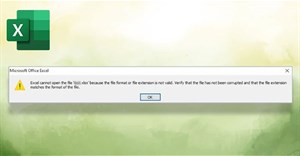 Một thách thức thường xuyên mà người dùng gặp phải là gặp phải thông báo lỗi "Excel cannot open the file because the file format or file extension is not valid".
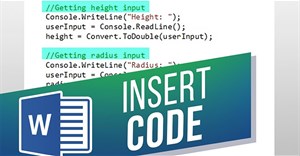 Để chèn code trong Word bạn không thể dùng thao tác copy paste như với văn bản, tài liệu thông thường mà cần dùng tới tùy chọn Paste Special hoặc chèn dưới dạng 1 đối tượng.

 AI
AI  Copilot
  Grok
Grok  Thư viện Prompt
  Hướng dẫn AI
  Công nghệ
  Ứng dụng
  Hệ thống
  Game - Trò chơi
  iPhone
  Android
  Làng Công nghệ
  Học CNTT
  Hàm Excel
  Học Python
  Download
  Video
Video  Cuộc sống
  Khoa học
