-
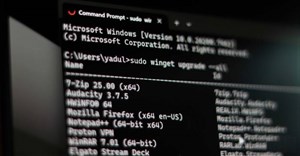
Giờ bạn có thể sử dụng sudo trên Windows 11. Tất cả những gì bạn cần làm là bật một vài tùy chọn, và sau đó tận hưởng một trong những cải tiến nhỏ nhất nhưng có lẽ quan trọng nhất về quy trình làm việc trên Windows nhiều năm qua.
-
Taskbar (thanh tác vụ) là khu vực được người dùng tương tác thường xuyên nhất trên Windows nói chung, do đó có ảnh hưởng lớn đến trải nghiệm chung của hệ điều hành.
-

Rất may là Microsoft đã tung ra bản vá cho lỗ hổng Zerologon trong lần cập nhật bảo mật Patch Tuesday hồi tháng 8 vừa rồi.
-
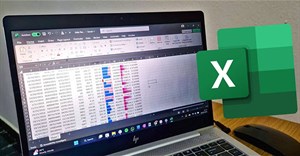
Microsoft Excel có một tính năng hữu ích mà có lẽ hầu hết mọi người đều bỏ qua - menu Quick Analysis.
-
Microsoft vừa đưa ra thông báo chính thức về lộ trình ngừng hỗ trợ đối với ứng dụng OneDrive phiên bản desktop trên các nền tảng hệ điều hành Windows 7, 8 và 8.1.
-
Exchange Server 2019 được thiết kế để cung cấp tính bảo mật, hiệu suất, cải thiện khả năng quản lý và điều hành - những thuộc tính mà các khách hàng lớn nhất của Microsoft mong đợi từ Exchange.
-
Microsoft chính là một trong những ông lớn đi tiên phong trong việc khuyến khích người dùng ngừng sử dụng hình thức xác thực bằng mật khẩu thông thường.
-
Tính năng localhost hiện đã được bổ sung trở lại vào WSL2, và bạn có thể kết nối trực tiếp với Docker, NPM hoặc các dịch vụ khác đang chạy cục bộ trên hệ thống thông qua Localhost.
-
Mỗi bài thuyết trình PowerPoint bao gồm một loạt các slide. Để bắt đầu tạo một slideshow, bạn sẽ cần biết những điều cơ bản về cách làm việc với các slide.
-
Bạn muốn đưa kỹ năng Excel lên một tầm cao mới? Vậy thì những hàm Excel nâng cao dưới đây có thể giúp bạn thực hiện các phép tính chính xác dễ dàng.
-

Microsoft hôm nay vừa đưa ra thông báo chính thức cho biết đã thử nghiệm thành công hệ thống pin nhiên liệu hydro (250 kilowatt) làm nguồn cấp điện cho hàng chục máy chủ thuộc một trung tâm dữ liệu có quy mô cực lớn trong 48 giờ liên tục.
-
Microsoft đang lên kế hoạch cho một loạt những cải tiến mới sắp được áp dụng trên nền tảng hệ điều hành mới nhất của hãng - Windows 10.
-
Thanh tác vụ (taskbar) mới được tối ưu hóa cho giao diện trên máy tính bảng cũng như thiết bị 2 trong 1.
-
Sau nhiều năm nhận phản hồi từ người dùng về sự thiếu minh bạch trong quá trình phát hành các bản cập nhật phần mềm, Microsoft cuối cùng cũng chính thức tung ra Trang Lộ Trình Windows (Windows Roadmap) dành riêng cho Windows 11.
-
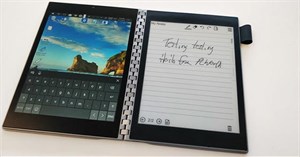
Microsoft đã úp mở thông tin về một sản phẩm mới khá thú vị, rất có thể sẽ là “quân bài” chủ lực của hãng trong tương lai. Đó chính là một thiết bị ở hữu màn hình kép sáng tạo, có tên mã là Surface Centaurus.
-
Có vẻ như nhóm phát triển WhatsApp Windows 11 đang chuyển sang WinUI 2.6 (và mới hơn) để tận dụng các yếu tố mang tính điểm nhấn trong phong cách thiết kế Fluent Design.
-
Microsoft đã đưa một thông báo ngắn với nội dung sẽ chấm dứt hợp đồng lao động với lực lượng phóng viên làm việc cho trang tin MSN.com của tập đoàn này bắt đầu từ tháng 6 và thay bằng trí tuệ nhân tạo (AI).
-
Hầu hết mọi người đều nghĩ rằng tốc độ trong Excel đồng nghĩa với việc phải ghi nhớ hàng trăm công thức và hàm. Mọi thứ đã thay đổi, cho đến khi phát hiện ra rằng chỉ cần 3 hàm là có thể thay thế cả đống công thức mà mình từng phải vật lộn.
-
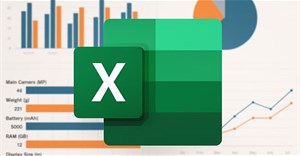
Một vài điều chỉnh tinh tế có thể giúp biểu đồ Excel của bạn trông hiện đại và hấp dẫn hơn.
-
Microsoft đang biến Windows thành agentic OS, nơi AI không chỉ hỗ trợ mà còn tự động làm việc thay bạn – tiện lợi hay rủi ro?
-
Nếu một ngày "đẹp trời" máy tính chính của bạn “đình công” vì mất điện, nhiễm malware, lỗi cập nhật hay bất kỳ lý do nào khác, Microsoft sẵn sàng cho bạn mượn ngay một Cloud PC để tiếp tục công việc mà không bị gián đoạn.
-
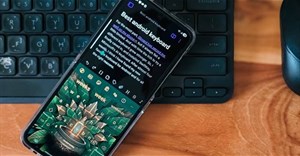
SwiftKey Keyboard là một ứng dụng bàn phím di động mạnh mẽ sử dụng AI để cung cấp khả năng dự đoán văn bản nhanh chóng, chính xác, tự động sửa lỗi được cá nhân hóa và hỗ trợ đa ngôn ngữ.
 AI
AI  Hướng dẫn AI
  Claude
  ChatGPT
  Gemini
  Prompt
  AI Tools
  Workflow
  Công nghệ
  Học IT
  Tiện ích
 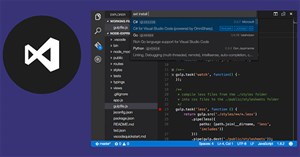 Thật thiếu sót nếu làm việc trên VS Code mà không biết các phím tắt Visual Studio Code hữu ích này. Dưới đây là bảng tóm tắt phím tắt VS Code cho bạn và một vài lưu ý khi sử dụng.
 Bản cập nhật bảo mật tháng 11/2025 của Windows 11 bổ sung hỗ trợ gốc cho passkey của 1Password và Bitwarden, giúp đăng nhập an toàn hơn, đồng bộ hóa đa thiết bị và bảo mật bằng Azure.


 AI
AI  Copilot
  Grok
Grok  Thư viện Prompt
  Hướng dẫn AI
  Công nghệ
  Ứng dụng
  Hệ thống
  Game - Trò chơi
  iPhone
  Android
  Làng Công nghệ
  Học CNTT
  Hàm Excel
  Học Python
  Download
  Video
Video  Cuộc sống
  Khoa học
