-

Vào cuối mùa xuân năm nay, Microsoft đã tung ra hệ điều hành Windows 10 S đi kèm với dòng sản phẩm mới là Surface Pro và Surface Laptop. Hiện nay, Microsoft đang hỗ trợ để người dùng được sử dụng hệ điều hành này miễn phí. Hãy đọc bài viết để biết thêm chi tiết và cách tải Win 10 S này nhé!
-

Microsoft hôm nay vừa đưa ra thông báo chính thức cho biết đã thử nghiệm thành công hệ thống pin nhiên liệu hydro (250 kilowatt) làm nguồn cấp điện cho hàng chục máy chủ thuộc một trung tâm dữ liệu có quy mô cực lớn trong 48 giờ liên tục.
-
Như đã hứa, Microsoft đang tung ra các tính năng liên quan tới bảo mật trên ứng dụng mail Outlook.com.
-
Một phương pháp tấn công mới khai thác tính năng tích hợp trên Microsoft Office đã bị phát hiện đang được dùng cho các chiến dịch phát tán malware.
-

Nếu thua kiện, các công ty này sẽ phải bồi thường khoản thiệt hại ít nhất 5000 USD cho mỗi cá nhân.
-

Sửa chữa các thiết bị điện tử chưa bao giờ là một công việc dễ dàng, đặc biệt là với các thiết bị tinh vi như điện thoại và máy tính bảng.
-
Vào tháng 6 năm ngoái, các nhà nghiên cứu bảo mật đã phát hiện ra rằng phương pháp bảo mật mã hóa ổ cứng SSD có thể bị “xuyên thủng” một cách dễ dàng...
-

Website của bạn nhìn rất đẹp, vừa vặn trên màn hình desktop, nhưng nếu muốn xem thử trên mobile thì sao? Trong bài viết dưới đây, Quản Trị Mạng sẽ giới thiệu với các bạn tính năng thú vị, tiện dụng này trên trình duyệt Google Chrome.
-

ouo.io là 1 dịch vụ kiếm tiền online (gọi tắt là MMO = Make Money Online), phương thức làm việc của dịch vụ này là rút gọn URL, chia sẻ và kiếm tiền từ lượng người dùng click vào link rút gọn đó. Nhưng các dịch vụ đi kèm của ouo.io, điển hình là các file downloader. dịch vụ quảng cáo... gây phiền ra, rắc rối và khó chịu vô cùng cho người dùng.
-

Bản cập nhật này sẽ mang lại nhiều cải tiến đáng kể cho camera trên các máy Lumia 830, Lumia 930, Lumia Icon và Lumia 1520, cùng hàng loạt tính năng mới khác.
-
Phím tắt trong Outlook.com được cập nhật mới nhất cho Outlook 2016, mời bạn tham khảo.
-
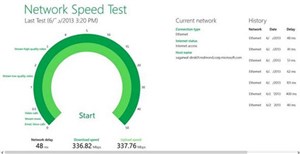
Nhiều trường hợp, trong thời gian đầu nhà cung thực hiện theo đúng như cam kết, việc tải trang web rất nhanh nhưng tốc độ có nhiều thay đổi ngay sau đó, tốc độ tải website chậm dần, thậm chí phải ngồi chờ để đọc tin tức.
-
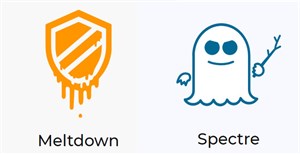
Hàng loạt các bản cập nhật phần mềm nhằm chống lại Meltdown và Spectre đã được các nhà phát triển tung ra. Tuy nhiên, nó vẫn sẽ ảnh hưởng tới toàn bộ tương lai ngành công nghiệp chip xử lý.
-
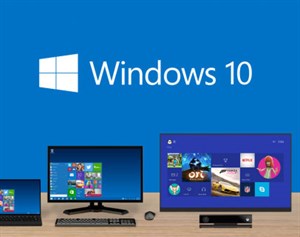
Tại hội nghị TechEd Châu Âu mới diễn ra, Joe Belfiore, người chịu trách nhiệm mảng Windows của Microsoft, đã tiết lộ về tính năng mới của trackpad đa điểm trong Windows 10.
-
Nếu bạn đang nóng lòng chờ đón phiên bản mới nhất Windows 9 sắp ra "lò" thì hãy dành một chút thời gian để quan tâm tới Windows 7 vì thời hạn Microsoft sẽ ngừng bán và hỗ trợ HĐH này đang tới rất gần mà cụ thể là vào ngày 31/10 tới.
-
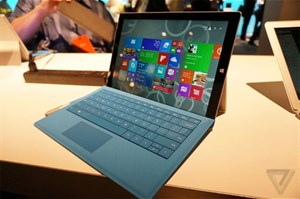
Máy tính bảng cao cấp của Microsoft cho phép tùy chọn cấu hình sử dụng vi xử lý Intel Core i3, i5 và i7 với giá từ 800 đến 1.950 USD.
-

Qualcomm đã công bố rằng dòng sản phẩm SnapdragonX50 5G NR của hãng sẽ được tìm thấy bên trong các thiết bị được sản xuất bởi ít nhất 18 nhà sản xuất khác nhau.
-

Bản cập nhật phần mềm Windows Phone mới nhất bổ sung khả năng quay video 4K cho Lumia 1520 và 930, nhưng không hỗ trợ cho Lumia 830.
-
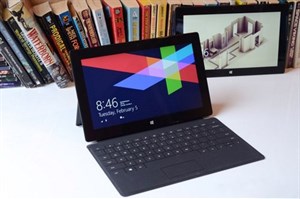
Surface Pro bị coi là khó sửa nhất và xếp cuối danh sách. Máy bị nhận xét là "sử dụng quá nhiều chất kết dính ở bên trong" và "có nguy cơ bị đứt cáp khi tháo máy".
-

Ngày 18/2, DataViz phát hành phiên bản 4 của phần mềm office Documents To Go dành riêng cho Android với nhiều cải tiến đáng giá như cho phép chỉnh sửa các tập tin của Microsoft Office, kết nối với nhiều tài khoảng lưu trữ đám mây.
-

Theo bản ghi nội bộ của Yahoo mà trang công nghệ AllthingsD có được, chỉ có 1/4 nhân viên Yahoo tuân thủ yêu cầu chuyển từ Microsoft Outlook sang Yahoo Mail.
-

Trong thời gian qua, Google cùng một số ông lớn trong ngành công nghiệp xe hơi đã kết hợp với nhau tạo thành một nhóm sản xuất mang tên Liên minh Tự động hóa (OAA) với mục tiêu tích hợp HĐH Android vào những chiếc ô tô.
 AI
AI  Hướng dẫn AI
  Claude
  ChatGPT
  Gemini
  Prompt
  AI Tools
  Workflow
  Công nghệ
  Học IT
  Tiện ích
 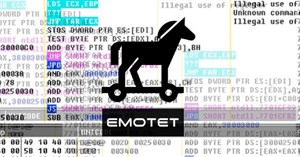 Sau 5 tháng im ắng, từ tháng 2/2020 tới nay, trojan Emotet vừa chính thức quay trở lại với quy mô lớn hơn.
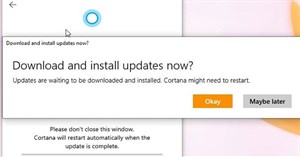 Bắt đầu từ phiên bản 2.2007.9736.0, người dùng có thế tiến hành cập nhật thủ công cho Cortana ngay trên giao diện của ứng dụng này.


 AI
AI  Copilot
  Grok
Grok  Thư viện Prompt
  Hướng dẫn AI
  Công nghệ
  Ứng dụng
  Hệ thống
  Game - Trò chơi
  iPhone
  Android
  Làng Công nghệ
  Học CNTT
  Hàm Excel
  Học Python
  Download
  Video
Video  Cuộc sống
  Khoa học
