-
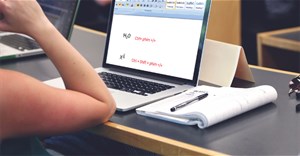
Để viết số mũ trong Word chúng ta thực hiện theo rất nhiều cách khác nhau. Bạn có thể thực hiện phím tắt để viết số mũ hoặc dùng công cụ có sẵn trong Word để viết số mũ trong Word.
-
Cách đánh số trang trong Word 2016 theo ý muốn không khó. Bài viết sẽ hướng dẫn bạn cách đánh số trang trong Word 2016 thật dễ dàng.
-
Xóa viền bảng trong Word có rất nhiều cách thực hiện khác nhau để người dùng có thể lựa chọn xóa viền bảng Word theo kiểu nào.
-
Microsoft Word cung cấp tính năng lặp lại thanh tiêu đề trong Word (Repeat Header Rows), cho phép hàng tiêu đề tự động xuất hiện ở đầu mỗi trang khi bảng được chia sang trang mới.
-
Cách ngắt section trong Word 2016 không khó. Không chỉ có column break trong Word, bài viết sẽ hướng dẫn bạn chi tiết cách chia phần trong Word.
-
Mail Merge - trộn thư là một tính năng hữu ích trong Microsoft Word cho phép bạn tạo nhiều thư mời, thư cảm ơn, thông báo, túi hồ sơ, thẻ tên và nhiều thông tin khác được lưu trữ trong danh sách, cơ sở dữ liệu hoặc bảng tính. Dưới đây là bài hướng dẫn cách sử dụng trộn thư Mail Merge trong Word 2016. Mời các bạn cùng tham khảo!
-
Hàm Match trong Excel có khá nhiều ứng dụng trong thực tế. Dưới đây là chi tiết cách dùng hàm Match Excel.
-
Cách tạo file Word trên máy tính không khó. Bài viế sẽ hướng dẫn bạn chi tiết cách tạo file trên Word 2013 chi tiết tới từng bước.
-
Cách chỉnh sửa SmartArt trong Word như thế nào? Bài viết sẽ hướng dẫn bạn chi tiết cách tạo Smart Art trong Word.
-
Bạn muốn áp dụng định dạng black & white cho tài liệu? Bạn muốn thử style set kiểu line (simple) trong Word. Hướng dẫn dưới đây đều có thể giúp bạn.
-

Chèn Shape trong Word là một tính năng cơ bản. Nếu đã biết tùy chỉnh ribbon tilted down, việc tìm tính năng Shape và sử dụng nó trên Word sẽ dễ dàng hơn.
-
Word 2013 là ứng dụng xử lý văn bản cho phép bạn có thể tạo ra một loạt các tài liệu bao gồm thư, tờ rơi, báo cáo và nhiều văn bản tài liệu khác. Trong bài viết dưới đây Quản Trị Mạng sẽ hướng dẫn bạn cách làm thế nào để điều hướng giao diện Word và sử dụng một số tính năng quan trọng của Word 2013 như thanh Ribbon, Quick Access Toolbar và Backstage View.
-
Ngay trong Word cũng có bộ công cụ để người dùng tính toán các phép tính, chẳng hạn thực hiện tính tổng trong Word mà không cần tới công cụ khác hỗ trợ.
-
Định dạng số trong Excel không chỉ giúp cho bảng tính của bạn dễ đọc hơn mà còn làm cho việc sử dụng nó trở nên dễ dàng hơn. Khi áp dụng một định dạng số, bạn đang nói cho bảng tính chính xác loại giá trị được lưu trữ trong một ô.
-

In Word 2016 có thể thực hiện trực tiếp trong file tài liệu mà không cần sử dụng thêm phần mềm in văn bản nào cả. Đây là cách in Word 2016 cho bạn nếu chưa biết.
-
Nếu bạn là người mới sử dụng Microsoft Word, chắc hẳn bạn sẽ phải tìm hiểu thêm những kiến thức cơ bản về cách nhập, chỉnh sửa và sắp xếp văn bản. Hãy cùng Quản Trị Mạng làm quen với các thao tác soạn thảo văn bản trong bài viết này nhé!
-
Định dạng văn bản nhằm mục đích thu hút sự chú ý của người đọc vào các phần cụ thể của tài liệu và nhấn mạnh thông tin quan trọng trong đó. Hãy cùng Quản Trị Mạng tìm hiểu rõ hơn về định dạng văn bản trên Word 2013 nhé!
-
Chia cột văn bản là một trong những tính năng quen thuộc khi định dạng văn bản, đặc biệt là với các ấn phẩm báo, tạp chí.
-
Khi tạo một tài liệu mới trong Word, bạn sẽ cần biết cách làm thế nào lưu lại tài liệu đó để có thể truy cập và chỉnh sửa sau đó. Hãy cùng Quản Trị Mạng tìm hiểu cách lưu trữ và chia sẻ tài liệu trên Word 2013 nhé!
-
Hộp nhập văn bản Text Box trong Microsoft Word là một tính năng giúp người dùng trình bày văn bản dễ dàng hơn. Bên cạnh đó, trong Word 2016, Microsoft đã thêm khá nhiều hiệu ứng mới giúp người dùng sử dụng Text Box linh hoạt hơn. Hãy cùng chúng tôi tìm hiểu về các tùy chọn Text Box trong bài viết này nhé!
-
Khi sử dụng Word, đôi khi bạn cần sử dụng nhiều đối tượng như ảnh, hình dạng, hộp Text Box, đồ họa. Bạn có thể sắp xếp các đối tượng này bằng cách căn chỉnh, nhóm, sắp xếp và xoay chúng theo nhiều cách khác nhau. Điều này sẽ giúp tài liệu của bạn trông sáng tạo, đẹp mắt và đặc biệt hơn rất nhiều. Hãy cùng theo dõi bài viết dưới đây để biết chi tiết nhé!
-
Chế độ Focus Mode trên Word sẽ giúp người dùng tập trung hơn vào giao diện Word đang làm việc mà không bị phân tâm bởi những nội dung khác, hay thậm chí từ những tính năng có sẵn trên Word.
 AI
AI  Hướng dẫn AI
  Claude
  ChatGPT
  Gemini
  Prompt
  AI Tools
  Workflow
  Công nghệ
  Học IT
  Tiện ích
 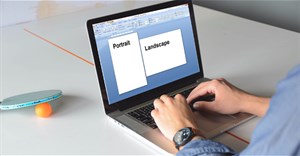 Xoay ngang 1 trang bất kỳ trong Word sẽ không ảnh hưởng tới những trang dọc còn lại trang tài liệu. Với những nội dung bắt buộc trình bày ở khổ ngang thì khi xoay ngang giấy giúp bạn trình bày nội dung được dễ dàng hơn.
 Thao tác chỉnh kích thước ô trong bảng Word bằng nhau cũng tự động căn chỉnh lại nội dung trong từng ô. Bài viết dưới đây sẽ hướng dẫn điều chỉnh kích thước ô trong bảng Word bằng nhau.


 AI
AI  Copilot
  Grok
Grok  Thư viện Prompt
  Hướng dẫn AI
  Công nghệ
  Ứng dụng
  Hệ thống
  Game - Trò chơi
  iPhone
  Android
  Làng Công nghệ
  Học CNTT
  Hàm Excel
  Học Python
  Download
  Video
Video  Cuộc sống
  Khoa học
