-
Chương này là bước đầu tiên trong quá trình học và làm quen với các thuật ngữ cơ sở, cũng như cách để khởi động và thoát khỏi Access. Bạn sẽ được trợ giúp và nắm vững đại cương về những gì có thể làm với Access.
-

CSDL của Access bao gồm 4 đối tượng: bảng, truy vấn, form và báo cáo. Kết hợp 4 đối tượng này với nhau thì có thể nhập, lưu trữ, phân tích và biên soạn dữ liệu theo cách bạn muốn.
-
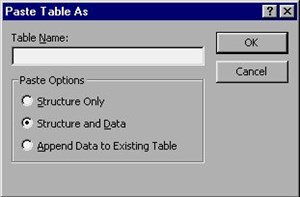
Bạn đã được biết đến cách tạo và thiết kế bảng trong Access. Và bây giờ là lúc học cách thao tác trên toàn bộ các bảng.
-
Access là chương trình quản lý cơ sở dữ liệu mạnh mẽ, linh hoạt và dễ sử dụng. Trong chương này, bạn sẽ bắt đầu đề cập đến khả năng của Access.
-
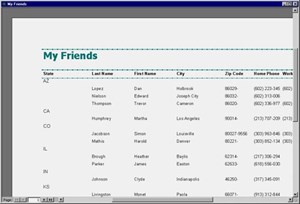
Để bắt đầu với Report Wizard, phải chắc chắn là tab Reports đã được chọn trong cửa sổ Database. Sau đó, kích đúp chuột vào Create Report By Using Wizard. Access hiển thị hộp thoại Report Wizard như hình 1.
-

Nếu đã sử dụng Access 2013 hoặc 2010 bạn sẽ thấy quen thuộc với giao diện Access 2016: Dải Ribbon và Quick Access Toolbar (cung cấp lệnh để thực hiện nhiệm vụ chung trong Access) cũng như menu File.
-
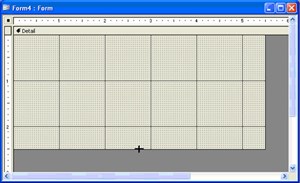
Khi các biểu mẫu Wizard không đáp ứng được các nhu cầu của bạn, bạn có thể sử dụng cửa sổ Design để tạo một biểu mẫu riêng hay chỉnh sửa biểu mẫu có sẵn.
-
Một trong những cách chính để nhập thông tin cho một bảng là thông qua chế độ Datasheet. Trong chương 1 “Làm quen với Access”, bạn đã được biết cách nhập dữ liệu cho bảng sử dụng Access datasheet. Bây giờ bạn đã tạo được bảng riêng, và sẵn sàng bắt đầu sử dụng chế độ Datasheet để nhập thông tin.
-

Quick Parts trên Word là tính năng cho phép tạo và chèn nhanh một khối văn bản vào tài liệu, mà người dùng không cần phải lặp lại thao tác đó.
-

Trong bài học này, bạn sẽ biết cách tạo và sắp xếp lại các trường trong bảng, cách đảm bảo dữ liệu được định dạng đúng, nhất quán bằng cách thiết lập quy tắc xác nhận, giới hạn ký tự và kiểu dữ liệu trong các trường.
-
Ở phần này, bạn đã sẵn sàng để tạo một bảng cho cơ sở dữ liệu mới. Trong chương 2, bạn đã sử dụng Table Wizard để tạo bảng một cách dễ dàng. Cách này không chỉ đưa ra rằng việc tạo bảng bằng tay là rất khó; nhưng nó là cách chắc chắn để hiểu rõ về bảng.
-
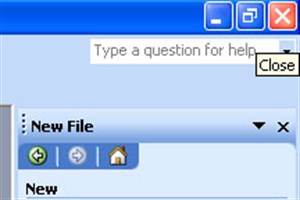
Bạn có thể thoát khỏi Acess bằng nhiều phương thức giống như sử dụng để thoát các chương trình Windows khác.
-
Trong phần trước, bạn đã học cách sử dụng chế độ Datasheet view để nhập thông tin cho bảng. Chế độ Datasheet view cũng cho phép bạn sửa thông tin có sẵn nhanh chóng và dễ dàng.
-

Microsoft Access là một phần của bộ công cụ Microsoft Office và đi kèm với tất cả các phiên bản Microsoft Office. Bài viết sau đây là bảng tổng hợp những phím tắt phổ biến và hữu ích nhất trong Microsoft Access.
-

Word cung cấp nhiều tính năng tích hợp và cài đặt mặc định để giúp bạn tạo ra loại tài liệu chính xác, cho dù đó là báo cáo chuyên nghiệp cho doanh nghiệp hay các loại giấy tờ hành chính.
-
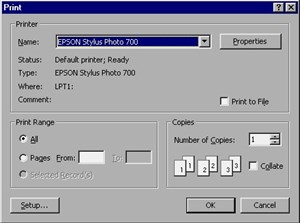
Ở chương này, bạn sẽ tìm hiểu cách in thông tin chứa trong cơ sở dữ liệu. Bạn sẽ tìm hiểu các khái niệm được áp dụng dù bạn in một bảng đơn giản hay báo cáo phức tạp.
-

Quick Export là một tính năng cực kỳ hữu ích trong Photoshop mà nếu biết cách tận dụng, nó có thể hỗ trợ rất nhiều cho công việc của bạn.
-
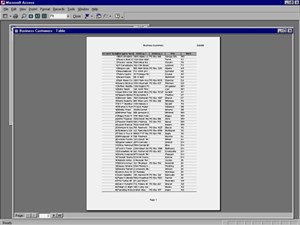
Ở phần trước, bạn đã làm quen một chút về tính năng của công cụ xem trước khi in trong Access. Công cụ này cho phép bạn xem lại dữ liệu được in trước in ra giấy. Do đó, nó giúp cho bạn nhiều hữu ích hơn.
-
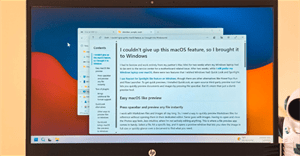
Quick Look là tính năng giúp người dùng xem trước tập tin mà không cần mở ứng dụng trên Mac, chẳng hạn bạn có thể nhấp vào file Word rồi nhấn Space để xem nội dung.
-

Quick Assist là một tính năng hệ thống trong Windows cho phép bạn nhận trợ giúp từ bạn bè hoặc thành viên gia đình từ xa. Để công cụ này hoạt động trên thiết bị, trước tiên bạn cần học cách mở nó.
-

Ứng dụng Bottom Quick Settings đổi vị trí mở Quick Settings, không mở từ trên xuống như mặc định mà ở các vị trí khác do bạn chọn.
-

Quick Share - sử dụng giao thức Wi-Fi Direct trên băng tần 5GHz tốc độ cao - luôn hoạt động ổn định. Không cần phải thiết lập lại, chỉ có tốc độ truyền tải nhanh, ổn định và liên tục, thường vượt quá tốc độ truyền tải có dây của cổng USB 2.0.
 AI
AI  Hướng dẫn AI
  Claude
  ChatGPT
  Gemini
  Prompt
  AI Tools
  Workflow
  Công nghệ
  Học IT
  Tiện ích
 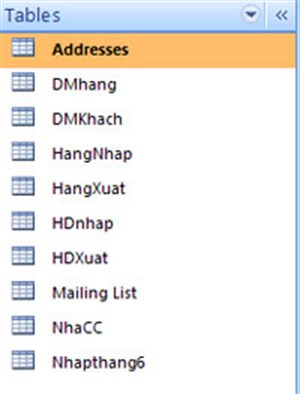 Các đối tượng trong cơ sở dữ liệu bao gồm bảng (table), truy vấn (query), báo cáo (report), biểu mẫu (form),...
 Sau khi tạo cơ sở dữ liệu, bạn cần tạo ít nhất là một bảng. Access sử dụng các bảng để xác định cấu trúc dữ liệu trong cơ sở dữ liệu. Mỗi bảng chứa tập hợp các thông tin có liên quan.


 AI
AI  Copilot
  Grok
Grok  Thư viện Prompt
  Hướng dẫn AI
  Công nghệ
  Ứng dụng
  Hệ thống
  Game - Trò chơi
  iPhone
  Android
  Làng Công nghệ
  Học CNTT
  Hàm Excel
  Học Python
  Download
  Video
Video  Cuộc sống
  Khoa học
