• Tất cả
  • AI
  • Thư viện Prompt
  • Công nghệ
  • Học CNTT
  • Tiện ích
  • Download
  • Khoa học
  • Cuộc sống
  • Video
  • Làng Công nghệ

Kết quả tìm kiếm: Excel 2016

Đã tìm thấy 1149 Kết quả!
  • Cách tách sheet thành từng file Excel riêng biệt

    Cách tách sheet thành từng file Excel riêng biệt
    Để tách từng sheet Excel thành từng file Excel riêng biệt, bạn chỉ cần sử dụng mã code macro VBA là xong.
    👨 Minh Nguyen
  • Cách dùng hàm Min, Max trong Excel

    Cách dùng hàm Min, Max trong Excel
    Hàm Min và hàm Max trên Excel sẽ dùng để tìm giá trị lớn nhất, giá trị nhỏ nhất trong bảng, hoặc vùng dữ liệu lựa chọn.
    👨 Minh Nguyen
  • Hướng dẫn tìm tên trong Excel

    Hướng dẫn tìm tên trong Excel
    Để tìm tên trong Excel người dùng có nhiều cách thực hiện khác nhau, tùy thuộc vào yêu cầu nội dung.
    👨 Dương Nguyễn
  • Hướng dẫn thêm dòng trống xen kẽ trong Microsoft Excel

    Hướng dẫn thêm dòng trống xen kẽ trong Microsoft Excel
    Việc thêm dòng trống xen kẽ trong Excel sẽ hỗ trợ cho việc thêm nội dung vào bảng dữ liệu. Bài viết dưới đây sẽ hướng dẫn bạn một số cách thêm dòng trống xen kẽ trong Excel.
    👨 Nguyễn Trang
  • Cách tính phần trăm trong Excel

    Cách tính phần trăm trong Excel
    Tính phần trăm trên Excel là 1 phép tính cơ bản, với cách tính vô cùng đơn giản và nhanh chóng khi bạn không cần phải nhập bất cứ hàm nào.
    👨 Dương Nguyễn
  • Cách dùng các kiểu gạch chân trên Excel

    Cách dùng các kiểu gạch chân trên Excel
    Trên Excel hỗ trợ các kiểu gạch chân khác nhau, nhưng kiểu định dạng gạch chân này đều đã bị ẩn trên giao diện.
    👨 Dương Nguyễn
  • Cách cài đặt VBA trong Excel

    Cách cài đặt VBA trong Excel
    Để sử dụng được VBA trên Excel, chúng ta cần phải thiết lập lại cài đặt.
    👨 Minh Nguyen
  • Cách in nhiều sheet trong Excel

    Cách in nhiều sheet trong Excel
    In sheet trong file Excel có thể lựa chọn in nhiều sheet hoặc in tất cả các sheet với cách thực hiện đơn giản và rất dễ dàng.
    👨 Minh Nguyen
  • Hướng dẫn cách dùng hàm Dmax trong Excel

    Hướng dẫn cách dùng hàm Dmax trong Excel
    Hàm Dmax trong Excel dùng để tìm giá trị lớn nhất trong bảng dữ liệu có điều kiện tùy theo điều kiện mà người dùng sử dụng.
    👨 Nguyễn Trang
  • Cách xem lịch sử chỉnh sửa file trong Microsoft Excel Online

    Cách xem lịch sử chỉnh sửa file trong Microsoft Excel Online
    Microsoft Excel phiên bản web, hay còn gọi là Microsoft Excel Online, sở hữu một tính năng cho phép người dùng có thể xem lại lịch sử chỉnh sửa đổi với một file tài liệu cụ thể.
    👨 Phạm Hải
  • Cách chèn gạch chân Header và Footer Excel

    Cách chèn gạch chân Header và Footer Excel
    Sau khi chèn Header và Footer trên Excel, chúng ta có thể thêm gạch chân dưới Header và Footer để tăng thêm tính chuyên nghiệp và độ thẩm mỹ cho nội dung.
    👨 Nguyễn Trang
  • MS Excel 2007 - Bài 12: Thao tác với Sheet trong Excel

    MS Excel 2007 - Bài 12: Thao tác với Sheet trong Excel
    Excel cho phép tạo nhiều sheet trong 1 file với nhiều công cụ để chỉnh sửa sheet.
    👨 Nguyễn Trang
  • Hướng dẫn cách sửa lỗi ngày tháng đảo ngược trong Excel

    Hướng dẫn cách sửa lỗi ngày tháng đảo ngược trong Excel
    Khi chúng ta cài đặt ngôn ngữ tiếng Anh trên Microsoft Excel, bạn sẽ gặp lỗi ngày tháng đảo ngược theo kiểu tiếng Anh, tháng trước sau đó đến ngày và năm. Vậy làm sao để có thể trở về với đúng định dạng ngày, tháng và năm trên Excel?
    👨 Nguyễn Trang
  • Cách sử dụng hàm NORMDIST trong Excel

    Cách sử dụng hàm NORMDIST trong Excel
    Hàm NORMDIST là hàm trả về phân phối với độ lệch chuẩn và giá trị trung bình đã xác nhận. Hàm NORMDIST ứng dụng trong thống kê, bao gồm cả kiểm tra giả thuyết.
    👨 Nguyễn Trang
  • Cách vẽ biểu đồ bản đồ trên Excel

    Cách vẽ biểu đồ bản đồ trên Excel
    Trên Excel 2019 có thêm biểu đồ dạng bản đồ, hiển thị tên các quốc gia trên thế giới.
    👨 Nguyễn Trang
  • Cách dùng hàm ADDRESS trong Excel

    Cách dùng hàm ADDRESS trong Excel
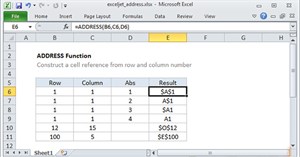
    Hàm ADDRESS trong Excel lấy số hàng và số cột làm đối số và trả về tham chiếu ô tiêu chuẩn (địa chỉ ô). Ví dụ, nếu bạn tới hàng số 4 và cột số 3, hàm sẽ trả về C4.
    👨 Ái Thi
  • Cách dùng hàm Power trong Excel

    Cách dùng hàm Power trong Excel
    Hàm Power trong Excel là hàm tính lũy thừa với một số cho trước mà bạn không cần phải tính toán theo cách thủ công.
    👨 Nguyễn Trang
  • Cách thêm máy tính vào Excel

    Cách thêm máy tính vào Excel
    Để thực hiện ngay những phép tính phức tạp trên Excel hay thậm chí đổi đơn vị, chúng ta có thể cài đặt máy tính trên Excel.
    👨 Minh Nguyen
  • Cách tính lãi suất bằng hàm RATE trong Excel

    Cách tính lãi suất bằng hàm RATE trong Excel
    Bạn hoàn toàn có thể tính lãi suất ngay trong Excel. Sau đây là hướng dẫn chi tiết cách tính lãi suất bằng hàm RATE trong Microsoft Excel.
    👨 Kandy Kandy
  • Excel 2019 (Phần 25): Kiểm tra và bảo vệ workbook

    Excel 2019 (Phần 25): Kiểm tra và bảo vệ workbook
    Excel cung cấp một số công cụ để giúp hoàn thiện và bảo vệ workbook của bạn, bao gồm tính năng Document Inspector và Protect Workbook.
    👨 Hà Nguyễn
  • Hàm AND trong Excel

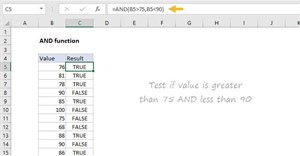
    Hàm AND trong Excel
    Hàm AND thuộc hàm Logic trong Excel. Hàm Excel này được dùng để có thể tính toán nhiều điều kiện cùng lúc. Dưới đây là chi tiết cách dùng hàm AND trong Microsoft Excel.
    👨 Kandy Kandy
  • Cậu học sinh 15 tuổi trở thành nhà vô địch Microsoft Excel thế giới

    Cậu học sinh 15 tuổi trở thành nhà vô địch Microsoft Excel thế giới
    Chúng ta đã thấy nhiều thanh thiếu niên vô địch thế giới ở nhiều cuộc thi game, nhưng với cậu học sinh 15 tuổi Kevin Dimaculangan thì lựa chọn không phải là Street Fighter hay Overwatch mà là Microsoft Excel.
    👨 Vũ An
  • Excel 2019 (Phần 8): Làm việc với nhiều trang tính

    Excel 2019 (Phần 8): Làm việc với nhiều trang tính
    Khi làm việc với một lượng lớn dữ liệu, bạn có thể tạo nhiều trang tính để giúp sắp xếp workbook của mình và giúp tìm kiếm nội dung dễ dàng hơn.

    👨 Hà Nguyễn
  • 5 mẹo biến dữ liệu Excel lộn xộn trở nên đẹp mắt chỉ trong vài phút

    5 mẹo biến dữ liệu Excel lộn xộn trở nên đẹp mắt chỉ trong vài phút
    5 mẹo đơn giản có thể biến ngay cả một trang tính lộn xộn nhất thành bảng tính gọn gàng, sạch sẽ chỉ trong vài phút.
    👨 Kandy parfume
  • 10
  • 11
  • 12
  • 13
  • 14
  • AI
    • ChatGPT
    • Copilot
    • Gemini
    • Grok
    • Claude
    • NotebookLM
    • n8n
    • Làm chủ AI
    • AI cho người mới
    • AI cho Giáo viên
    • AI cho Doanh nghiệp
  • Thư viện Prompt
    • Giáo dục
    • Tạo Video
    • Tạo ảnh
    • Lập trình
  • Công nghệ
    • Ứng dụng
    • Hệ thống
    • Game - Trò chơi
    • iPhone
    • Android
    • Linux
    • Nền tảng Web
    • Đồng hồ thông minh
    • macOS
    • Chụp ảnh - Quay phim
    • Phần cứng
    • Thủ thuật SEO
    • Kiến thức cơ bản
    • Raspberry Pi
    • Lập trình
    • Hình nền đẹp
    • Dịch vụ nhà mạng
    • Dịch vụ công trực tuyến
    • Ví điện tử - Ngân hàng
  • Học CNTT
    • Quiz công nghệ
    • Kỹ thuật thiết kế Prompt
    • AI cho Doanh nghiệp nhỏ
    • Viết Email chuyên nghiệp
    • Microsoft Word 2016
    • Microsoft Word 2013
    • Microsoft Word 2007
    • Microsoft Excel 2019
    • Microsoft Excel 2016
    • Hàm Excel
    • Microsoft PowerPoint 2019
    • Microsoft PowerPoint 2016
    • Google Sheets
    • Học Photoshop
    • Học Python
    • HTML
    • Lập trình Scratch
    • CSS và CSS3
    • Học SQL
    • Lập trình C
    • Lập trình C++
    • Lập trình C#
    • SQL Server
    • JavaScript
    • Học PHP
    • Bootstrap
    • Unix/Linux
  • Tiện ích
  • Download
    • Năng suất
    • Game - Trò chơi
    • Hệ thống
    • Thiết kế & Đồ họa
    • Internet
    • Bảo mật, Antivirus
    • Doanh nghiệp
    • Ảnh & Video
    • Giải trí & Âm nhạc
    • Mạng xã hội
    • Giáo dục - Học tập
    • Lập trình
    • Tài chính & Mua sắm
    • Lối sống
  • Khoa học
    • Khoa học vui
    • Khám phá khoa học
    • Bí ẩn - Chuyện lạ
    • Sức khỏe
    • Vũ trụ
    • Khám phá thiên nhiên
    • Bảo vệ Môi trường
    • Phát minh Khoa học
  • Cuộc sống
    • TOP
    • Kỹ năng mềm
    • Món ngon mỗi ngày
    • Học nhanh nhớ lâu
    • Nuôi dạy con
    • Mẹo vặt
    • Phim ảnh, Truyện
    • Làm đẹp
    • DIY - Handmade
    • Du lịch
    • Quà tặng
    • Giải trí
    • Là gì?
    • Nhà đẹp
    • Tết 2026
    • Kỹ năng sống
  • Video
    • Hướng dẫn
    • Công nghệ
    • Khoa học
  • Làng Công nghệ
    • Bảo mật mạng
    • Chuyện công nghệ
    • Công nghệ mới
    • Trí tuệ Thiên tài
    • Tổng hợp
  • Điện máy
  • Ô tô, Xe máy
Giới thiệu | Điều khoản | Bảo mật | Hướng dẫn | Ứng dụng | Liên hệ | Quảng cáo | Facebook | Youtube
Giấy phép số 362/GP-BTTTT. Bộ Thông tin và Truyền thông cấp ngày 30/06/2016. Cơ quan chủ quản: CÔNG TY CỔ PHẦN MẠNG TRỰC TUYẾN META. Địa chỉ: 56 Duy Tân, Phường Cầu Giấy, Hà Nội. Điện thoại: 024 2242 6188. Email: info@meta.vn. Chịu trách nhiệm nội dung: Lê Ngọc Lam.
Bản quyền © 2003-2026 QuanTriMang.com. Giữ toàn quyền. Không được sao chép hoặc sử dụng hoặc phát hành lại bất kỳ nội dung nào thuộc QuanTriMang.com khi chưa được phép. DMCA.com Protection Status