-
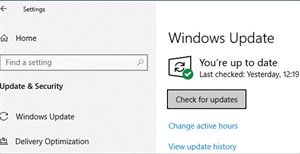
"Chúng tôi không khuyến khích các bạn bấm vào nút 'Check for Updates'". Đây là lời khuyên mới được Microsoft đưa ra cho người dùng để tránh gặp phải sự cố khi cập nhật phiên bản Windows 10 mới.
-

Ứng dụng whiteboard là một công cụ cộng tác quan trọng trong quá trình làm việc nhóm. Và đã tới lúc ứng dụng whiteboard cũng cần phải được kỹ thuật số rồi.
-
Một số báo cáo gần đây cho thấy xuất hiện tình trạng Windows 10 May 2020 Update tự động tải về và cài đặt trên một số máy tính mà chưa có sự cho phép của người dùng.
-
Hôm thứ ba vừa qua, Microsoft đã giới thiệu bản nâng cấp miễn phí cho Windows 10 với các tính năng mới cho hệ điều hành này. Với tên gọi chính thức là Windows 10 Fall Creators Update, phần mềm mới này sẽ không thay đổi trải nghiệm Windows 10 nhiều. Thay vào đó, nó sẽ mang đến một loạt các tùy chỉnh nhỏ cho máy tính cá nhân và máy tính bảng bao gồm một vài cài đặt, tính năng và ứng dụng mới.
-
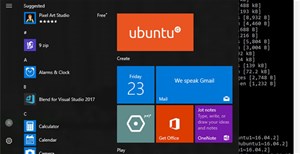
Hiện tại, bản cập nhật Ubuntu 18.04 mới nhất đã có mặt trên Microsoft Store, người dùng có thể tải về và chạy bản Linux này như một ứng dụng thông thường trên Windows 10.
-

Vào ngày 1/8/2018 vừa qua, Microsoft đã tung lên YouTube một đoạn video có tiêu đề “Windows 7 và Office 2010 End of Support” để giới thiệu các tính năng mới của Windows 10 đồng thời khuyên người dùng nên ngừng sử dụng Windows 7.
-
Nếu nhớ giao diện quen thuộc của Windows 10, bạn có thể khôi phục lại menu Start, thanh tác vụ và các thành phần quen thuộc khác bằng một vài điều chỉnh đơn giản.
-
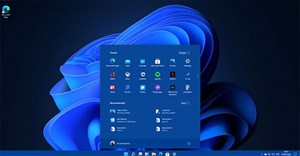
Khi bạn nâng cấp từ Windows 10 lên Windows 11, người dùng có thể thấy một số tính năng Windows lâu đời không còn được hỗ trợ. Một trong số đó là khả năng di chuyển thanh tác vụ, để không chỉ đặt nó ở dưới cùng mà còn ở trên cùng hoặc bên cạnh màn hình của bạn.
-
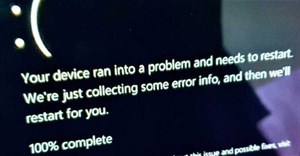
Vấn đề này khiến MIcrosoft phải tạm thời chặn cập nhật lên Windows 11 với một số máy tính.
-
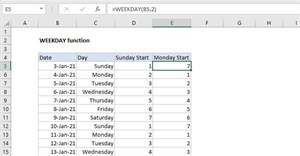
Hàm Weekday là hàm ngày tháng hữu ích trong Excel. Dưới đây là những điều bạn cần biết để sử dụng hàm Weekday trong Microsoft Excel.
-
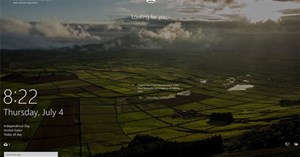
Microsoft mới đây đã đưa vào Windows 10, hệ điều hành mới nhất của mình tính năng tìm kiếm thông tin trên màn hình khóa.
-
Người dùng có thể cài đặt và sử dụng các phần mềm diệt virus của bên thứ 3 trên máy tính của mình mà không lo sợ về lỗi màn hình xanh khi cập nhật lên bản Windows mới nhất
-

Mới đây Microsoft đã tung ra bản cập nhật Windows 11 Build 22000.282 với nhiều cải tiến và đặc biệt là tối ưu hóa lại cho CPU Ryzen.
-

Ứng dụng trí tuệ nhân tạo Chatbot của Microsoft tại Trung Quốc có tên XiaoIce giờ đây đã có thể ngắm tranh rồi làm thơ giống như các thi sĩ.
-
Hôm nay, Microsoft chính thức công bố sẽ phát hành bản cập nhật mới nhất và tuyệt vời nhất của Windows 10 là Windows 10 April 2018 Update (trước đây là Windows 10 Spring Creators Update) bắt đầu từ thứ Hai - ngày 30 tháng 4.
-
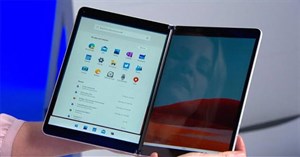
Chúng ta hoàn toàn có thể tin tưởng đây sẽ là một trong những nền tảng hệ điều hành hoàn hảo nhất mà Microsoft từng tạo ra.
-
Khi không thể qua mặt trình duyệt bằng Flash, những kẻ tấn công đang chuyển sang dùng tập tin Office, mới đây nhất là hacker nhắm tới các nhà ngoại giao tại Trung Đông.
-
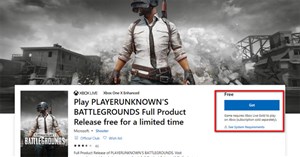
Nhân dịp sự kiện "Free Play Days For All", Microsoft đã có quyết định tặng hoàn toàn miễn phí 2 tựa game PUBG và PES 2019 cho đến hết ngày 11 tháng 11 cho những game thủ đang sở hữu Xbox One.
-
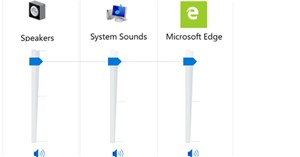
Theo thông tin mới cho thấy, bản cập nhật mới Windows 10 19H1 có thể sẽ loại bỏ một số tính năng quen thuộc đã có từ lâu, trong đó khả năng cao là tính năng tuỳ chỉnh âm thanh (Windows Volume Mixer).
-

Giờ đây, bạn có thể tạo video AI miễn phí bằng Bing Video Creator. Ứng dụng này sử dụng Sora. Bạn chỉ cần đăng nhập để bắt đầu tạo video AI.
-
Khám phá tính năng mới trong VS Code 1.122 cho phép sử dụng AI hoàn toàn offline với Ollama, cùng công cụ giả lập thiết bị và AI agent hỗ trợ kiểm thử web.
-

Microsoft Copilot Studio hỗ trợ cả trải nghiệm tạo agent cổ điển và trải nghiệm tạo agent mới. Bài viết này giải thích khi nào bạn nên chuyển đổi giữa các trải nghiệm, những thay đổi khi bạn chuyển đổi và cách chuyển đổi giữa các trải nghiệm dựa trên mục tiêu soạn thảo của bạn.
 AI
AI  Hướng dẫn AI
  Claude
  ChatGPT
  Gemini
  Prompt
  AI Tools
  Workflow
  Công nghệ
  Học IT
  Tiện ích
  Trong thông báo này, Microsoft sẽ cảnh báo cho người dùng về việc bảo mật của Windows 7 không còn tốt, và sau khi không được hỗ trợ nữa sẽ dễ dàng bị phần mềm độc hại, virus tấn công.
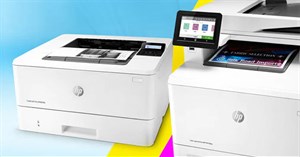 Microsoft vừa phát hành một loạt các bản cập nhật tích lũy (cumulative update) để giải quyết sự cố gây lỗi cho máy in.


 AI
AI  Copilot
  Grok
Grok  Thư viện Prompt
  Hướng dẫn AI
  Công nghệ
  Ứng dụng
  Hệ thống
  Game - Trò chơi
  iPhone
  Android
  Làng Công nghệ
  Học CNTT
  Hàm Excel
  Học Python
  Download
  Video
Video  Cuộc sống
  Khoa học
