-
Windows Vista dù không thực sự tạo được tiếng vang lớn như Windows 7 nhưng đem đến những cải tiến cực kỳ mới mẻ so với Windows XP và được nhiều người đánh giá là một trong những hệ điều hành đẹp nhất mà Microsoft từng thiết kế.
-

Có một thực tế hiện nay là đang tồn tại một lượng khá lớn người sử dụng các phiên bản Windows đã quá cũ, mà ở đây chính là Windows XP. Điều này được nêu rõ trong các báo cáo thị phần do nhiều công ty nghiên cứu đưa ra.
-

Sau 17 năm, những hỗ trợ cho biến thể Windows XP cuối cùng cũng đã được ấn định ngày kết thúc.
-

Ngay cả những người thích không gian im ắng, những khoảng lặng khi ở trong căn phòng này cũng cảm thấy sợ hãi, tuyệt vọng. Bởi ở đây không chỉ không có bất kỳ tiếng động nào mà ngay cả âm thanh bạn phát ra cũng không thể vọng lại vì đã bị triệt tiêu một cách hoàn hảo.
-
Tính năng localhost hiện đã được bổ sung trở lại vào WSL2, và bạn có thể kết nối trực tiếp với Docker, NPM hoặc các dịch vụ khác đang chạy cục bộ trên hệ thống thông qua Localhost.
-
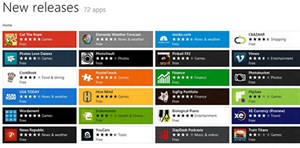
Windows 8 được phát hành vào ngày 26/10 mới có 5.000 ứng dụng trên kho Windows Store. Khi đó, Microsoft hứa hẹn hãng sẽ cung cấp công cụ dành cho các nhà lập trình phát triển số lượng ứng dụng nhiều hơn nữa.
-
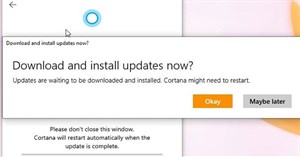
Bắt đầu từ phiên bản 2.2007.9736.0, người dùng có thế tiến hành cập nhật thủ công cho Cortana ngay trên giao diện của ứng dụng này.
-

Như đã hứa, Microsoft đang tung ra các tính năng liên quan tới bảo mật trên ứng dụng mail Outlook.com.
-
Microsoft đang lên kế hoạch cho một loạt những cải tiến mới sắp được áp dụng trên nền tảng hệ điều hành mới nhất của hãng - Windows 10.
-
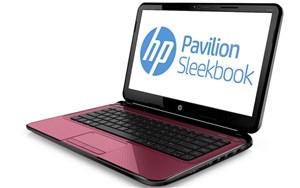
HP vừa giới thiệu loạt laptop, desktop mới nhất được thiết kế để chạy hệ điều hành Microsoft Windows 8 dành cho khách hàng cá nhân, doanh nghiệp.
-
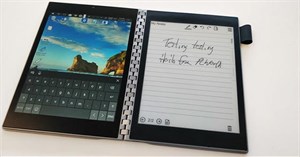
Microsoft đã úp mở thông tin về một sản phẩm mới khá thú vị, rất có thể sẽ là “quân bài” chủ lực của hãng trong tương lai. Đó chính là một thiết bị ở hữu màn hình kép sáng tạo, có tên mã là Surface Centaurus.
-

Hãng sản xuất và phân phối phần mềm bảo mật Kaspersky Lab ngày 14/1 cho biết họ đã xác định được một loại virus máy tính mới nhằm mục tiêu tấn công các nước Đông Âu.
-

Công nghệ luôn thay đổi, phát triển theo thời gian, do đó, thậm chí các gã khổng lồ công nghệ đình đám nhất cũng phải không ngừng đổi thay để theo kịp thời thế và giữ vững vị thế của mình trong ngành. Điều đó đồng nghĩa với việc các công ty này phải thường xuyên làm mới thiết kế logo của mình để tạo ra một diện mạo mới mẻ hơn.
-
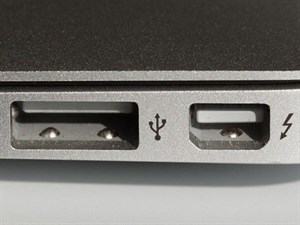
Với tốc độ lên đến 10 Gb/giây, gấp đôi so với 5 Gb/giây hiện nay, chuẩn giao tiếp USB 3.0 thế hệ mới dự kiến sẽ có mặt vào năm 2014.
-
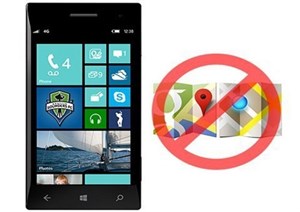
Vừa qua, Google đã kích hoạt lại dịch vụ bản đồ Google Maps trên nền web của họ đối với các smartphone sử dụng hệ điều hành Windows Phone.
-
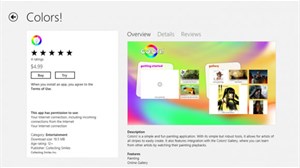
Người dùng được dùng thử 7 ngày trước khi quyết định mua. Microsoft cũng khuyến khích các nhà phát triển bằng cách giảm thu phí từ 30% xuống còn 20% đối với ứng dụng đạt doanh thu 25.000 USD trở lên.
-

Oculus vừa giới thiệu phiên bản chính thức của chiếc kính Rift, và đây cũng sẽ là sản phẩm được giao đến tay người dùng vào quý 1 năm sau. Đi kèm theo Rift còn có một chiếc camera rời nằm trên bàn để theo dõi chuyển động của đầu người dùng, và một tay cầm Xbox One
-

Ngày 18/2, DataViz phát hành phiên bản 4 của phần mềm office Documents To Go dành riêng cho Android với nhiều cải tiến đáng giá như cho phép chỉnh sửa các tập tin của Microsoft Office, kết nối với nhiều tài khoảng lưu trữ đám mây.
-

Theo bản ghi nội bộ của Yahoo mà trang công nghệ AllthingsD có được, chỉ có 1/4 nhân viên Yahoo tuân thủ yêu cầu chuyển từ Microsoft Outlook sang Yahoo Mail.
-

Với 4.312 tỷ người dùng trên toàn thế giới, tức là tương đương với khoảng 55.6% dân số toàn cầu, Internet đã, đang và sẽ trở thành một “không gian sinh hoạt” hàng ngày cho hầu hết các sự kiện và hoạt động của con người.
-
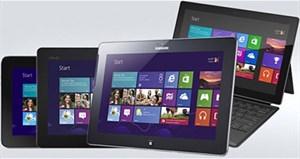
Một trong những điểm bị phàn nàn nhiều nhất ở hệ điều hành Windows RT là nó không hỗ trợ ứng dụng email phổ biến Microsoft Outlook. Tuy nhiên, có vẻ như nhược điểm này sắp được khắc phục.
-
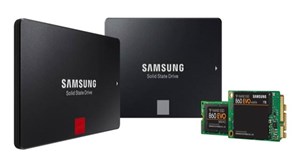
Vào tháng 6 năm ngoái, các nhà nghiên cứu bảo mật đã phát hiện ra rằng phương pháp bảo mật mã hóa ổ cứng SSD có thể bị “xuyên thủng” một cách dễ dàng...
 AI
AI  Hướng dẫn AI
  Claude
  ChatGPT
  Gemini
  Prompt
  AI Tools
  Workflow
  Công nghệ
  Học IT
  Tiện ích
  Bạn luôn mang theo điện thoại Android mọi lúc phải không? Vậy thì không cần phải mang thêm sổ tay vì bạn có thể cài đặt ứng dụng ghi chú ngay trên điện thoại.
 ouo.io là 1 dịch vụ kiếm tiền online (gọi tắt là MMO = Make Money Online), phương thức làm việc của dịch vụ này là rút gọn URL, chia sẻ và kiếm tiền từ lượng người dùng click vào link rút gọn đó. Nhưng các dịch vụ đi kèm của ouo.io, điển hình là các file downloader. dịch vụ quảng cáo... gây phiền ra, rắc rối và khó chịu vô cùng cho người dùng.


 AI
AI  Copilot
  Grok
Grok  Thư viện Prompt
  Hướng dẫn AI
  Công nghệ
  Ứng dụng
  Hệ thống
  Game - Trò chơi
  iPhone
  Android
  Làng Công nghệ
  Học CNTT
  Hàm Excel
  Học Python
  Download
  Video
Video  Cuộc sống
  Khoa học