-
Sau nhiều năm nhận phản hồi từ người dùng về sự thiếu minh bạch trong quá trình phát hành các bản cập nhật phần mềm, Microsoft cuối cùng cũng chính thức tung ra Trang Lộ Trình Windows (Windows Roadmap) dành riêng cho Windows 11.
-

Một vài mẹo đơn giản có thể đơn giản hóa quy trình làm việc, giúp bạn tạo ra các tài liệu được trau chuốt và hấp dẫn về mặt hình ảnh chỉ với ít thời gian.
-
Nếu một ngày "đẹp trời" máy tính chính của bạn “đình công” vì mất điện, nhiễm malware, lỗi cập nhật hay bất kỳ lý do nào khác, Microsoft sẵn sàng cho bạn mượn ngay một Cloud PC để tiếp tục công việc mà không bị gián đoạn.
-

Một khi bắt đầu kết hợp các phím tắt vào quy trình làm việc hàng ngày, thành thật mà nói, bạn sẽ không thể quay lại cách làm cũ nữa.
-
Tính năng đánh số thứ tự trong Word giúp nội dung dạng danh sách dễ nhìn hơn rất nhiều. Chúng ta có thể biểu thị danh sách bằng cách đánh số thứ tự hoặc những ký hiệu khác.
-

Khi tạo Footer, Header trong Word có rất nhiều kiểu khác nhau, chẳng hạn tạo kiểu Footer, Header trang chẵn lẻ khi những trang chẵn cùng tiêu đề và những trang lẻ tiêu đề khác.
-
Với từ điển tùy chỉnh của riêng mình trong Word, người dùng dễ dàng nhập nội dung mà không bị nhắc sai chính tả với từ đặc biệt.
-
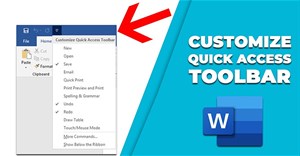
Để sử dụng thanh Quick Access trong Word hiệu quả hơn thì chúng ta có thể thay đổi lại, hoặc tùy chỉnh lại Quick Access Toolbar trong Word theo bài dưới đây.
-
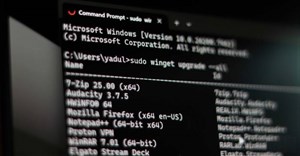
Giờ bạn có thể sử dụng sudo trên Windows 11. Tất cả những gì bạn cần làm là bật một vài tùy chọn, và sau đó tận hưởng một trong những cải tiến nhỏ nhất nhưng có lẽ quan trọng nhất về quy trình làm việc trên Windows nhiều năm qua.
-
Taskbar (thanh tác vụ) là khu vực được người dùng tương tác thường xuyên nhất trên Windows nói chung, do đó có ảnh hưởng lớn đến trải nghiệm chung của hệ điều hành.
-
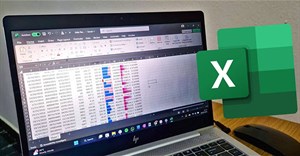
Microsoft Excel có một tính năng hữu ích mà có lẽ hầu hết mọi người đều bỏ qua - menu Quick Analysis.
-
Mỗi bài thuyết trình PowerPoint bao gồm một loạt các slide. Để bắt đầu tạo một slideshow, bạn sẽ cần biết những điều cơ bản về cách làm việc với các slide.
-
Bạn muốn đưa kỹ năng Excel lên một tầm cao mới? Vậy thì những hàm Excel nâng cao dưới đây có thể giúp bạn thực hiện các phép tính chính xác dễ dàng.
-

Có vẻ như nhóm phát triển WhatsApp Windows 11 đang chuyển sang WinUI 2.6 (và mới hơn) để tận dụng các yếu tố mang tính điểm nhấn trong phong cách thiết kế Fluent Design.
-
Hầu hết mọi người đều nghĩ rằng tốc độ trong Excel đồng nghĩa với việc phải ghi nhớ hàng trăm công thức và hàm. Mọi thứ đã thay đổi, cho đến khi phát hiện ra rằng chỉ cần 3 hàm là có thể thay thế cả đống công thức mà mình từng phải vật lộn.
-
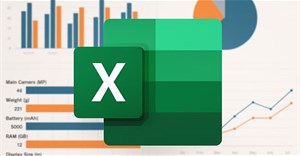
Một vài điều chỉnh tinh tế có thể giúp biểu đồ Excel của bạn trông hiện đại và hấp dẫn hơn.
-
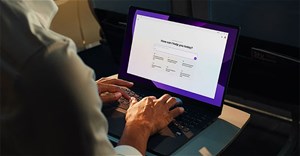
Microsoft đang biến Windows thành agentic OS, nơi AI không chỉ hỗ trợ mà còn tự động làm việc thay bạn – tiện lợi hay rủi ro?
-
Trong trải nghiệm agent mới, nguồn kiến thức xác định những gì agent của bạn có thể truy cập và tham chiếu khi phản hồi người dùng. Bạn thêm và quản lý kiến thức từ tab Build.
-
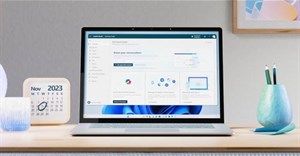
Khi thêm các trang web công khai làm nguồn kiến thức ở cấp độ agent, bạn đang sử dụng thông tin có sẵn công khai để mở rộng phạm vi hoạt động của agent.
-

SwiftKey Keyboard là một ứng dụng bàn phím di động mạnh mẽ sử dụng AI để cung cấp khả năng dự đoán văn bản nhanh chóng, chính xác, tự động sửa lỗi được cá nhân hóa và hỗ trợ đa ngôn ngữ.
-

Khám phá 7 framework Python hàng đầu để xây dựng và điều phối AI Agent chạy trên máy cục bộ, gồm Ollama, CrewAI, LangGraph, AgentScope, PydanticAI, smolagents và Microsoft Agent Framework.
-

Copilot Studio cung cấp các mô hình từ nhiều nhà cung cấp khác nhau cho những agent của bạn.
 AI
AI  Hướng dẫn AI
  Claude
  ChatGPT
  Gemini
  Prompt
  AI Tools
  Workflow
  Công nghệ
  Học IT
  Tiện ích
  Bản cập nhật bảo mật tháng 11/2025 của Windows 11 bổ sung hỗ trợ gốc cho passkey của 1Password và Bitwarden, giúp đăng nhập an toàn hơn, đồng bộ hóa đa thiết bị và bảo mật bằng Azure.
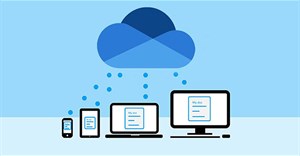 Microsoft vừa đưa ra thông báo chính thức về lộ trình ngừng hỗ trợ đối với ứng dụng OneDrive phiên bản desktop trên các nền tảng hệ điều hành Windows 7, 8 và 8.1.


 AI
AI  Copilot
  Grok
Grok  Thư viện Prompt
  Hướng dẫn AI
  Công nghệ
  Ứng dụng
  Hệ thống
  Game - Trò chơi
  iPhone
  Android
  Làng Công nghệ
  Học CNTT
  Hàm Excel
  Học Python
  Download
  Video
Video  Cuộc sống
  Khoa học
