-
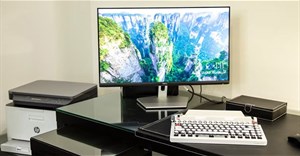
Khi có nhiều máy in trên cùng một mạng, việc xác định thiết bị máy in của bạn bằng tên mặc định có thể khó khăn. May mắn thay, Windows 11 cho phép bạn đổi tên thiết bị máy in của mình theo nhiều cách.
-
Một số lý do phổ biến khiến máy tính quá nóng bao gồm hệ thống thông gió kém, luồng không khí không đủ và ép xung. Nhưng cụ thể là trên Windows 11, bạn có thể gặp phải tình trạng nhiệt độ cao sau khi nâng cấp hoặc cài đặt bản cập nhật Windows.
-
Microsoft đang tìm cách khắc phục một lỗi đã biết mới khiến hiệu suất chơi game thấp hơn mong đợi hoặc bị giật trên các máy tính chạy Windows 11 22H2.
-

Trong một thời gian, Microsoft đã liên tục cải thiện ứng dụng Photos "nhàm chán" của mình, trình xem media mặc định trên Windows 11.
-

Truy vấn cho phép lấy thông tin từ một hoặc nhiều bảng dựa trên điều kiện tìm kiếm bạn đã định nghĩa. Trong bài học này bạn sẽ học cách để tạo truy vấn trên 1 bảng đơn giản và truy vấn trên nhiều bảng trong Access 2016.
-
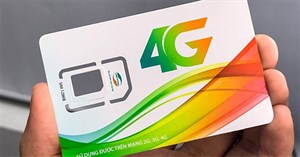
Combo ưu đãi của gói cước V199 Viettel sẽ mang tới bạn thêm nhiều lựa chọn khi đăng ký gói cước 4G Viettel để đáp ứng đủ nhu cầu truy cập mạng và gọi thoại.
-

Gam màu đen thường đại diện cho sự cô đơn, u tối do đó khi bạn đang gặp một chuyện gì đó mà không muốn nói với người khác thì hãy sử dụng ảnh Facebook màu đen để thể hiện điều đó.
-

Từ ngày 25/06/2020, Viettel triển khai gói cước V90Z dành cho thuê bao di động trả trước, nhưng chỉ áp dụng với một số khách hàng theo chính sách của Viettel mà thôi.
-
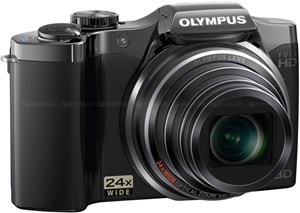
Dưới đây là 9 máy ảnh compact tốt dành cho những người đam mê du lịch, chúng đáp ứng sự nhỏ gọn, hiệu năng cao và các đặc thù riêng của những chuyến du lịch, dã ngoại.
-

Lỗi: "Windows Resource Protection could not start the repair service" là một trong những lỗi xảy ra phổ biến trên Windows 10, 8 và 7. Lỗi thường xảy ra trong quá trình người dùng cố gắng chạy công cụ System File Checker (SFC /SCANNOW) để quét và sửa chữa các tập tin hệ thống Windows.
-
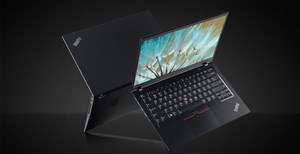
Bài viết đã thử nghiệm hàng trăm máy tính xách tay để tìm ra những chiếc có thời lượng pin kéo dài lâu nhất giữa các lần sạc. Sau đây là top laptop có tuổi thọ pin tốt nhất 2026.
-

Điều hòa hiện nay có nhiều loại khác nhau, và nó thích hợp sử dụng cho từng điều kiện, hoàn cảnh của nơi lắp đặt điều hòa.
-

Nhắc tới trình duyệt Internet mà không nhắc tới Cốc Cốc thì quả là một thiếu sót lớn. Sản phẩm mang đậm chất Việt này được ra đời cách đây khoảng 2 năm (tháng 5/2013) nhưng cho tới nay, thị phần của nó đã chiếm ngang ngửa thậm chí là vượt qua cả những ông lớn như Firefox.
-
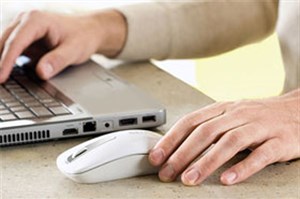
Trong Windows 8, thiết lập chuột được đặt mặc định cho người thuận tay phải. Nếu thuận tay trái, bạn có thể chỉnh lại thiết lập chuột để sử dụng thuận tiện hơn. Hãy nhấn chuột vào lựa chọn “Left handed”, nhấn “Apply” rồi nhấn “OK” để lưu lại các thay đổi.
-

Sự tồn tại của lỗ đen khổng lồ này khiến các nhà nghiên cứu bị sốc bởi nó trái ngược với những lý thuyết vũ trụ học trước đây.
-
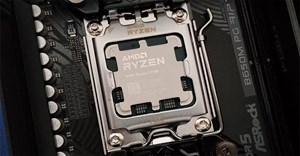
CPU Windows luôn cao? Đây là hướng dẫn chi tiết nhưng dễ hiểu giúp bạn giảm mức sử dụng CPU, tăng hiệu suất và khắc phục tình trạng máy chậm, nóng, hao pin.
-

Ngày 22/7/2024 được Cơ quan giám sát khí hậu của Liên minh Châu Âu ghi nhận là ngày nóng nhất lịch sử sau khi nền nhiệt trong ngày này vượt qua mức cao kỷ lục của ngày 21/7.
-
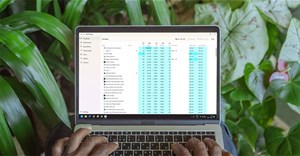
Sử dụng trình duyệt tiêu tốn nhiều tài nguyên trên máy tính cấp thấp có thể ảnh hưởng xấu đến hiệu suất của nó. Vì vậy, giải pháp tối ưu là lựa chọn một trình duyệt thay thế nhẹ, không tiêu tốn bộ nhớ.
-
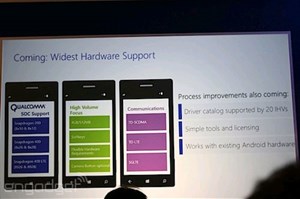
Bản cập nhật Windows Phone 8.1 sẽ giúp các nhà sản xuất phát hành nhiều mẫu điện thoại giá rẻ hơn, hỗ trợ 2 SIM và được Microsoft ra mắt trong nửa đầu năm nay.
-
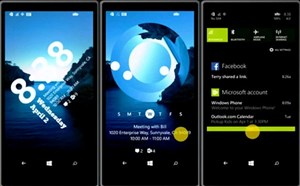
Trưởng mảng hệ điều hành Windows Phone của Microsoft là Joe Belfiore đã ra một thông điệp Twitter mới nói rằng Windows Phone 8.1 sẽ sớm có tính năng hiển thị ứng dụng lên màn hình khoá mà mọi người đang háo hức chờ đợi sớm.
-
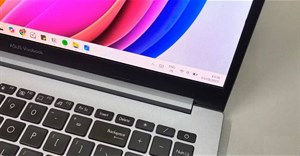
Những biểu tượng này xuất hiện khi các ứng dụng đang sử dụng những tính năng nhạy cảm như micro hoặc vị trí của bạn. Và nếu bỏ qua chúng quá lâu, bạn có thể đang để lộ nhiều quyền riêng tư hơn mình nghĩ.
-

Tesla Inc. đã thu hồi hầu hết mọi chiếc xe mà họ từng bán ở Trung Quốc do các vấn đề với hệ thống hỗ trợ người lái Autopilot, làm tăng nguy cơ va chạm.
 AI
AI  Hướng dẫn AI
  Claude
  ChatGPT
  Gemini
  Prompt
  AI Tools
  Workflow
  Công nghệ
  Học IT
  Tiện ích
  Theo mặc định File Explorer (hay còn gọi là Windows Explorer) trên Windows 10 có tổng cộng 8 mục: extra large icons, large icons, small icons, tiles, list, content, medium icons và details. Bạn có thể dễ dàng chuyển qua các mục bằng cách click vào thẻ View sau đó click vào từng mục.
 Nếu bạn đã update lên Windows 10 April Update thì có thể sử dụng ngay tính năng phát đồng thời loa ngoài và tai nghe mà không cần cài đặt thêm phần mềm.


 AI
AI  Copilot
  Grok
Grok  Thư viện Prompt
  Hướng dẫn AI
  Công nghệ
  Ứng dụng
  Hệ thống
  Game - Trò chơi
  iPhone
  Android
  Làng Công nghệ
  Học CNTT
  Hàm Excel
  Học Python
  Download
  Video
Video  Cuộc sống
  Khoa học
