 AI
AI  Hướng dẫn AI
  Claude
  ChatGPT
  Gemini
  Thư viện Prompt
  Công nghệ
  Học IT
  Tiện ích
AI Overviews của Google đang gây chia rẽ mạnh mẽ. Một số người thấy tiện vì có thể xem nhanh câu trả lời, nhưng nhiều người khác khó chịu vì chất lượng thông tin thiếu ổn định, nguồn bị “chôn” sâu bên dưới, thậm chí đôi khi còn… bịa nội dung.
Vì vậy, không ít người đang tìm cách bỏ qua AI Overviews để đưa trải nghiệm tìm kiếm trở lại gần hơn với kiểu “web search truyền thống” trước đây. Bài viết này sẽ tổng hợp những cách hiện còn hoạt động để loại bỏ phần tóm tắt do AI tạo ra trên Google. Nhưng nói trước: sẽ không có giải pháp hoàn hảo hay “đậm chất điện ảnh” đâu.
Về lý thuyết, bạn chỉ cần thêm hậu tố -ai vào sau mỗi truy vấn tìm kiếm. Tuy nhiên, làm vậy mỗi lần tìm kiếm thì khá mất công.
Một cách khác hiệu quả hơn là sử dụng tham số &udm=14, vốn buộc Google chuyển sang “Web Mode” – tức chế độ không hiển thị AI Overview.
Dùng tiện ích mở rộng (extension) trên trình duyệt
Hiện tại, cách dễ nhất là cài extension chặn AI Overviews. Có khá nhiều tiện ích trong cửa hàng add-on của Chrome, Firefox hoặc Edge có thể làm việc này. Một lựa chọn phổ biến là tiện ích mang tên &udm=14 , vì có lượng người dùng lớn và đánh giá tốt.
Sau khi cài đặt và bật tiện ích, AI Overviews sẽ biến mất khỏi kết quả tìm kiếm.
Các extension này thường nhẹ, đơn giản và hoạt động ổn định. Tuy vậy, nếu bạn lo ngại về quyền riêng tư, nên tự tìm hiểu thêm trước khi cài đặt.
Nếu không muốn dùng tiện ích bên thứ ba, bạn vẫn có thể tự cấu hình thủ công.
Tắt AI Overviews trên trình duyệt PC (Chrome, Firefox, Edge)
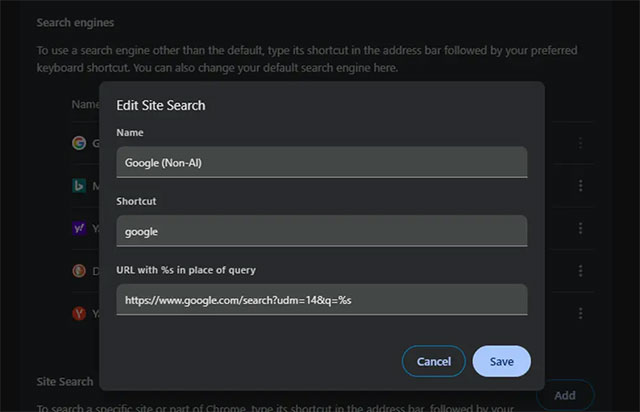
Trên máy tính, cách làm khá đơn giản. Bạn chỉ cần thêm tham số %s&udm=14 vào URL công cụ tìm kiếm mặc định.
Ví dụ trong Chrome, vào phần Settings, chọn Search Engine rồi Manage. Tạo một công cụ tìm kiếm mới, đặt tên tùy ý như “Google Non-AI”, nhập URL:
https://www.google.com/search?q=%s&udm=14
Sau đó đặt làm mặc định.
Từ giờ, mỗi khi bạn tìm kiếm bằng thanh địa chỉ của trình duyệt, Google sẽ tự động hiển thị kết quả ở chế độ không có AI Overview.
Lưu ý quan trọng: cách này chỉ hoạt động khi bạn tìm kiếm từ thanh địa chỉ. Nếu bạn bookmark trực tiếp URL này, phần %s sẽ bị hiểu là từ khóa tìm kiếm thật và gây lỗi kết quả.
Tạo bookmarklet thay vì bookmark thường
Nếu muốn có một nút “Google không AI” cố định, bạn có thể tạo bookmarklet – tức bookmark chứa mã JavaScript thay vì URL thông thường.
Đây là cách tạo bookmarklet:
- Tạo một dấu trang mới trong trình duyệt của bạn (thường là nhấp chuột phải vào thanh dấu trang > Thêm trang hoặc Thêm dấu trang).
- Đặt tên cho nó: Non-AI Google (hoặc bất cứ tên nào bạn thích).
- Trong trường URL, dán chính xác khối mã này thay vì địa chỉ trang web: javascript:(function(){var q=prompt('Search Google Web Mode:');if(q)window.location='https://www.google.com/search?udm=14&q='+encodeURIComponent(q();
Khi nhấn vào bookmarklet, một hộp thoại tìm kiếm sẽ xuất hiện. Sau khi nhập từ khóa, bạn sẽ được chuyển đến chế độ Web Mode của Google, không có AI Overview.
Tuy nhiên, bookmarklet có hạn chế. Bạn phải đang ở trên một trang web thì mới kích hoạt được, không thể chạy trực tiếp từ trang chủ trình duyệt nếu nó không gắn với một URL cụ thể.
Tắt AI Overviews trên iOS và Android
Trên di động, lựa chọn còn hạn chế hơn. Đặc biệt, không có cách nào tắt AI Overview trong ứng dụng Google chính thức. Bạn buộc phải dùng trình duyệt.
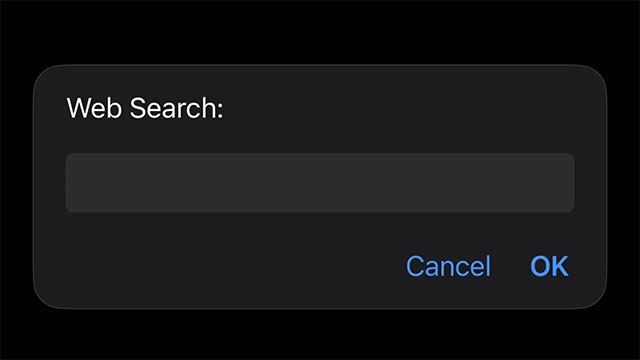
Trên iOS
Bạn có thể tạo bookmark tương tự như trên máy tính, sau đó chỉnh sửa URL thành dạng chứa script để chuyển sang Web Mode.
- Mở bất kỳ trang web nào (không quan trọng trang nào).
- Nhấn vào biểu tượng Chia sẻ (hình hộp có mũi tên) > Thêm vào Dấu trang.
- Đặt tên ngắn gọn (ví dụ: web) và nhấn Lưu.
- Mở Dấu trang của bạn (biểu tượng cuốn sách) > Chỉnh sửa.
- Nhấn vào dấu trang bạn vừa tạo.
- Dán đoạn mã tôi đã liệt kê ở trên vào trường URL (trước tiên hãy xóa địa chỉ http cũ).
- Nhấn Xong.
Ngoài ra, bạn có thể đưa bookmark này ra màn hình chính thông qua ứng dụng Shortcuts. Khi mở, một hộp tìm kiếm sẽ xuất hiện và bạn có thể nhập truy vấn như bình thường.
- Mở ứng dụng Phím tắt (Shortcut).
- Nhấn vào dấu + ở góc trên bên phải để tạo phím tắt mới.
- Trong trường Hành động Tìm kiếm, tìm kiếm “dấu trang” và nhấn Mở Dấu trang.
- Chọn dấu trang Google không phải AI từ danh sách.
- Nhấn vào nút Chia sẻ > Thêm vào Màn hình chính.
Điểm thú vị là nếu bạn có cài ứng dụng Google, iOS có thể chuyển kết quả sang app thay vì Safari.
Trên Android
Đây mới thực sự là “trùm cuối”. Chrome trên Android không hỗ trợ bookmark scripting, nên bookmarklet không hoạt động.
Giải pháp duy nhất là tạo một shortcut với liên kết tĩnh sau:
https://www.google.com/search?udm=14&q=%20
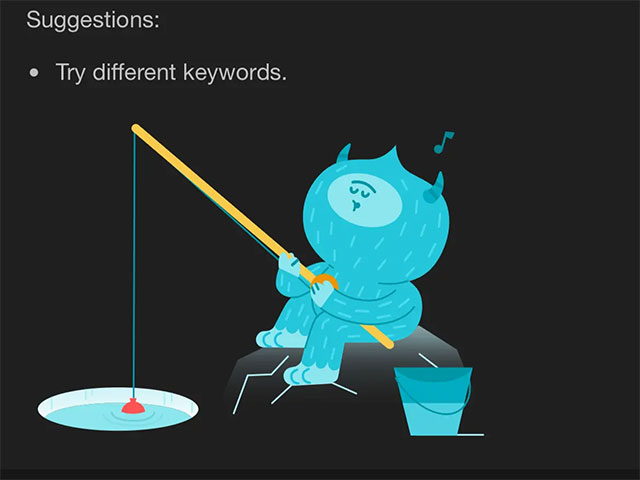
Liên kết này thực chất là một tìm kiếm rỗng, nên bạn sẽ thấy trang Google với doodle Yeti (biểu tượng khi không có kết quả). Nhưng từ đây, bạn có thể nhập từ khóa và tìm kiếm mà không xuất hiện AI Overview.
Bạn chỉ cần mở Chrome, dán liên kết trên, sau đó chọn Add to Home Screen. Đặt tên ví dụ “Google Web”.
Mỗi lần mở từ màn hình chính, bạn sẽ vào chế độ không AI.
Cách này cũng dùng được trên iOS và PC, nhưng nó đặc biệt hữu ích trên Android vì đây là phương án khả thi duy nhất.
Lưu ý quan trọng
Google hoàn toàn có thể vá các “lỗ hổng” này trong tương lai, giống như cách họ từng xử lý tính năng phát YouTube nền. Nếu một ngày nào đó các phương pháp trên không còn hoạt động, có thể Google đã thay đổi giao diện tìm kiếm.
Tính đến hiện tại, đây là những cách khả thi nhất để loại bỏ AI Overviews khỏi Google Search.







 Chuyện công nghệ


 AI
AI  Copilot
  Grok
Grok  n8n
n8n  Hướng dẫn AI
  Ứng dụng
  Hệ thống
  Game - Trò chơi
  iPhone
  Android
  Hàm Excel
  Học Python
  Download
  Khoa học
  Cuộc sống
  Video
Video  Làng Công nghệ