-
Trên Windows 10, một số người dùng gặp phải lỗi không thể tùy chỉnh độ sáng cho màn hình. Để khắc phục lỗi này, hãy đọc bài viết sau đây nhé
-
Tắt tính năng tự động chỉnh sáng trên Windows 10 sẽ giúp bạn chỉnh độ sáng theo ý muốn, không gặp phải tình trạng chớp sáng chớp tối khó chịu khi thay đổi từ nền sáng sang nền tối và ngược lại.
-
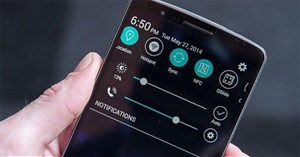
Thay đổi độ sáng màn hình điện thoại Android là cách đơn giản giúp bạn có thể lựa chọn độ sáng màn hình phù hợp với môi trường xung quanh, tránh việc màn hình điện thoại quá sáng hay quá tối làm ảnh hưởng tới sức khỏe, đặc biệt là đôi mắt.
-
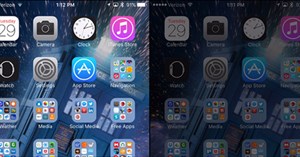
Nếu bạn sử dụng iPhone nhiều vào ban đêm, và dù đã bật tính năng Night Shift mắt của bạn vẫn bị mỏi khi nhìn nhiều vào màn hình. May mắn thay, bạn vẫn có thể điều chỉnh cài đặt iPhone để giảm độ sáng màn hình xuống thấp hơn giới hạn iOS cho phép.
-
Người dùng máy tính thường xuyên thay đổi độ sáng màn hình tùy thuộc vào ánh sáng bên ngoài. Bài viết này sẽ giới thiệu cho các bạn một số cách điều chỉnh độ sáng màn hình thủ công và tự động nhé.
-
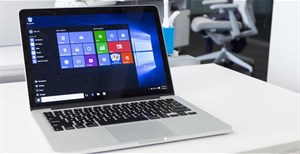
Dưới đây là các phần mềm thay đổi độ sáng, tương phản màn hình, cho phép người dùng thay đổi màu sắc trên màn hình máy tính của mình sao cho phù hợp với điều kiện ánh sáng xung quanh giúp màn hình hiển thị nội dung rõ hơn và bảo vệ mắt tốt hơn.
-
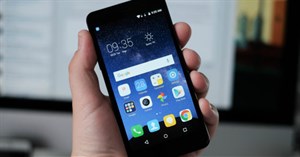
Mỏi mắt là vấn đề mà nhiều sử dụng máy tính để bàn, TV hoặc thậm chí là smartphone hay mắc phải. Cài đặt độ sáng màn hình không đúng độ có thể khiến mắt bạn căng thẳng và mệt mỏi, trong khi nhìn vào màn hình sáng vào ban đêm có thể khiến bạn khó ngủ.
-
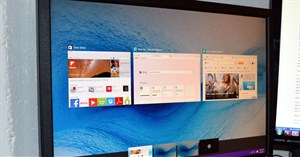
Chúng ta có thể lựa chọn độ phân giải khác nhau cho nhiều màn hình trên màn tính đang kết nối để dễ quan sát.
-
Sau khi nâng cấp lên Windows 8.1, khá nhiều người dùng gặp phải lỗi không thể điều chỉnh độ sáng màn hình. Mặc dù đã áp dụng mọi phương pháp để khắc phục lỗi nhưng vẫn không thành công. Vậy làm sao để có thể khắc phục được lỗi này, mời các bạn cùng tham khảo bài viết dưới đây của Quản trị mạng.
-
Máy tính để bàn không có nút chỉnh độ sáng màn hình như trên laptop. Nếu bạn đang tìm cách điều chỉnh độ sáng màn hình Windows 10 cho chiếc PC của mình thì hãy đọc bài viết này nhé.
-
iPhone và iPad thực hiện rất tốt chức năng tự động chỉnh sáng màn hình thôi môi trường xung quanh. Tuy nhiên, có những lúc bạn muốn thực hiện một cách thủ công. Dưới đây là cách thay đổi, điều chỉnh độ sáng màn hình trên iPhone hoặc iPad.
-
Với nhiều cách chỉnh độ sáng màn hình Windows, bạn dễ dàng tìm được cách phù hợp và nhanh nhất. Dưới đây là hướng dẫn các cách chỉnh độ sáng màn hình Windows 11.
-
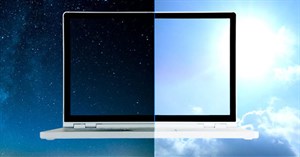
Nit là đơn vị đo độ chói hoặc cường độ ánh sáng khả kiến, một nit bằng một candela trên một mét vuông. Nits được sử dụng để mô tả độ sáng của màn hình máy tính, như màn hình LCD và CRT.
-
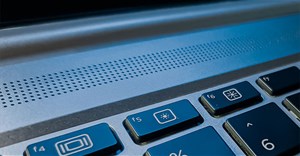
Bạn thường có thể bị mỏi mắt hoặc đau đầu khi độ sáng của màn hình laptop hoặc PC quá thấp. Những vấn đề như thế này có thể được giải quyết dễ dàng bằng cách điều chỉnh độ sáng bằng cách nhấn đơn giản phím chức năng tương ứng.
-
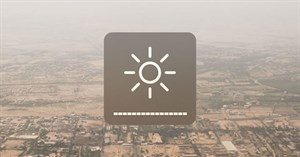
Thay đổi độ sáng màn hình trên máy Mac rất dễ dàng. Tất cả các máy Mac đều có hai phím Fn chuyên dụng được chỉ định để giảm hoặc tăng độ sáng màn hình.
-

Bạn có cần tìm tốc độ refresh màn hình cho PC, laptop hoặc máy tính bảng chạy Windows 10 của mình không? Bạn có muốn giảm tốc độ refresh xuống 60Hz hoặc thấp hơn không? Cũng có thể bạn sở hữu một màn hình chơi game và bạn muốn tăng tốc độ refresh lên một giá trị khác như 120 Hz hoặc 144 Hz?
-

Các ứng dụng kiểm soát độ sáng của bên thứ ba có thể giúp bạn điều chỉnh độ sáng màn hình trên Windows.
-

Ứng dụng Twinkle Tray sẽ chỉnh ánh sáng nhiều màn hình trên Windows ngay tại giao diện của ứng dụng.
-

F.lux là ứng dụng giảm độ sáng màn hình trên máy tính, có tính năng tượng tự như tính năng Night Shift trên thiết bị iPhone và iPad. Khi cài đặt F.lux trên máy Mac hệ điều hành macOS, người dùng có thể tùy ý điều chỉnh màu sắc màn hình để thay đổi độ sáng màn hình.
-
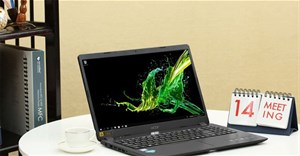
Phần mềm ScreenTemperature sẽ điều chỉnh ánh sáng màn hình để giảm đi phần nào tác hại của màn hình tới mắt của bạn, hạn chế tình trạng mỏi mắt.
-
Có nhiều cách khác nhau để bạn điều chỉnh độ sáng màn hình trên máy tính Windows, từ đơn giản đến nâng cao, để phù hợp với môi trường ánh sáng và nhu cầu cá nhân.
-

Tổng hợp 15 kỹ thuật làm chủ độ sáng Windows 10 Từ phím tắt nhanh, lệnh PowerShell đến các công cụ AI tự động giúp bảo vệ thị lực và tối ưu pin.
 AI
AI  Hướng dẫn AI
  Claude
  ChatGPT
  Gemini
  Prompt
  AI Tools
  Workflow
  Công nghệ
  Học IT
  Tiện ích
  Bài viết sẽ hướng dẫn bạn cách điều chỉnh độ sáng màn hình Windows 7, giúp chỉnh độ sáng màn hình cho phù hợp với tình trạng của mắt, tăng hiệu quả làm việc khi ngồi lâu trước màn hình máy tính.
 Trong bài viết này bạn sẽ biết 12 cách điều chỉnh độ sáng màn hình Windows 10 giúp có được độ sáng màn hình phù hợp để bảo vệ mắt cũng như kéo dài tuổi thọ màn hình PC, laptop và pin laptop.





 AI
AI  Copilot
  Grok
Grok  Thư viện Prompt
  Hướng dẫn AI
  Công nghệ
  Ứng dụng
  Hệ thống
  Game - Trò chơi
  iPhone
  Android
  Làng Công nghệ
  Học CNTT
  Hàm Excel
  Học Python
  Download
  Video
Video  Cuộc sống
  Khoa học
